Abgleiche mit JTL-Worker 2.0 automatisieren

Abgleiche mit JTL-Worker 2.0 automatisieren
Ihre Aufgabe/Ausgangslage
Voraussetzungen/Einschränkungen
Benutzer für JTL-Worker anlegen
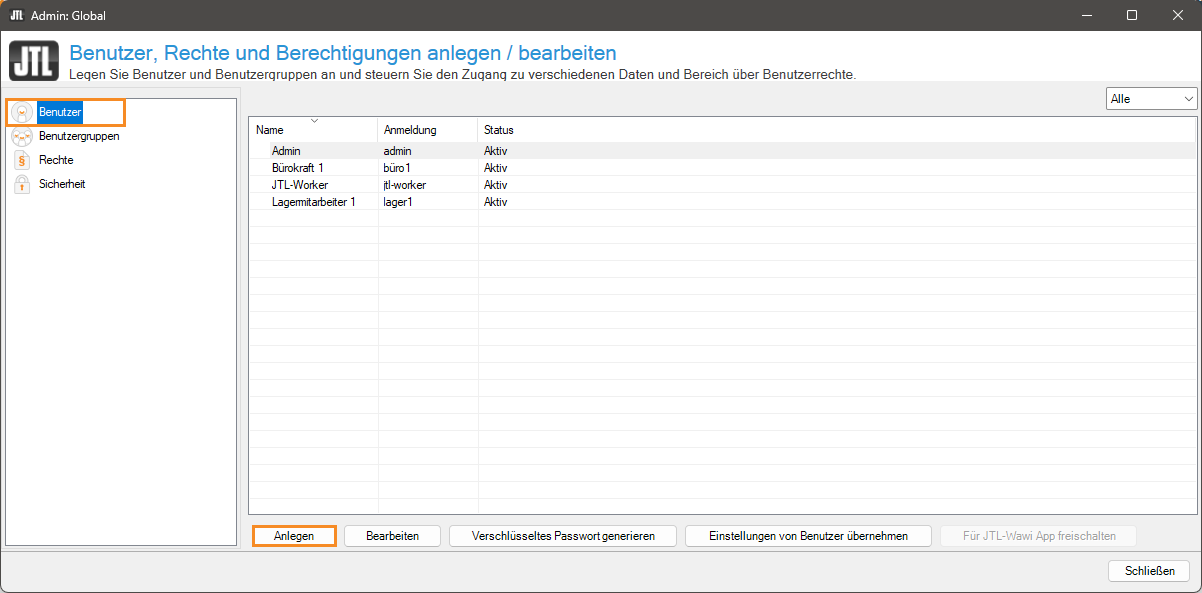
- Öffnen Sie in JTL-Wawi über das Menü Admin > Benutzer/Rechte das Dialogfenster Benutzer, Rechte und Berechtigungen anlegen/bearbeiten.
- Wählen Sie in der linken Menüstruktur Benutzer.
- Klicken Sie auf die Schaltfläche Anlegen.
- Geben Sie im neuen Dialogfenster Benutzer anlegen/bearbeiten in den erforderlichen Feldern Name, Benutzername, Passwort und Passwort wiederholen entsprechende Angaben ein. Sie können die Angaben frei wählen.
- Notieren Sie sich den Benutzernamen und das Passwort und speichern Sie die Angaben an einem sicheren Ort.
- Deaktivieren Sie die Checkbox Benutzer muss Passwort ändern.
- Wählen Sie im Bereich Mandant/Firma den Mandanten und die Firma aus.
- Wählen Sie im Bereich Benutzergruppen eine Benutzergruppe aus.
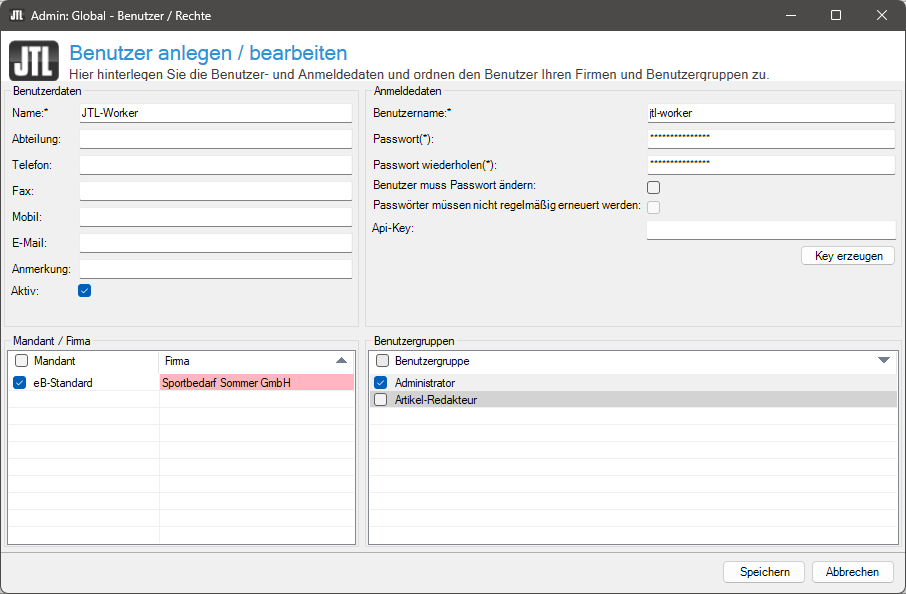
- Klicken Sie auf die Schaltfläche Speichern.
Sie haben erfolgreich einen Benutzer für JTL-Worker angelegt.
JTL-Worker manuell starten
In diesem Kapitel lesen Sie, wie Sie JTL-Worker manuell starten. Sie können JTL-Worker auch als Windows-Dienst anlegen, damit JTL-Worker automatisch gestartet wird, sobald Sie Ihren Computer starten. Siehe JTL-Worker als Windows-Dienst einrichten
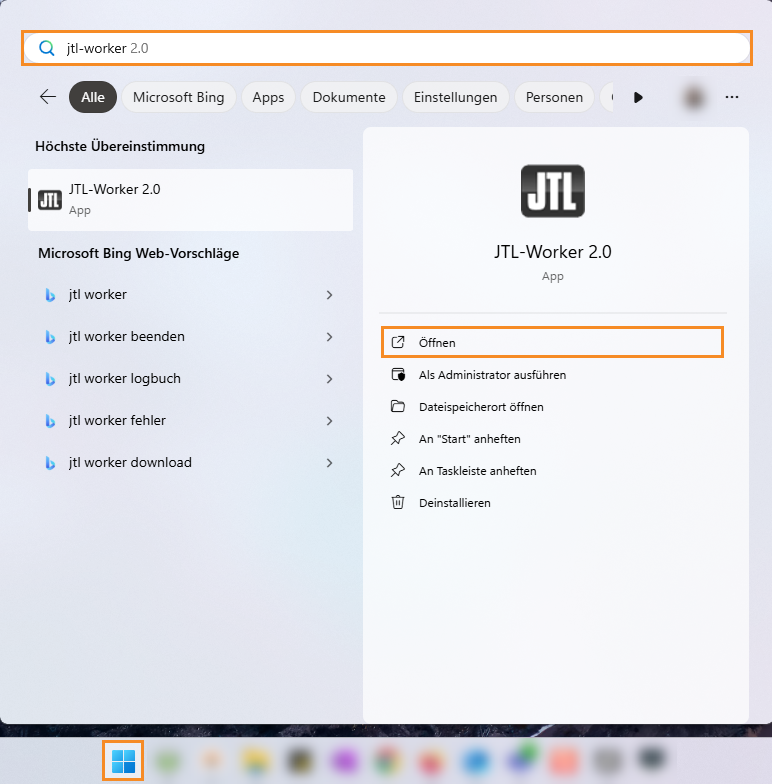
- Öffnen Sie das Startmenü von Windows, indem Sie auf das Startsymbol klicken oder auf die Windows-Taste auf Ihrer Tastatur.
- Geben Sie in das Suchfeld JTL-Worker ein.
- Öffnen Sie das Programm JTL-Worker 2.0.
- Geben Sie im neuen Anmeldefenster in den Feldern Benutzername und Passwort die Zugangsdaten für den JTL-Worker-Benutzer ein. Siehe Benutzer für JTL-Worker anlegen
- Klicken Sie auf die Schaltfläche Anmelden.
- Sie sehen das neue Dialogfenster JTL-Worker.
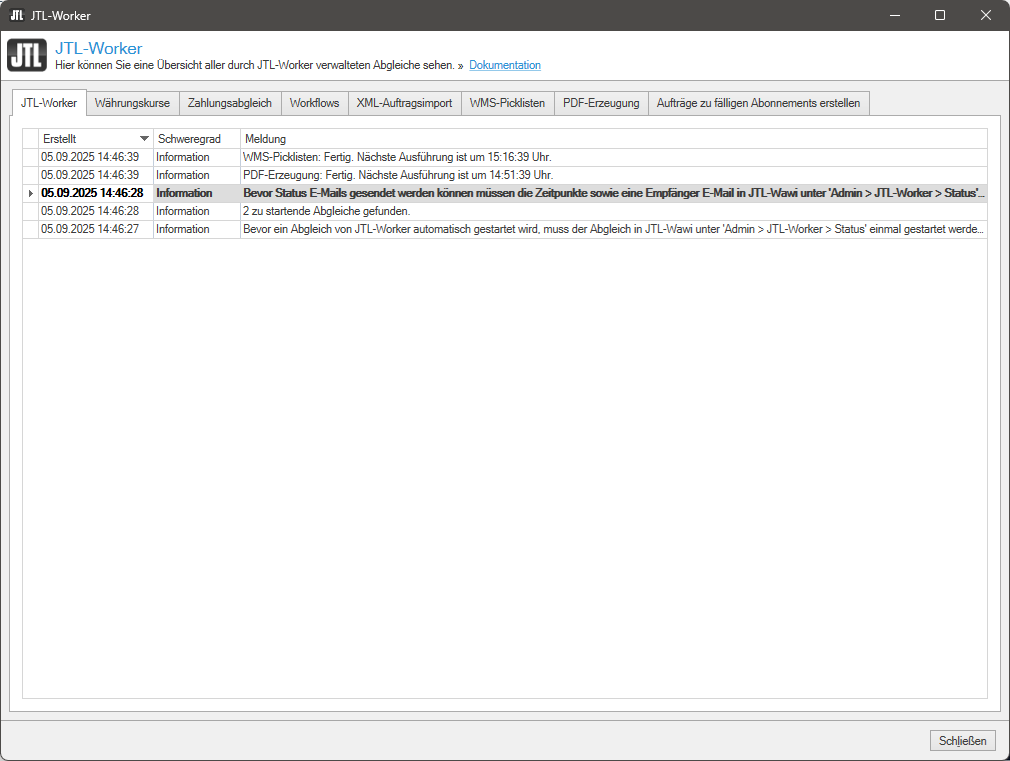
Sie haben JTL-Worker geöffnet. Bitte beachten Sie, dass JTL-Worker immer geöffnet sein muss, damit JTL-Worker automatisch Abgleiche durchführen kann.
Abgleich für JTL-Worker starten
Nachdem Sie JTL-Worker manuell oder als Windows-Dienst gestartet haben, müssen Sie den gewünschten Abgleich für JTL-Worker einmalig starten.
- Öffnen Sie in JTL-Wawi über das Menü Admin > JTL-Worker-Status das Dialogfenster Statusabfrage JTL-Worker.
- Markieren Sie in der Registerkarte Aufgaben im Bereich Aufgaben den gewünschten Abgleich. In diesem Beispiel nehmen wir den Abgleich Zahlungsabgleich.
- Legen Sie in der Spalte Intervall (dd:hh:mm:ss) das Intervall fest, in dem JTL-Worker automatisch den Abgleich durchführen soll. Klicken Sie dafür per Doppelklick in die entsprechende Zelle.
- Klicken Sie auf die Schaltfläche Starten.
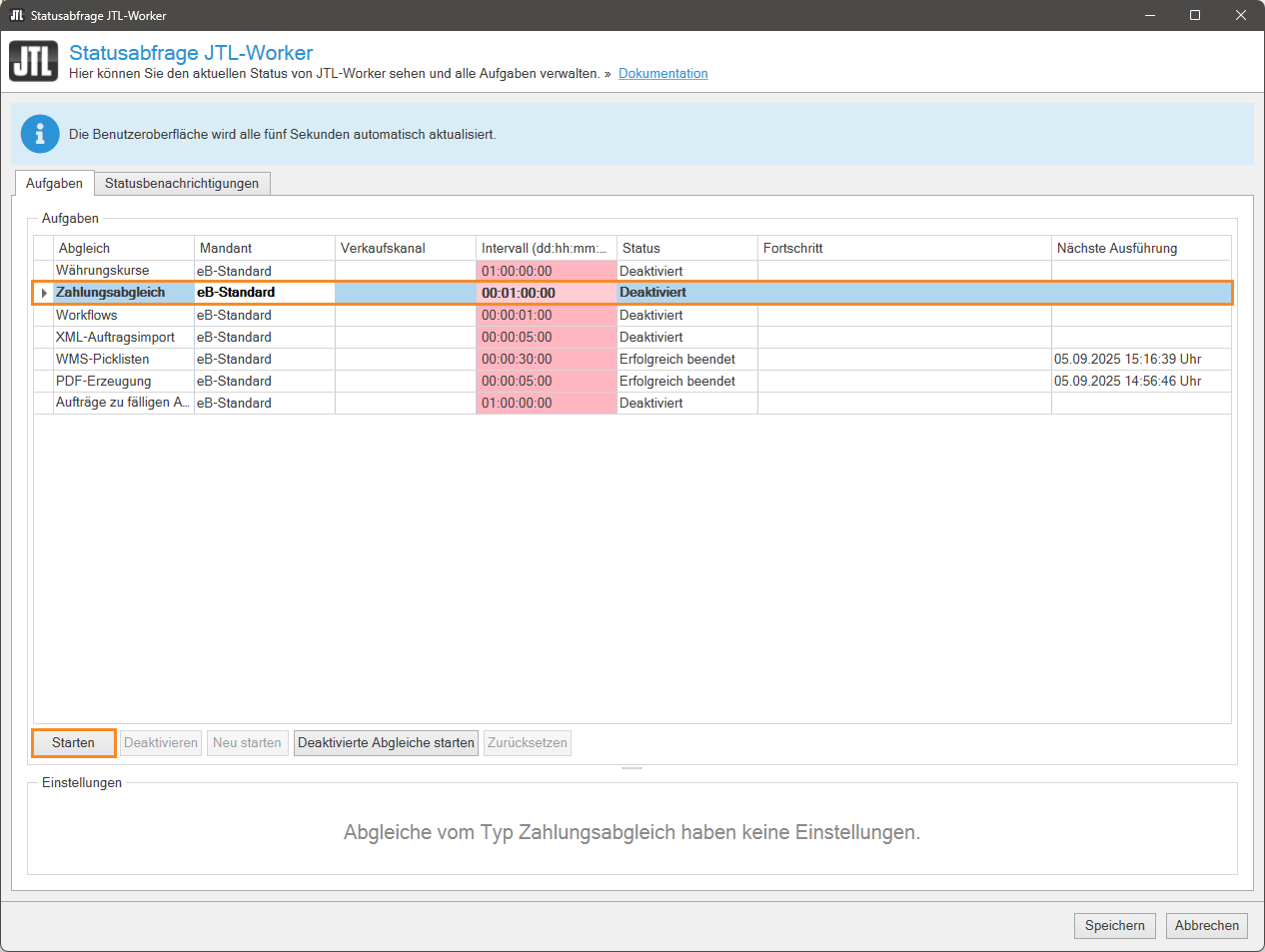
- In der Spalte Status sehen Sie den aktuellen Status des Abgleichs. Wenn in der Spalte der Status Erfolgreich beendet steht, hat JTL-Worker den Abgleich erfolgreich durchgeführt.
- Klicken Sie auf die Schaltfläche Speichern.
Sie haben erfolgreich eingestellt, dass JTL-Worker automatisch den entsprechenden Abgleich durchführt. Bitte beachten Sie, dass JTL-Worker immer geöffnet sein muss, um den Abgleich durchführen zu können.