Detailbeschreibung: Steuerverwaltung
In dieser Dokumentation lesen Sie eine Detailbeschreibung der Funktionen im Dialogfenster Steuerverwaltung. Sie erreichen das Dialogfenster in JTL-Wawi über das Menü Admin > Steuern > Steuerverwaltung. In der Steuerverwaltung können Sie die Steuereinstellungen für Ihre Firma hinterlegen.
Bereich A: Steuerklassen
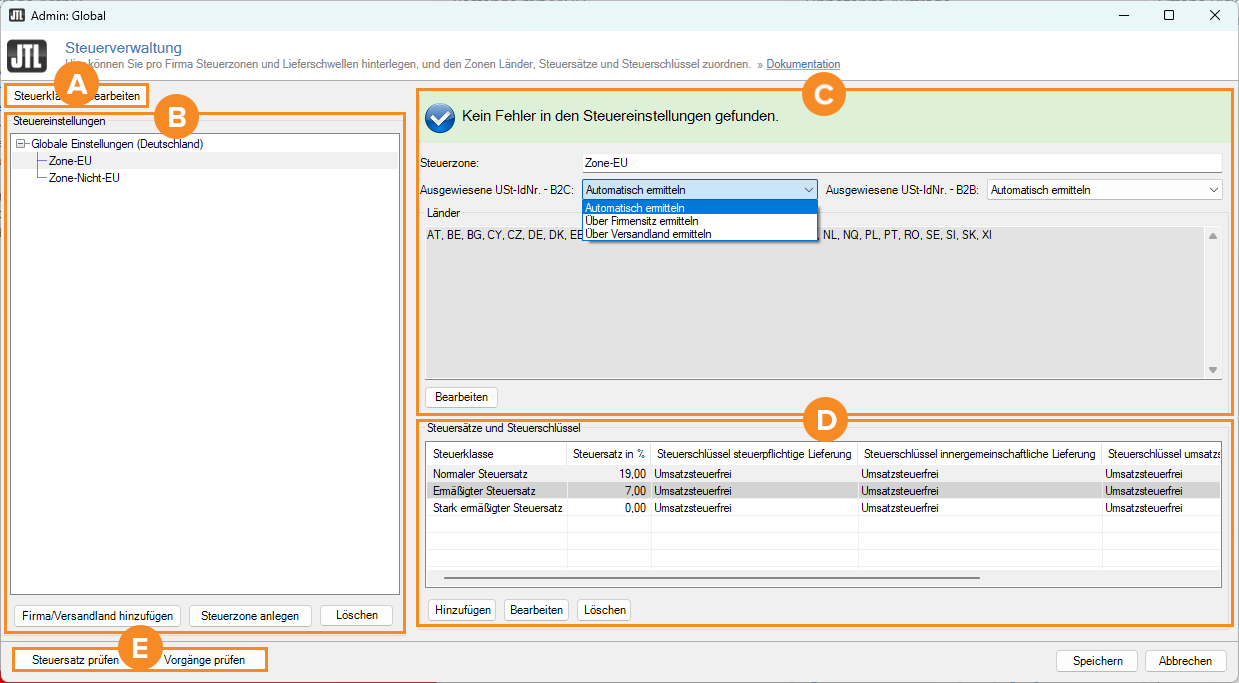
Über die Schaltfläche Steuerklassen bearbeiten haben Sie einen Schnellzugriff auf das Dialogfenster Steuerklassen anlegen / bearbeiten. Sie erreichen das Dialogfenster auch über das Menü Admin > Steuern > Steuerklassen. Siehe Steuerklassen anlegen
Bereich B: Steuereinstellungen
Die Informationen hier beziehen sich auf ein Beispiel einer Firma mit Sitz in Deutschland. Im Bereich Steuereinstellungen finden Sie die Kategorie Globale Einstellungen (Deutschland). Diese wird in zwei Steuerzonen, EU-Zone (Zone-EU) und in die Nicht-EU-Zone (Zone-Nicht-EU) kategorisiert. Sofern Sie eine der Unterkategorien, z. B. Zone-EU markieren, werden alle zugehörigen Steuerzonenländer mit im Feld Länder angezeigt.
Firma/Versandland hinzufügen: Hier wählen Sie die Firma oder das Versandland aus, für die die Steuereinstellungen generiert werden sollen.
Steuerzone anlegen: Mit einem Klick auf diese Schaltfläche können weitere Steuerzonen angelegt werden.
Löschen: Hiermit können Sie bereits erstellte Steuerzonen löschen. Dies ist abhängig von Ihrer Auswahl. Haben Sie eine Firma ausgewählt, wird diese Firma mit allen Steuerzonen gelöscht.
Bereich C: Steuereinstellungen
Steuerzone: Steuerzonen fassen ausgewählte (Liefer-)Länder mit gleichen Regelungen hinsichtlich Umsatzsteuer zusammen. Aufgrund der Landesauswahl in Ihren Firmeneinstellungen, werden Steuerzonen automatisch von JTL-Wawi angelegt. Sie können jederzeit eigene Steuerzonen erstellen bzw. vorhandene Steuerzonen bearbeiten.
Steuerzonen sind nach Firma und Versandland gruppiert. Versenden Sie mit Ihrer Firma aus Deutschland und aus Frankreich, sind zwei Gruppen an Steuerzonen zu pflegen.
Beispiel: Für Ihre Firma mit Versand aus Deutschland gibt es eine Steuerzone, die die Lieferländer Niederlande, Frankreich und Spanien beinhaltet. Versende ich nun aus Deutschland nach Spanien, wird die Steuerkonfiguration dieser Steuerzone berücksichtigt.
Ausgewiesene USt-IdNr.-B2C: Im Dropdown-Menü können Sie steuern, welche Ihrer Firmeneinstellungen in der Registerkarte Umsatzsteuer-Identifikationsnummer hinterlegte USt-IdNr. für Endkunden erstellten Belegen (Auftragsbestätigung, Rechnung, …) zum Ausweis ermittelt wird. Die Auswahlmöglichkeiten für die Ermittlung sind:
- Automatisch ermitteln: In dieser Auswahl wird die USt-IdNr. abhängig vom Versandland und der im Geschäftsfall betroffenen Steuerzone, ermittelt. Ist bei der betroffenen Steuerzone mehr als ein Lieferland hinterlegt, wird die USt-IdNr. des Versandlandes ausgewiesen. Ist bei der betroffenen Steuerzone genau ein Lieferland hinterlegt, wird dies als Sonderfall betrachtet. Somit wird Ihre, in den Firmeneinstellungen zum betroffenen Lieferland hinterlegte USt-IdNr., ermittelt und ausgewiesen.
- Über Firmensitz ermitteln: In dieser Auswahl wird die dem Firmenland der betroffenen Firma zugewiesene USt-IdNr. ermittelt und ausgewiesen. Beispiel: Versenden Sie mit Ihrer in Deutschland ansässigen Firma aus Frankreich wird die zum Land Deutschland zugewiesene USt-IdNr. ermittelt und ausgegeben.
- Über Versandland ermitteln: In dieser Auswahl wird die USt-IdNr. des Versandlandes ermittelt und ausgewiesen. Beispiel: Versenden Sie mit Ihrer in Deutschland ansässigen Firma aus Frankreich, wird die in Frankreich zugewiesene USt-IdNr. ermittelt und ausgegeben.
Ausgewiesene USt-IdNr.-B2B: Im Dropdown-Menü können Sie steuern, welche Ihrer, in den Firmeneinstellungen in der Registerkarte Umsatzsteuer-Identifikationsnummer hinterlegte USt-IdNr., für Endkunden erstellten Belegen (Auftragsbestätigung, Rechnung, …) zum Ausweis ermittelt wird. Die Auswahlmöglichkeiten für die Ermittlung sind:
- Automatisch ermitteln: In dieser Auswahl wird die USt-IdNr. abhängig vom Versandland und der im Geschäftsfall betroffenen Steuerzone ermittelt. Ist bei der betroffenen Steuerzone mehr als ein Lieferland hinterlegt, wird die USt-IdNr. des Versandlandes ausgewiesen. Ist bei der betroffenen Steuerzone genau ein Lieferland hinterlegt, wird dies als Sonderfall betrachtet. Somit wird Ihre in den Firmeneinstellungen zum betroffenen Lieferland hinterlegte USt-IdNr. ermittelt und ausgewiesen.
- Über Firmensitz ermitteln: In dieser Auswahl wird die USt-IdNr. des Landes der betroffenen Firma zugewiesene USt-IdNr. ermittelt und ausgewiesen. Beispiel: Versenden Sie mit Ihrer in Deutschland ansässigen Firma aus Frankreich, wird die zum Land Deutschland zugewiesene USt-IdNr. ermittelt und ausgegeben.
- Über Versandland ermitteln: In dieser Auswahl wird die USt-IdNr. des Versandlandes ermittelt und ausgewiesen. Beispiel: Versenden Sie mit Ihrer in Deutschland ansässigen Firma aus Frankreich wird die Frankreich zugewiesene USt-IdNr. ermittelt und ausgegeben.
Länder: Hier werden alle Steuerzonenländer mit dem jeweiligen Länderkürzel aufgelistet.
Bearbeiten: Über diese Schaltfläche können Sie die Länder auswählen, für die die Steuereinstellungen gelten sollen.
Bereich D: Steuerklassensätze und Steuerschlüssel
Hier haben Sie die Möglichkeit die Steuereinstellungen, die für die Steuerzone gelten sollen, festzulegen. In JTL-Wawi sind die Steuerzonen Zone-EU und Zone – Nicht-EU jeweils mit den Steuerklassen ‚Normaler Steuersatz‘ und ‚Ermäßigter Steuersatz‘ hinterlegt.
Hinzufügen: Wenn Sie auf diese Schaltfläche klicken, öffnet sich das Dialogfenster Steuerklasse wählen. Wählen Sie hier eine Steuerklasse aus, die hinzugefügt werden soll. Wenn Sie noch keine Steuerklasse hinzugefügt haben, können Sie so eine Steuerklasse hinzufügen.
Bearbeiten: Wenn Sie auf diese Schaltfläche klicken, öffnet sich das Dialogfenster Prozentuale Steuersätze und Steuerschlüssel definieren. Siehe Detailbeschreibung: Prozentuale Steuersätze und Steuerschlüssel definieren
Löschen: Mit dieser Schaltfläche können Sie einen bereits erstellten Steuersatz löschen.
Bereich E: Steuersatz und Vorgänge prüfen
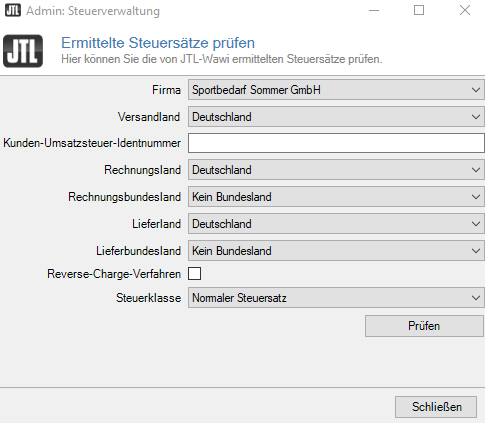
Steuerersatz prüfen: Über diese Schaltfläche können Sie sich zu Prüfzwecken konkrete Steuersätze ermitteln lassen. Geben Sie die entsprechende Firma, das Land, aus dem versendet wird, und das Land, in das die Ware geliefert werden soll, sowie die Steuerklasse ein. Abschließend starten Sie den Vorgang mit einen Klick auf die Schaltfläche Prüfen. Der Steuersatz wird nun ermittelt.
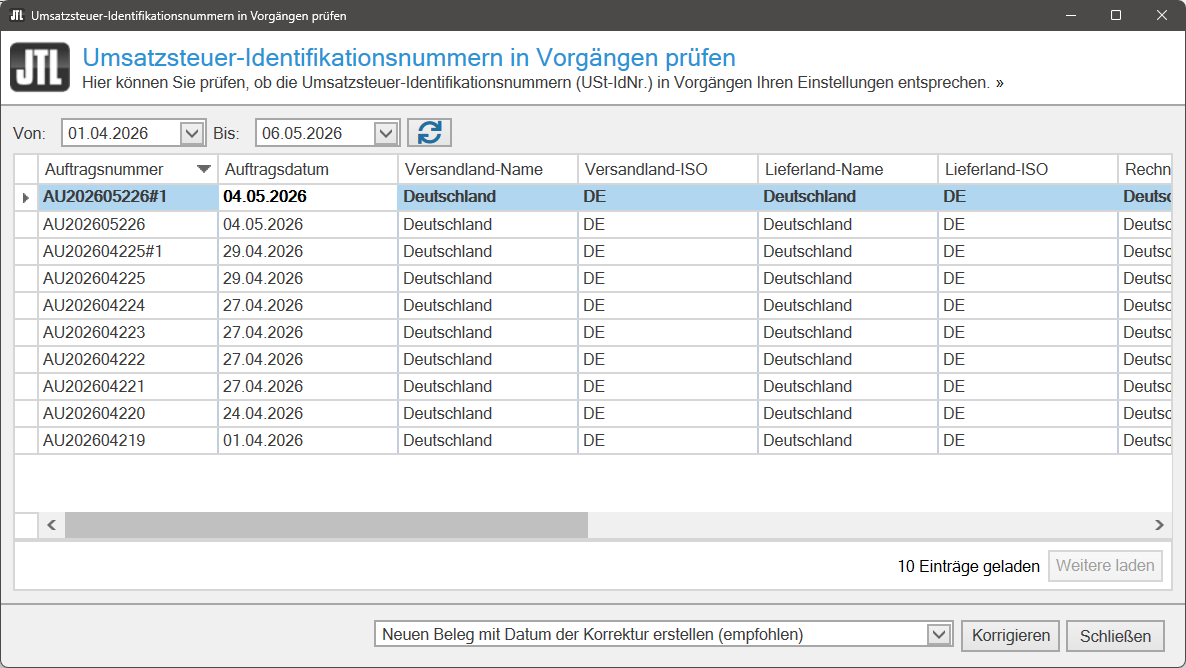
Vorgänge prüfen: Klicken Sie auf diese Schaltfläche, um das Dialogfenster Umsatzsteuer-Identifikationsnummern in Vorgängen prüfen zu öffnen. In diesem Dialogfenster können Sie prüfen, ob die in Aufträgen hinterlegten Umsatzsteuer-Identifikationsnummern mit Ihrer aktuellen Steuerkonfiguration übereinstimmen, und fehlerhafte Vorgänge korrigieren.
Wenn Sie Ihre Steuereinstellungen nachträglich ändern, können bereits erstellte Aufträge noch die zuvor angegebene Umsatzsteuer-Identifikationsnummer enthalten. In dem Dialogfenster Umsatzsteuer-Identifikationsnummern in Vorgängen prüfen werden alle betroffenen Aufträge innerhalb eines gewählten Zeitraums ermittelt. Je Vorgang wird die aktuell hinterlegte Umsatzsteuer-Identifikationsnummer (Spalte IST-USt-IdNr.) sowie die laut aktueller Konfiguration korrekte Umsatzsteuer-Identifikationsnummer (Spalte SOLL-USt-IdNr.) angezeigt. Über die Schaltfläche Korrigieren können Sie anschließend markierte Vorgänge korrigieren. Bestehende Rechnungen und Rechnungskorrekturen werden dabei automatisch storniert und mit der korrekten Umsatzsteuer-Identifikationsnummer neu erstellt.