Amazon Pay an JTL-Wawi anbinden
Ihre Aufgabe/Ausgangslage
Voraussetzungen/Einschränkungen
Zahlungsart für Amazon Pay einrichten
Als Erstes müssen Sie in JTL-Wawi eine eigene Zahlungsart für Amazon Pay anlegen. Gehen Sie dafür wie folgt vor:
- Öffnen Sie über das Menü Zahlungen > Zahlungsarten das Dialogfenster Zahlungsarten anlegen.
- Klicken Sie auf die Schaltfläche Anlegen, um eine neue Zahlungsart zu erstellen.
- Geben Sie im Feld Name einen passenden Namen wie zum Beispiel Amazon Pay ein.
- Aktivieren Sie die Checkbox Auslieferung vor Zahlungseingang möglich.
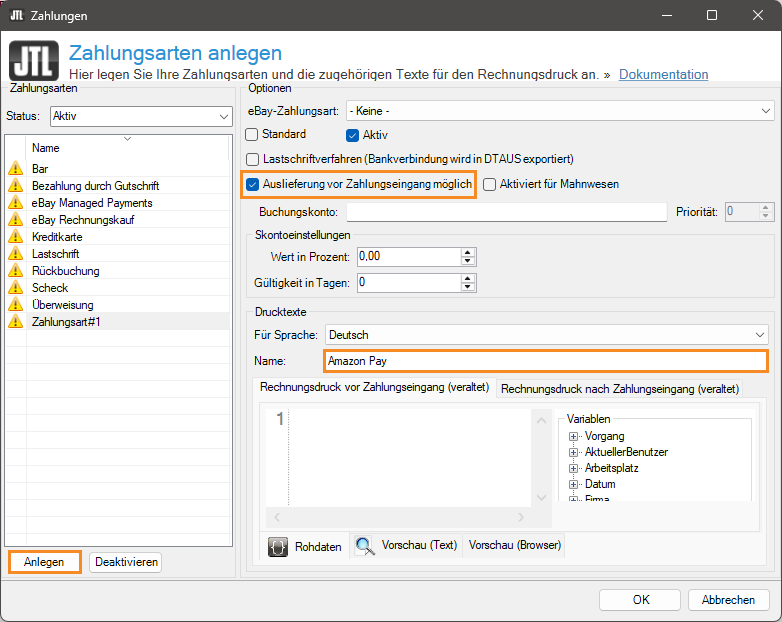
- Klicken Sie auf die Schaltfläche OK.
Sie haben erfolgreich eine Zahlungsart für Amazon Pay in JTL-Wawi angelegt. Als Nächstes können Sie den API-Schlüssel in Amazon Seller Central erstellen. Sie benötigen den API-Schlüssel, um Amazon Pay an JTL-Wawi anzubinden.
API-Schlüssel in Amazon Seller Central erstellen
Um Amazon Pay an JTL-Wawi anbinden zu können, benötigen Sie einen API-Schlüssel. Den API-Schlüssel können Sie in Amazon Seller Central erstellen. Gehen Sie dafür wie folgt vor:
- Melden Sie sich mit Ihren Zugangsdaten in Amazon Seller Central an.
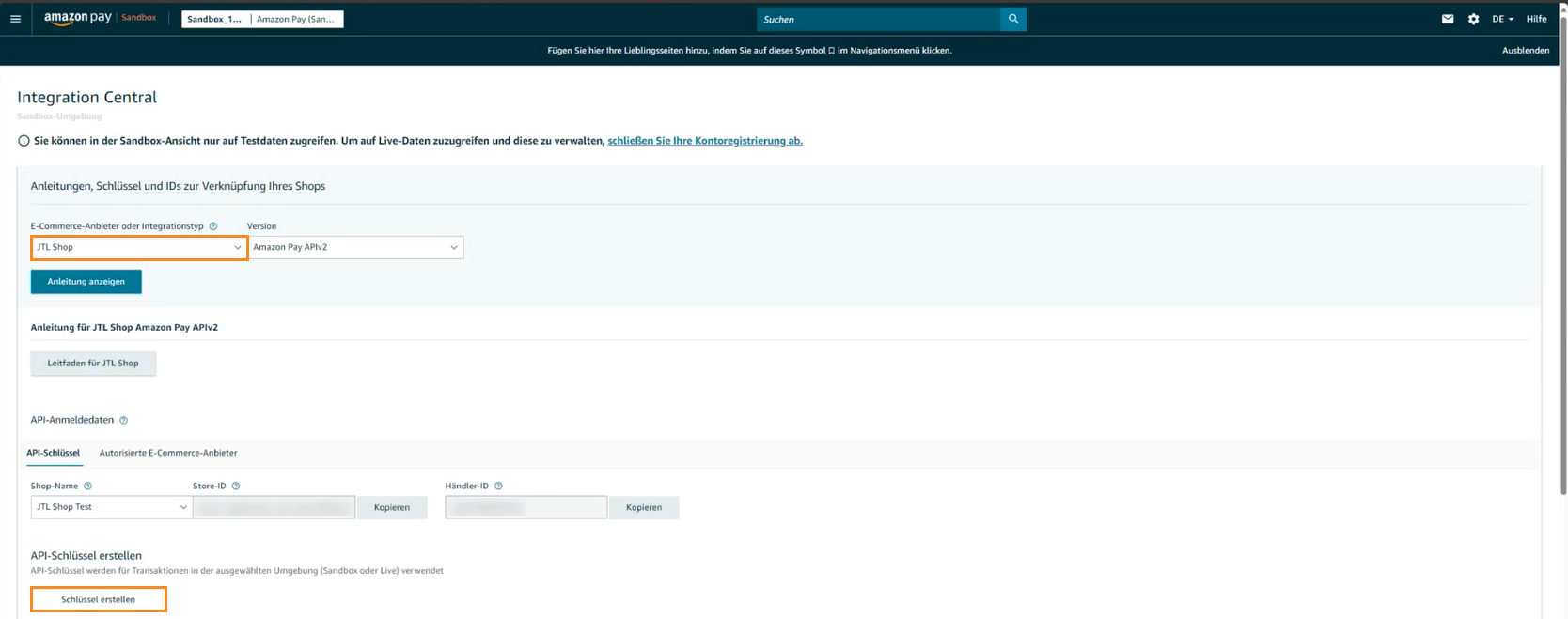
- Öffnen Sie über das Burger-Menü Integration > Integration Central die Seite Integration Central.
- Wählen Sie im Bereich Anleitungen, Schlüssel und IDs zur Verknüpfung Ihres Shops im Dropdown-Menü E-Commerce-Anbieter oder Integrationstyp Ihren Shop-Anbieter aus.
- Klicken Sie im Bereich API-Anmeldedaten auf die Schaltfläche Schlüssel erstellen.
- Wählen Sie im neuen Dialogfenster API-Schlüssel erzeugen im Bereich Was möchten Sie tun? die Option API-Anmeldeinformationen generieren.
- Geben Sie im Feld API-Schlüssel benennen einen Namen ein. Den Namen können Sie frei wählen.
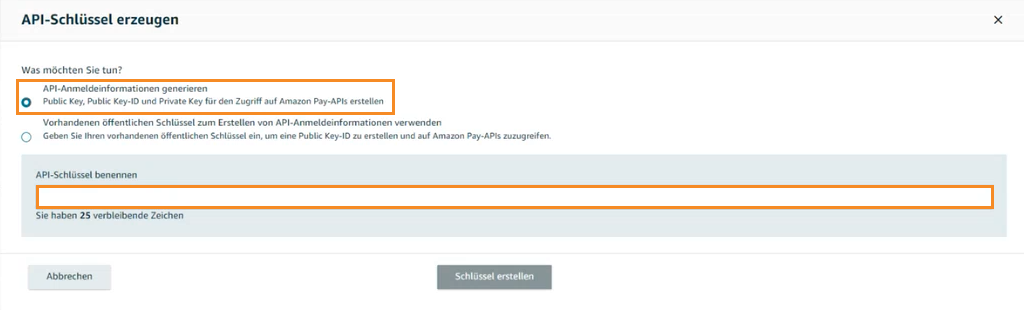
- Klicken Sie auf die Schaltfläche Schlüssel erstellen.
- Sie gelangen zurück zur Seite Integration Central. Im Bereich Vorhandene API-Schlüssel sehen Sie Ihren soeben angelegten API-Schlüssel. Die angezeigte Public Key-ID benötigen Sie im nächsten Schritt, wenn Sie Amazon Pay an JTL-Wawi anbinden. Über die Schaltfläche Kopieren können Sie die Public Key-ID kopieren und in Ihren Unterlagen speichern.
- Amazon lädt außerdem automatisch eine Schlüsseldatei herunter, die im Downloads-Ordner auf Ihrem Computer gespeichert wird. Diese Schlüsseldatei benötigen Sie im nächsten Schritt für die Anbindung an JTL-Wawi. Wichtig: Speichern Sie die Schlüsseldatei in einem Ordner, in dem Sie sie wiederfinden. Die Schlüsseldatei wird nur in diesem Schritt einmalig von Amazon generiert und kann im Nachhinein nicht erneut erzeugt werden.
Sie haben erfolgreich einen API-Schlüssel erstellt. Im nächsten Schritt können Sie jetzt mit der Public Key-ID und der Schlüsseldatei Ihr Konto von Amazon Pay an JTL-Wawi anbinden.
Amazon Pay an JTL-Wawi anbinden
Nachdem Sie den API-Schlüssel in Amazon Seller Central erstellt haben, können Sie jetzt Ihr Konto von Amazon Pay an JTL-Wawi anbinden.
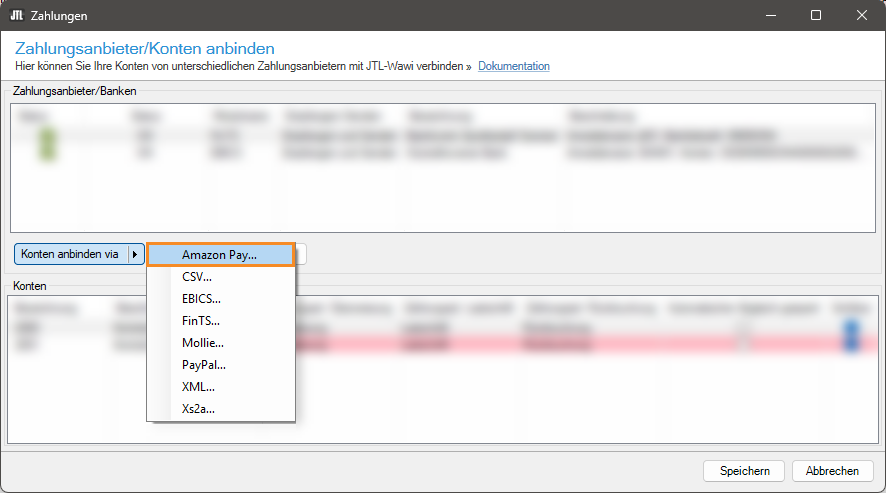
- Öffnen Sie in JTL-Wawi über das Menü Zahlungen > Zahlungsanbieter das Dialogfenster Zahlungsanbieter/Konten anbinden.
- Klicken Sie auf die Schaltfläche Konten anbinden via (Pfeiltaste) und wählen Sie im Dropdown-Menü die Option Amazon Pay….
- Geben Sie im Dialogfenster Amazon Pay Konto einrichten im Feld Bezeichnung einen Namen für das Konto ein. Sie können den Namen frei wählen.
- Wählen Sie im Dropdown-Menü Region die Region aus, die Amazon für Ihr Konto eingestellt hat. Ihnen stehen die Optionen Europa (EU), Japan (JP) und Nordamerika (NA) zur Verfügung.
- Geben Sie im Feld Public Key-ID die Public Key-ID ein, die Sie in Amazon Seller Central generiert haben.
- Aktivieren Sie die Option Zugangsdaten (Private Key) sicher im Tresor speichern.
- Klicken Sie auf die Schaltfläche Schlüsseldatei importieren… und wählen Sie die Schlüsseldatei von Amazon Pay aus.
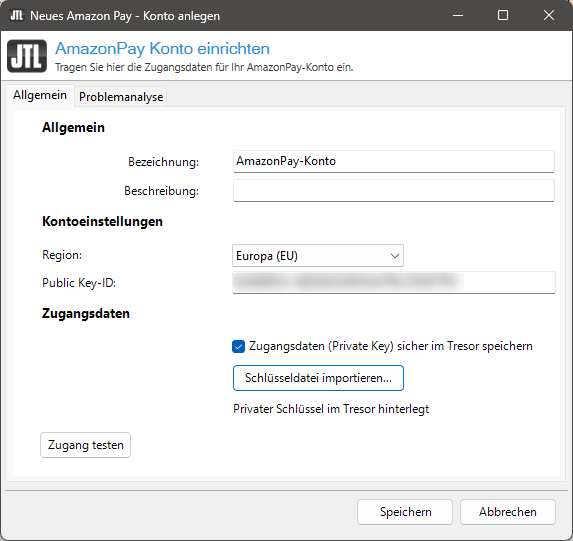
- Klicken Sie auf die Schaltfläche Speichern.
- Sie gelangen zurück zum Dialogfenster Zahlungsanbieter/Konten anbinden. Wählen Sie in der Tabelle Zahlungsanbieter/Banken den Zahlungsanbieter Amazon Pay aus.
- In der Tabelle Konten wird Ihnen das zugehörige Konto angezeigt. Wählen Sie in der Spalte Zahlungsart: Überweisung per Doppelklick auf die Zelle in dem Dropdown-Menü die Zahlungsart Amazon Pay aus.
- Wiederholen Sie den vorherigen Schritt für die Spalten Zahlungsart: Lastschrift und Zahlungsart: Rückbuchung. Nehmen Sie ggf. weitere Einstellungen in der Tabelle Konten vor. Siehe Detailbeschreibung: Zahlungsanbieter/Konten anbinden > Konten
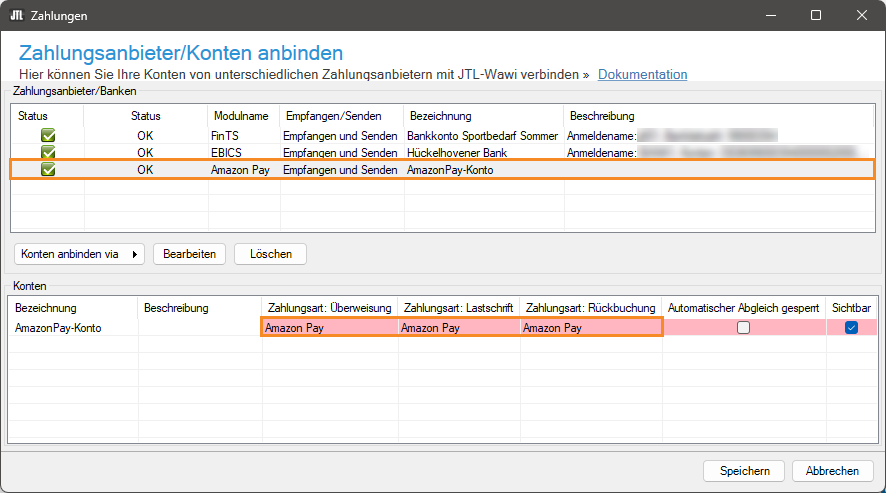
- Klicken Sie auf die Schaltfläche Speichern.
Sie haben erfolgreich Ihr Konto von Amazon Pay an JTL-Wawi angebunden.
Wie geht es weiter?
Sie können jetzt das Plugin für Amazon Pay für Ihren Onlineshop aktivieren. Das Plugin für JTL-Shop können Sie im JTL Extension Store aktivieren. Siehe JTL Extension Store
Wenn Sie das Plugin für Amazon Pay für Ihren Onlineshop bereits aktiviert haben, können Sie die Zahlungen jetzt über den Zahlungsabgleich in JTL-Wawi importieren. Bitte beachten Sie, dass Zahlungen aus Amazon Pay oft nicht direkt nach Zahlungseingang in JTL-Wawi importiert werden. Zahlungen über Amazon Pay erscheinen erst in JTL-Wawi, wenn sie sich im Abrechnungsbericht (Settlement Report) von Amazon Pay befinden. Siehe Zahlungsabgleich durchführen