Detailbeschreibung: Zahlungsverwaltung > Ausgangszahlungen
In dieser Dokumentation lesen Sie eine Detailbeschreibung der Funktionen im Ordner Ausgangszahlungen in der Zahlungsverwaltung. Sie erreichen die Zahlungsverwaltung in JTL-Wawi über die Schaltfläche Zahlungen in der Bereichsleiste. Wählen Sie in der Ordnerstruktur den Ordner Ausgangszahlungen aus.
Allgemeine Informationen
In JTL-Wawi können Sie in der Zahlungsverwaltung Ihre Bankkonten und Zahlungsanbieterkonten wie zum Beispiel PayPal anbinden. So können Sie Ihre Zahlungseingänge und Zahlungsausgänge Ihren Aufträgen zuordnen. Viele dieser Funktionen sind nur mit dem Zahlungsmodul verfügbar. Das Zahlungsmodul ist ein Zusatzmodul für JTL-Wawi. Informieren Sie sich unter Preise und Editionen, welche JTL-Edition Sie für die Nutzung des Zahlungsmoduls benötigen. Lesen Sie hier nach, wie Sie die Lizenz für das Zahlungsmodul aktivieren: Lizenz für das Zahlungsmodul aktivieren.
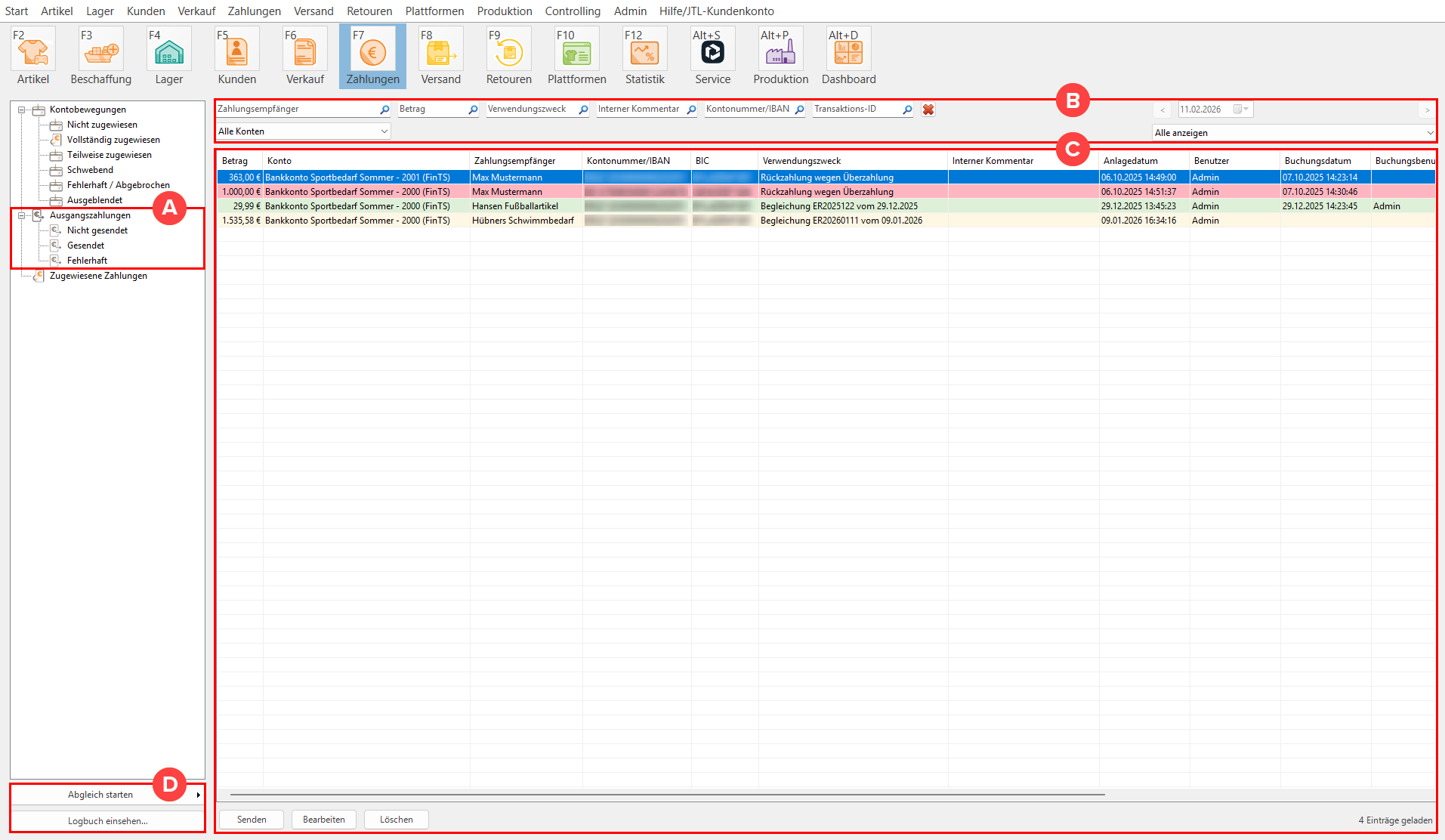
Bereich A: Ausgangszahlungen
Im Ordner Ausgangszahlungen sehen Sie alle Ausgangszahlungen, die Sie in JTL-Wawi angestoßen haben. Es gibt die folgenden Unterordner:
Nicht gesendet: In diesem Ordner befinden sich alle Ausgangszahlungen, die noch nicht an die Bank oder den Zahlungsanbieter gesendet wurden. Diese Ausgangszahlungen sind gelb hinterlegt.
Gesendet: In diesem Ordner befinden sich alle Ausgangszahlungen, die gesendet wurden. Die Ausgangszahlungen sind an die Bank oder den Zahlungsanbieter übermittelt worden. Diese Ausgangszahlungen sind grün hinterlegt.
Fehlerhaft: In diesem Ordner befinden sich alle Ausgangszahlungen, die nicht gesendet werden konnten, weil beim Sendevorgang ein Fehler aufgetreten ist oder Sie den Sendevorgang abgebrochen haben. Ein Fehler kann zum Beispiel fehlendes Guthaben auf einem PayPal-Konto sein. Wenn es beim Sendevorgang einen Fehler gibt, sehen Sie die Fehlermeldung in einem Dialogfenster in JTL-Wawi. Außerdem sehen Sie die Fehlermeldung in der Spalte Transaktions-ID (Buchung) im Bereich C: Tabelle. Alle fehlerhaften Ausgangszahlungen sind rot hinterlegt.
Bereich B: Filter und Suche
Zahlungsempfänger: Geben Sie in dieses Feld einen Namen oder Teil eines Namens ein, um nur Ausgangszahlungen anzuzeigen, die mit dieser Person oder Firma zusammenhängen.
Betrag: Geben Sie in dieses Feld einen Betrag ein, um nur Ausgangszahlungen mit genau diesem Betrag anzuzeigen.
Verwendungszweck: Geben Sie in dieses Feld einen Verwendungszweck oder Teil eines Verwendungszwecks ein, um nur Ausgangszahlungen mit diesem Verwendungszweck anzuzeigen.
Interner Kommentar: Geben Sie in dieses Feld einen internen Kommentar oder Teil eines internen Kommentars ein, um nur Ausgangszahlungen mit diesem internen Kommentar anzuzeigen.
Kontonummer/IBAN: Geben Sie in dieses Feld die Kontonummer/IBAN oder einen Teil der Kontonummer/IBAN ein, um nur Ausgangszahlungen mit dieser Kontonummer/IBAN anzuzeigen.
Transaktions-ID: Geben Sie in dieses Feld eine Transaktions-ID oder einen Teil einer Transaktions-ID ein, um nur Kontobewegungen mit dieser Transaktions-ID anzuzeigen. Jeder Finanztransaktion wird im Bereich Zahlungen eine eindeutige Transaktions-ID zugewiesen. Die Transaktions-IDs werden bei Bankkonten von JTL-Wawi generiert oder von den Zahlungsanbietern Mollie/PayPal/Amazon Pay.
Alle Konten: Wählen Sie ein Konto aus der Dropdown-Liste, um nur Ausgangszahlungen für dieses Konto anzuzeigen. Wenn Sie in der Dropdown-Liste die Option Alle Konten wählen, werden Ihnen die Zahlungsbewegungen aller Konten angezeigt.
Datumsfilter: Im Dropdown-Menü oben rechts können Sie festlegen, ob Sie den Zeitraum der Suche eingrenzen wollen. Standardmäßig ist die Option Alle anzeigen eingestellt. Wenn Sie im Dropdown-Menü die Option Jahr, Monat oder Tag wählen, können Sie im Kalender darüber einen benutzerdefinierten Zeitraum festlegen.
Bereich C: Tabelle
In der Tabelle sehen Sie die Ausgangszahlungen. Wenn Sie die gesuchte Ausgangszahlung nicht finden, prüfen Sie, welchen Ordner Sie in der Ordnerstruktur gewählt haben und ob Sie Filter aktiviert haben.
Betrag: Zeigt den Betrag der Ausgangszahlung.
Konto: Zeigt das Konto, von dem die Zahlung ausgegangen ist.
Zahlungsempfänger: Zeigt den Empfänger der Ausgangszahlung.
Kontonummer/IBAN: Zeigt die Kontonummer/IBAN des Empfängers der Ausgangszahlung.
BIC: Zeigt den BIC des Empfängers der Ausgangszahlung.
Verwendungszweck: Zeigt den angegebenen Verwendungszweck der Ausgangszahlung. Sie können bei noch nicht gesendeten Ausgangszahlungen den Verwendungszweck anpassen. Klicken Sie per Doppelklick auf die Ausgangszahlung. In dem Dialogfenster Auszahlung bearbeiten können Sie im Feld Verwendungszweck einen Verwendungszweck eingeben.
Interner Kommentar: Zeigt den internen Kommentar einer Ausgangszahlung. Sie können bei noch nicht gesendeten Ausgangszahlungen interne Kommentare hinterlegen, indem Sie per Doppelklick auf die Ausgangszahlung klicken. In dem Dialogfenster Auszahlung bearbeiten können Sie im Feld Interner Kommentar einen internen Kommentar schreiben.
Anlagedatum: Zeigt das Datum, an dem die Ausgangszahlung angelegt wurde. Das Anlagedatum ist nicht das Datum, an dem die Ausgangszahlung versendet wurde.
Benutzer: Zeigt den Benutzer, der die Ausgangszahlung angelegt hat. Das ist nicht der Benutzer, der die Ausgangszahlung final gesendet hat.
Buchungsdatum: Zeigt das Datum, an dem die Ausgangszahlung final gesendet und an den Zahlungsanbieter übermittelt wurde.
Buchungsbenutzer: Zeigt den Benutzer, der die Ausgangszahlung final gesendet und an den Zahlungsanbieter übermittelt hat. Der Buchungsbenutzer ist nicht der Benutzer, der die Ausgangszahlung angelegt hat.
Typ: Zeigt den Typ der Ausgangszahlung.
Status: Zeigt, ob die Ausgangszahlung gesendet, nicht gesendet oder fehlerhaft ist.
Transaktions-ID (Buchung): Zeigt die Transaktions-ID der Ausgangszahlung bei den Zahlungsanbietern Mollie/PayPal/Amazon Pay. Für Bankkonten wird an dieser Stelle keine Transaktions-ID generiert.
Bezugsvorgang: Zeigt bei Stornierungen oder Rechnungskorrekturen die Auftragsnummer, auf die sich die Ausgangszahlung bezieht.
Bezugsvorgangswert: Zeigt den kompletten Auftragswert des verknüpften Bezugsvorgangs.
Senden: Wählen Sie in der Tabelle eine Ausgangszahlung aus, die noch nicht gesendet wurde. Klicken Sie auf die Schaltfläche Senden, um die Ausgangszahlung final zu senden und an den Zahlungsanbieter zu übermitteln. Je nach Zahlungsanbieter werden Sie aufgefordert, die Anmeldedaten einzugeben oder zu bestätigen.
Bearbeiten: Wählen Sie in der Tabelle eine Ausgangszahlung aus, die noch nicht gesendet wurde. Klicken Sie auf die Schaltfläche Bearbeiten, um die Ausgangszahlung zu bearbeiten. Im neuen Dialogfenster Auszahlung bearbeiten können Sie die weiß hinterlegten Felder bearbeiten. Bereits gesendete Ausgangszahlungen können nicht bearbeitet werden.
Löschen: Wählen Sie in der Tabelle eine Ausgangszahlung aus, die noch nicht gesendet wurde. Klicken Sie auf die Schaltfläche Löschen, um die Ausgangszahlung zu löschen. Bereits gesendete Ausgangszahlungen können nicht gelöscht werden.
Bereich D: Abgleich starten und Logbuch einsehen
Abgleich starten: Klicken Sie auf die Schaltfläche, um den Abgleich für alle angebundenen Bank- und Zahlungsanbieterkonten gleichzeitig zu starten. Je nach Anbindungsart werden Sie aufgefordert, eine CSV- oder XML-Datei auszuwählen oder Ihre Anmeldedaten einzugeben. Wenn Sie eine CSV- oder XML-Datei importieren, werden die Umsätze in JTL-Wawi geladen, die in der CSV- oder XML-Datei enthalten sind. Beim Abgleich mit angebundenen Bank- und Zahlungsanbieterkonten müssen Sie Ihre Anmeldedaten eingeben. Neue Umsätze werden dann von Ihrer Bank oder Ihrem Zahlungsanbieter abgeholt.
Abgleich starten – Pfeil-Schaltfläche: Klicken Sie auf den Pfeil dieser Schaltfläche und wählen Sie ein Bank- oder Zahlungsanbieterkonto aus dem Kontextmenü, um den Abgleich nur für dieses Bank- oder Zahlungsanbieterkonto zu starten. Je nach Anbindungsart werden Sie aufgefordert, eine CSV- oder XML-Datei auszuwählen oder Ihre Anmeldedaten einzugeben. Wenn Sie eine CSV- oder XML-Datei importieren, werden die Umsätze in JTL-Wawi geladen, die in der CSV- oder XML-Datei enthalten sind. Beim Abgleich mit angebundenen Bank- und Zahlungsanbieterkonten müssen Sie Ihre Anmeldedaten eingeben. Neue Umsätze werden dann von Ihrer Bank oder Ihrem Zahlungsanbieter abgeholt.
Logbuch einsehen…: Klicken Sie auf diese Schaltfläche, um das Logbuch zu öffnen. Hier finden Sie zum Beispiel Fehlerbeschreibungen.