Detailbeschreibung: Zahlungsverwaltung > Zugewiesene Zahlungen
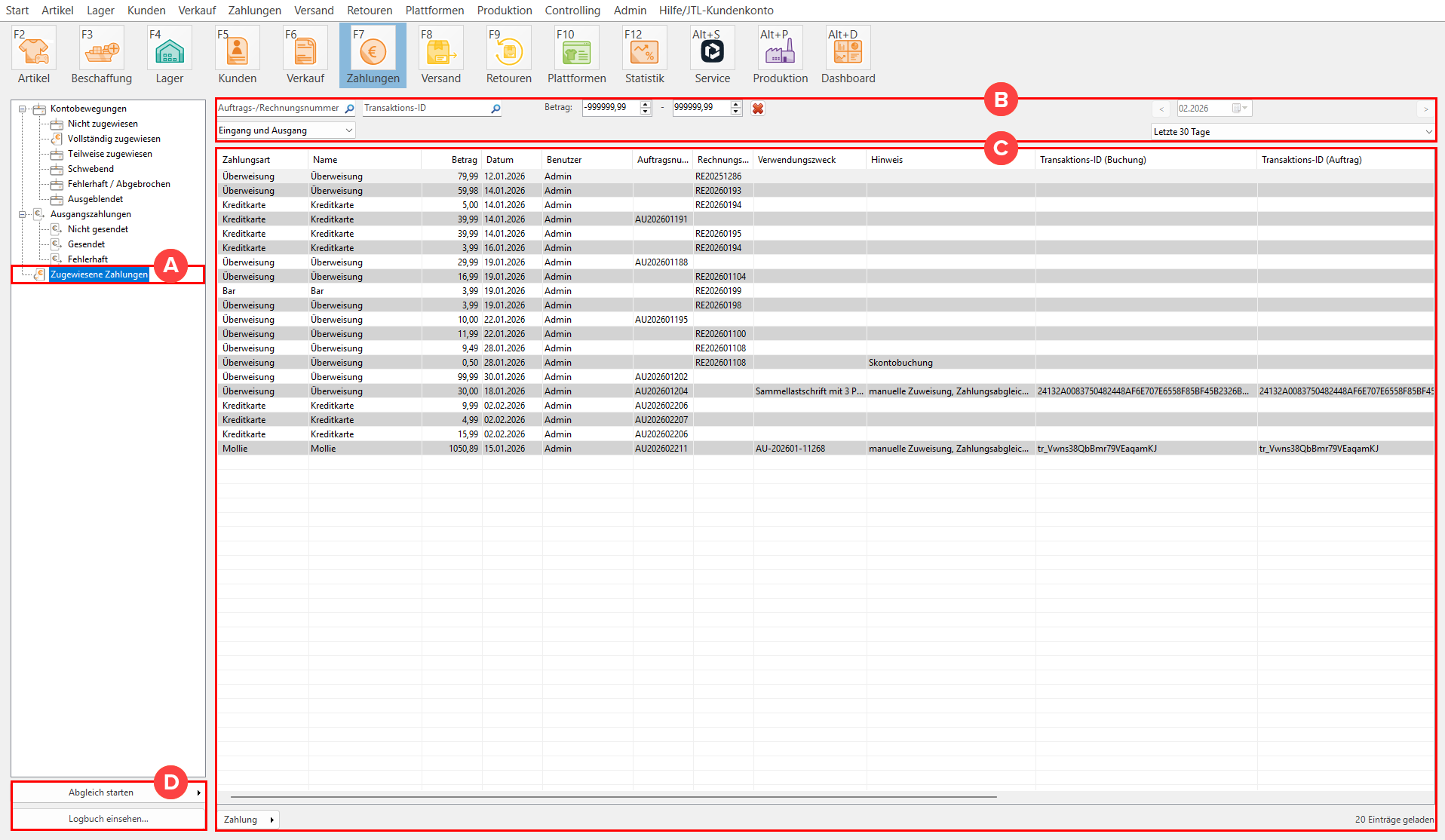
In dieser Dokumentation lesen Sie eine Detailbeschreibung der Funktionen im Ordner Zugewiesene Zahlungen in der Zahlungsverwaltung. Sie erreichen die Zahlungsverwaltung in JTL-Wawi über die Schaltfläche Zahlungen in der Bereichsleiste. Wählen Sie in der Ordnerstruktur den Ordner Zugewiesene Zahlungen aus.
Allgemeine Informationen
In JTL-Wawi können Sie in der Zahlungsverwaltung Ihre Bankkonten und Zahlungsanbieterkonten wie zum Beispiel PayPal anbinden. So können Sie Ihre Zahlungseingänge und Zahlungsausgänge Ihren Aufträgen zuordnen. Viele dieser Funktionen sind nur mit dem Zahlungsmodul verfügbar. Das Zahlungsmodul ist ein Zusatzmodul für JTL-Wawi. Informieren Sie sich unter Preise und Editionen, welche JTL-Edition Sie für die Nutzung des Zahlungsmoduls benötigen. Lesen Sie hier nach, wie Sie die Lizenz für das Zahlungsmodul aktivieren: Lizenz für das Zahlungsmodul aktivieren.
Bereich A: Zugewiesene Zahlungen
Im Ordner Zugewiesene Zahlungen sehen Sie alle Zahlungen, die einem Vorgang zugewiesen sind. Im Gegensatz zum Ordner Kontobewegungen sehen Sie in dem Ordner Zugewiesene Zahlungen auch zugewiesene Zahlungen, die nicht in der Zahlungsverwaltung importiert wurden, sondern z. B. aufgrund von Barzahlungen im Bereich Verkauf manuell erfasst wurden.
Bereich B: Filter und Suche
Auftrags-/Rechnungsnummer: Geben Sie in dieses Feld eine Auftrags- oder Rechnungsnummer oder einen Teil einer Auftrags- oder Rechnungsnummer ein, um nur zugewiesene Zahlungen mit dieser Auftrags- oder Rechnungsnummer anzuzeigen.
Transaktions-ID: Geben Sie in dieses Feld eine Transaktions-ID oder einen Teil einer Transaktions-ID ein, um nur zugewiesene Zahlungen mit dieser Transaktions-ID anzuzeigen. Jeder Finanztransaktion wird im Bereich Zahlungen eine eindeutige Transaktions-ID zugewiesen. Die Transaktions-IDs werden bei Bankkonten von JTL-Wawi generiert oder von den Zahlungsanbietern Mollie/PayPal/Amazon Pay.
Betrag von: Geben Sie in dieses Feld den Betrag ein, der bei einer zugewiesenen Zahlung mindestens vorliegen muss, damit diese angezeigt wird.
Betrag bis: Geben Sie in dieses Feld den Betrag ein, der bei einer zugewiesenen Zahlung höchstens vorliegen darf, damit diese angezeigt wird.
Eingang und Ausgang: Wählen Sie in der Dropdown-Liste, ob Sie Zahlungseingänge und Zahlungsausgänge, nur Zahlungseingänge oder nur Zahlungsausgänge anzeigen möchten.
Datumsfilter: Im Dropdown-Menü oben rechts können Sie festlegen, wie viele Tage rückwirkend in der Suche berücksichtigt werden sollen. Standardmäßig ist die Option Letzte 30 Tage eingestellt. Wenn Sie im Dropdown-Menü die Option Jahr, Monat oder Tag wählen, können Sie im Kalender darüber einen benutzerdefinierten Zeitraum festlegen.
Bereich C: Tabelle
In der Tabelle sehen Sie die zugewiesenen Zahlungen. Wenn Sie die gesuchte zugewiesene Zahlung nicht finden, prüfen Sie, ob Sie Filter aktiviert haben.
Zahlungsart: Zeigt die Art, wie die zugewiesene Zahlung bezahlt wurde, z. B. bar, Überweisung. Die Zahlungsarten können Sie über das Menü Zahlungen > Zahlungsarten anpassen. Lesen Sie mehr dazu hier: Detailbeschreibung: Zahlungsarten anlegen.
Name: Zeigt den Namen der Zahlungsart. Der Name kann identisch sein zu dem Namen in der Spalte Zahlungsart. Der Name kann aber auch abweichen und zusätzliche Informationen zu der Zahlungsart liefern. Beispielsweise könnte in der Spalte Zahlungsart der Eintrag Mollie stehen und in der Spalte Name die über Mollie verwendete Zahlungsart wie zum Beispiel Klarna oder PayPal.
Betrag: Zeigt den Betrag der zugewiesenen Zahlung.
Datum: Zeigt das Datum, an dem einem Vorgang eine Zahlung zugewiesen wurde.
Benutzer: Zeigt den Benutzer, der die Zahlung zugewiesen hat.
Auftragsnummer: Zeigt die Auftragsnummer der zugewiesenen Zahlung. Die Auftragsnummer wird nur angezeigt, wenn es noch keine Rechnung gibt.
Rechnungsnummer: Zeigt die Rechnungsnummer der zugewiesenen Zahlung.
Verwendungszweck: Zeigt den angegebenen Verwendungszweck der zugewiesenen Zahlung.
Hinweis: Zeigt einen Hinweis zur zugewiesenen Zahlung, z. B. ob die Zahlung automatisch oder manuell zugewiesen wurde.
Transaktions-ID (Buchung): Zeigt die Transaktions-ID der Buchung. Jeder Finanztransaktion wird im Bereich Zahlungen eine eindeutige Transaktions-ID zugewiesen. Die Transaktions-IDs werden bei Bankkonten von JTL-Wawi generiert oder von den Zahlungsanbietern Mollie/PayPal/Amazon Pay.
Transaktions-ID (Auftrag): Zeigt die Transaktions-ID des Auftrags. Jeder Finanztransaktion wird im Bereich Zahlungen eine eindeutige Transaktions-ID zugewiesen. Die Transaktions-IDs werden bei Bankkonten von JTL-Wawi generiert oder von den Zahlungsanbietern Mollie/PayPal/Amazon Pay.
Kundennummer: Zeigt die Kundennummer des Kunden, der den Auftrag bestellt hat.
Rechnung Name: Zeigt den Nachnamen des Rechnungsempfängers.
Rechnung Vorname: Zeigt den Vornamen des Rechnungsempfängers.
Rechnung Firma: Zeigt den Namen der Firma, an die die Rechnung adressiert ist.
Rechnung Straße: Zeigt die Straße, die in der Rechnungsadresse angegeben ist.
Rechnung PLZ: Zeigt die Postleitzahl, die in der Rechnungsadresse angegeben ist.
Rechnung Ort: Zeigt den Ort, der in der Rechnungsadresse angegeben ist.
Zahlung: Wählen Sie in der Tabelle eine zugewiesene Zahlung aus. Klicken Sie auf den Pfeil auf der Schaltfläche Zahlung. Klicken Sie bei einem Auftrag ohne Rechnung auf Auftrag öffnen…, um die Auftragsdetails zu sehen und zu bearbeiten. Klicken Sie bei einem Auftrag mit Rechnung auf Rechnung öffnen…, um die Rechnungsdetails zu sehen.
Bereich D: Abgleich starten und Logbuch einsehen
Abgleich starten: Klicken Sie auf die Schaltfläche, um den Abgleich für alle angebundenen Bank- und Zahlungsanbieterkonten gleichzeitig zu starten. Je nach Anbindungsart werden Sie aufgefordert, eine CSV- oder XML-Datei auszuwählen oder Ihre Anmeldedaten einzugeben. Wenn Sie eine CSV- oder XML-Datei importieren, werden die Umsätze in JTL-Wawi geladen, die in der CSV- oder XML-Datei enthalten sind. Beim Abgleich mit angebundenen Bank- und Zahlungsanbieterkonten müssen Sie Ihre Anmeldedaten eingeben. Neue Umsätze werden dann von Ihrer Bank oder Ihrem Zahlungsanbieter abgeholt.
Abgleich starten – Pfeil-Schaltfläche: Klicken Sie auf den Pfeil dieser Schaltfläche und wählen Sie ein Bank- oder Zahlungsanbieterkonto aus dem Kontextmenü, um den Abgleich nur für dieses Bank- oder Zahlungsanbieterkonto zu starten. Je nach Anbindungsart werden Sie aufgefordert, eine CSV- oder XML-Datei auszuwählen oder Ihre Anmeldedaten einzugeben. Wenn Sie eine CSV- oder XML-Datei importieren, werden die Umsätze in JTL-Wawi geladen, die in der CSV- oder XML-Datei enthalten sind. Beim Abgleich mit angebundenen Bank- und Zahlungsanbieterkonten müssen Sie Ihre Anmeldedaten eingeben. Neue Umsätze werden dann von Ihrer Bank oder Ihrem Zahlungsanbieter abgeholt.
Logbuch einsehen…: Klicken Sie auf diese Schaltfläche, um das Logbuch zu öffnen. Hier finden Sie zum Beispiel Fehlerbeschreibungen.