Inhaltsverzeichnis

    Mahnlauf in JTL-Wawi durchführen

    Ihre Aufgabe/Ausgangslage

    Sie haben Kunden, die ihre Rechnungen nicht oder nur teilweise bezahlt haben. Sie haben Ihren Mahnprozess in JTL-Wawi bereits eingerichtet. Jetzt möchten Sie den Kunden mit offenen Rechnungen Zahlungserinnerungen und Mahnungen senden.

    Voraussetzungen/Einschränkungen

    Automatisierung: Sie können den Mahnlauf in JTL-Wawi automatisieren, indem Sie einen Workflow anlegen. Siehe Workflow: Mahnungen

    Mahnlauf in JTL-Wawi durchführen

    Hinweis: Wenn Sie den Mahnlauf bereits durchgeführt haben und eine Zahlungserinnerung oder Mahnung nachträglich erneut ausgeben möchten, öffnen Sie über das Menü Zahlungen > Offene Posten das Dialogfenster Offene Posten prüfen. Klicken Sie bei dem entsprechenden offenen Posten per Rechtsklick in die Zeile und wählen Sie die Option Aktuelle Mahnung ausgeben. Siehe Detailbeschreibung: Offene Posten prüfen > Bereich C: Kontextmenü
    1. Öffnen Sie in JTL-Wawi über das Menü Zahlungen > Mahnlauf das Dialogfenster Mahnlauf vorbereiten und durchführen.
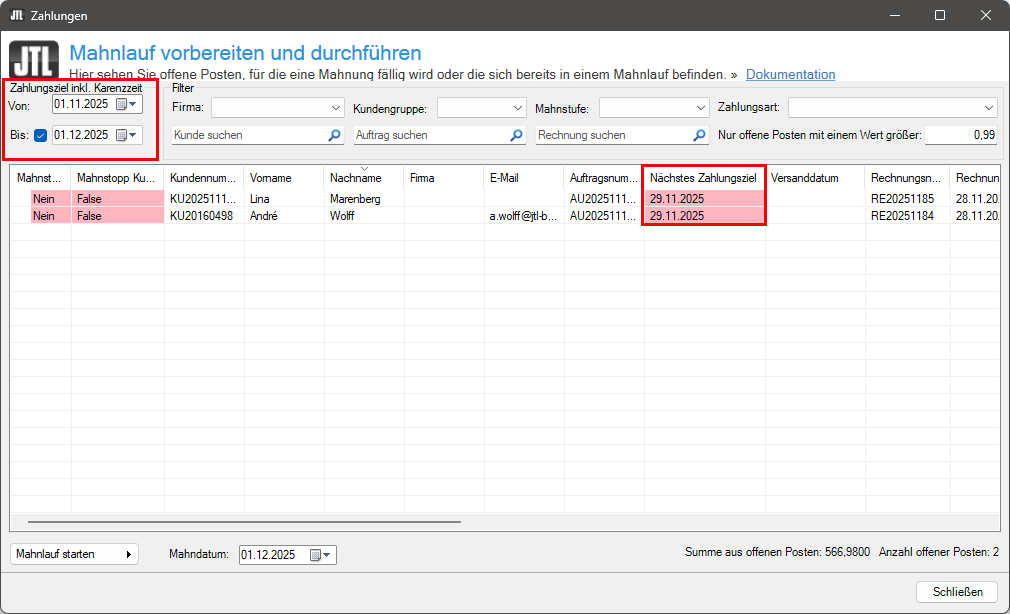
    2. Geben Sie im Bereich Zahlungsziel inkl. Karenzzeit den Zeitraum an, in dem Sie nach offenen Rechnungen suchen möchten.
    Hinweis: Sie sehen nur die offenen Rechnungen, deren Zahlungsziel inklusive Karenzzeit innerhalb des angegebenen Datumsbereichs liegt. Wenn Sie den Datumsbereich zu stark eingrenzen, sehen Sie eventuell nicht alle offenen Rechnungen.
    1. Identifizieren Sie anhand der Angaben in der Spalte Nächstes Zahlungsziel die offenen Rechnungen, für die Sie eine Zahlungserinnerung oder Mahnung an den Kunden versenden möchten.
    Hinweis: Wenn Sie die Spalte Nächstes Zahlungsziel weiter vorne anzeigen lassen möchten, klicken Sie per Rechtsklick in eine der Spaltenüberschriften. Wählen Sie die Option Spalteneinstellungen. Im neuen Dialogfenster Spalten einstellen können Sie die Positionierung der Spalten verändern.
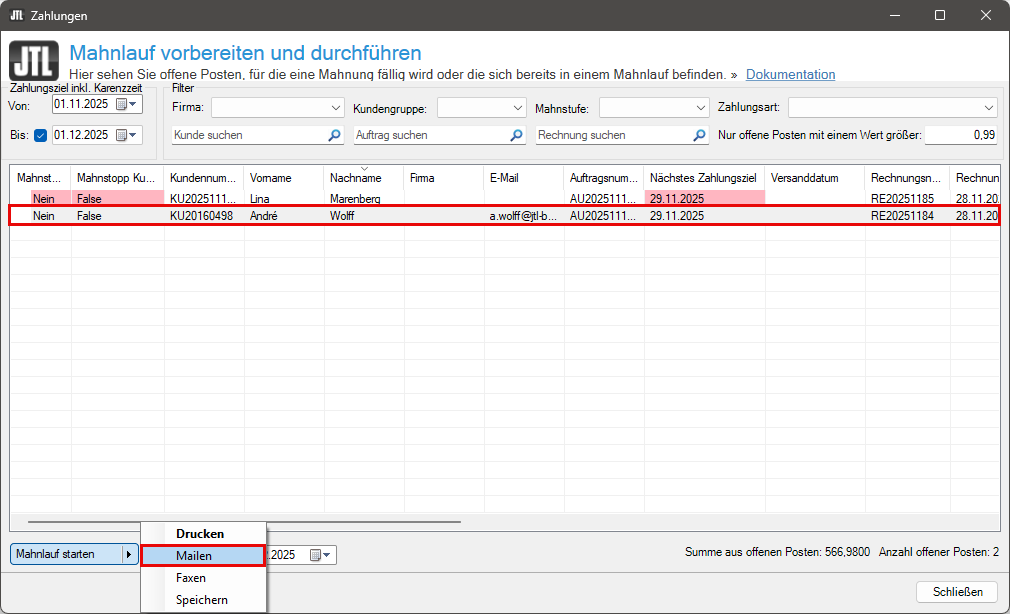
    1. Markieren Sie die offene Rechnung, für die Sie eine Zahlungserinnerung oder Mahnung an den Kunden versenden möchten.
    Hinweis: Sie können auch mehrere Rechnungen markieren und für diese gleichzeitig den Mahnlauf anstoßen. Die Rechnungen können in verschiedenen Mahnstufen sein.
    1. Klicken Sie auf den Pfeil auf der Schaltfläche Mahnlauf starten und wählen Sie die Ausgabeart, mit der Sie die Mahnung verschicken möchten. In diesem Beispiel wählen wir die Option Mailen.
    Hinweis: Wenn Sie versehentlich auf den linken Bereich der Schaltfläche und nicht auf den Pfeil geklickt haben, wurde die Rechnung in die nächste Mahnstufe versetzt, ohne dass eine Mahnung ausgegeben wurde. Sie können die Mahnung nachträglich ausgeben. Passen Sie dazu im Bereich Zahlungsziel inkl. Karenzzeit den Zeitraum so an, dass Sie die Rechnung wieder in der Listenansicht im Dialogfenster Mahnlauf vorbereiten und durchführen sehen. Klicken Sie per Rechtsklick auf die Rechnung und wählen Sie die Option Aktuelle Mahnung ausgeben. Alternativ finden Sie die Option Aktuelle Mahnung ausgeben auch im Dialogfenster Offene Posten prüfen. Siehe Detailbeschreibung: Offene Posten prüfen > Bereich C: Kontextmenü

    Sie haben erfolgreich eine Zahlungserinnerung oder Mahnung an den Kunden per E-Mail versendet oder erstellt. Je nachdem, wie Sie den Filter im Bereich Zahlungsziel inkl. Karenzzeit eingestellt haben, kann es sein, dass Sie den offenen Posten jetzt nicht mehr in der Übersicht sehen. Sie können alle offenen Posten auch im Dialogfenster Offene Posten prüfen einsehen. Siehe Offene Posten prüfen

    Wie geht es weiter?

    Wenn Ihr Kunde nach Erhalt der Zahlungserinnerung oder Mahnung den offenen Rechnungsbetrag weiterhin nicht bezahlt, können Sie nach Ablauf der Zahlungsfrist erneut den Mahnlauf in JTL-Wawi durchführen. Der offene Posten geht dann in die nächste Mahnstufe über.

    Wenn sich die Rechnung bereits in der letzten Mahnstufe befindet, wird die Rechnung nicht mehr im Dialogfenster Mahnlauf vorbereiten und durchführen aufgeführt. Sie finden die Rechnung dann im Dialogfenster Offene Posten prüfen. In dem Dialogfenster Offene Posten prüfen können Sie die Mahnstufe zurücksetzen, damit die Rechnung wieder für den Mahnlauf verfügbar ist. Alternativ können Sie die Mahnung erneut ausgeben und Ihrem Kunden erneut übermitteln. Siehe Detailbeschreibung: Offene Posten prüfen > Bereich C: Kontextmenü