Mahnstopp für Rechnungen einrichten
Ihre Aufgabe/Ausgangslage
Mahnstopp für alle Rechnungen eines Kunden einrichten
In diesem Kapitel lesen Sie, wie Sie den Mahnstopp für alle Rechnungen eines Kunden einrichten. Wenn Sie den Mahnstopp nur für einzelne, bestimmte Rechnungen einrichten möchten, lesen Sie das Kapitel Mahnstopp für einzelne Rechnungen einrichten.
- Öffnen Sie in JTL-Wawi über das Menü Zahlungen > Offene Posten das Dialogfenster Offene Posten prüfen.
- Stellen Sie im Bereich Zahlungsziel inkl. Karenzzeit den Zeitraum ein, in dem Sie nach offenen Rechnungen des Kunden suchen möchten.
- Geben Sie im Feld Kunde suchen die Kundennummer oder den Namen des Kunden ein.
- Sie sehen in der Listenansicht alle offenen Rechnungen des Kunden. Klicken Sie per Doppelklick in eine Zelle der Spalte Mahnstopp Kunde.
- Wählen Sie im Dropdown-Menü die Option Ja.
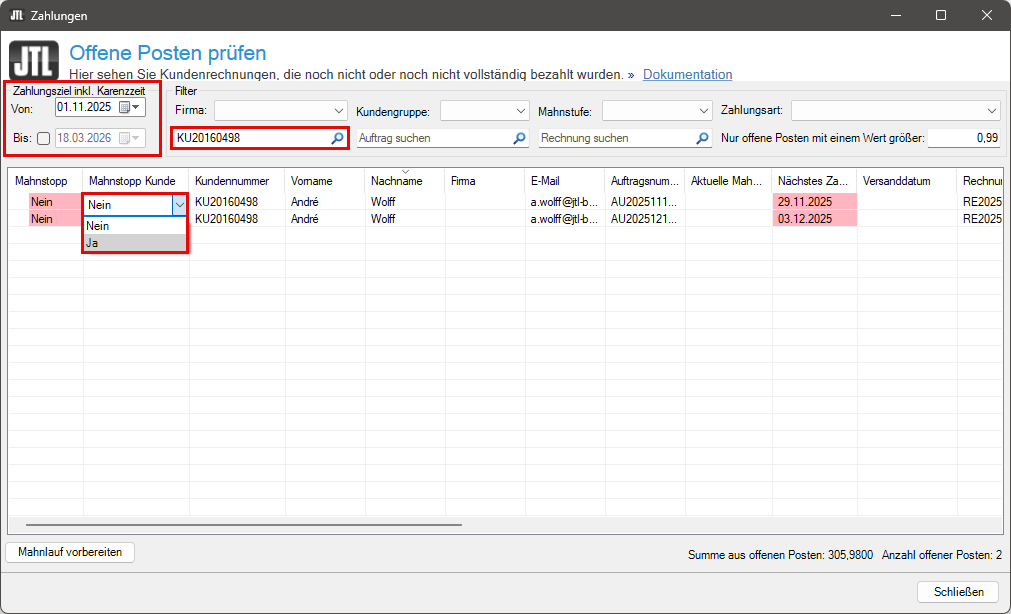
In der Spalte Mahnstopp Kunde steht jetzt bei jedem offenen Posten des Kunden das Wort True. Der Mahnstopp gilt jetzt für alle Rechnungen mit offenen Posten zu diesem Kunden. Die Rechnungen des Kunden tauchen erst dann wieder im Dialogfenster Mahnlauf vorbereiten und durchführen auf, wenn Sie den Mahnstopp für diesen Kunden aufgehoben haben.
Mahnstopp für einzelne Rechnungen einrichten
In diesem Kapitel lesen Sie, wie Sie den Mahnstopp für eine einzelne Rechnung einrichten. Wenn Sie den Mahnstopp für alle Rechnungen eines Kunden einrichten möchten, lesen Sie das Kapitel Mahnstopp für alle Rechnungen eines Kunden einrichten.
- Öffnen Sie in JTL-Wawi über das Menü Zahlungen > Offene Posten das Dialogfenster Offene Posten prüfen.
- Stellen Sie im Bereich Zahlungsziel inkl. Karenzzeit den Zeitraum ein, in dem Sie nach offenen Rechnungen suchen möchten.
- Geben Sie im Feld Rechnung suchen die Rechnungsnummer der Rechnung ein, für die Sie den Mahnstopp einrichten möchten.
- Klicken Sie in der Listenansicht bei dem offenen Posten per Doppelklick in die Spalte Mahnstopp.
- Wählen Sie im Dropdown-Menü die Option Ja.
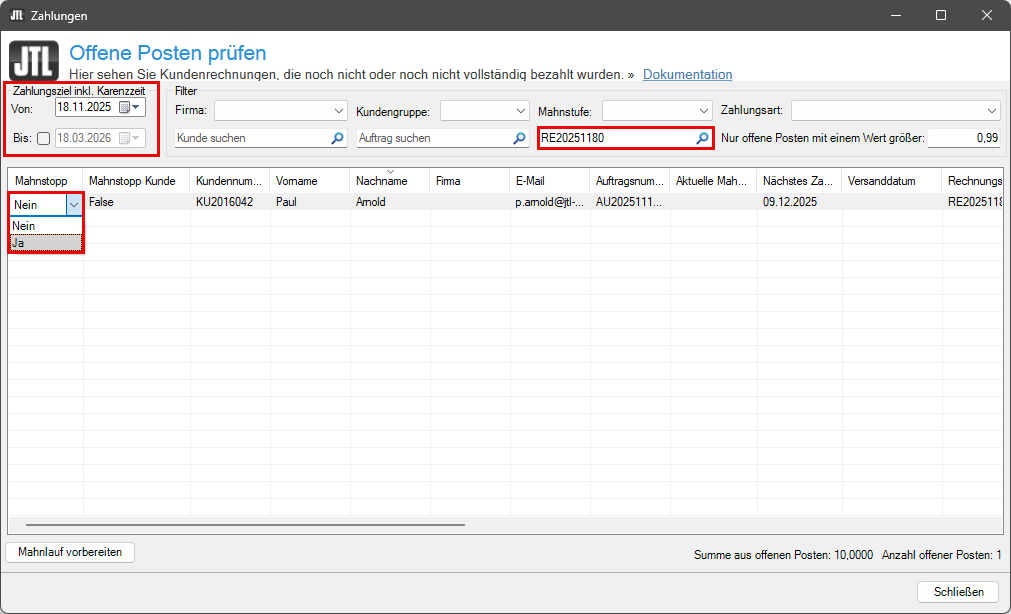
Sie haben für die Rechnung einen Mahnstopp eingerichtet. Die Rechnung erscheint erst dann wieder im Dialogfenster Mahnlauf vorbereiten und durchführen, wenn Sie den Mahnstopp für diesen Kunden aufgehoben haben.