Detailbeschreibung: Rechnungsdetails
In dieser Dokumentation lesen Sie eine Detailbeschreibung der Funktionen der Rechnungsdetails in JTL-Wawi. Sie erreichen dieses Dialogfenster zum Beispiel, indem Sie im Bereich Verkauf > Rechnungen eine Rechnung öffnen. Außerdem sehen Sie dieses Dialogfenster, wenn Sie eine Rechnung erstellen. Siehe Rechnung in JTL-Wawi erstellen
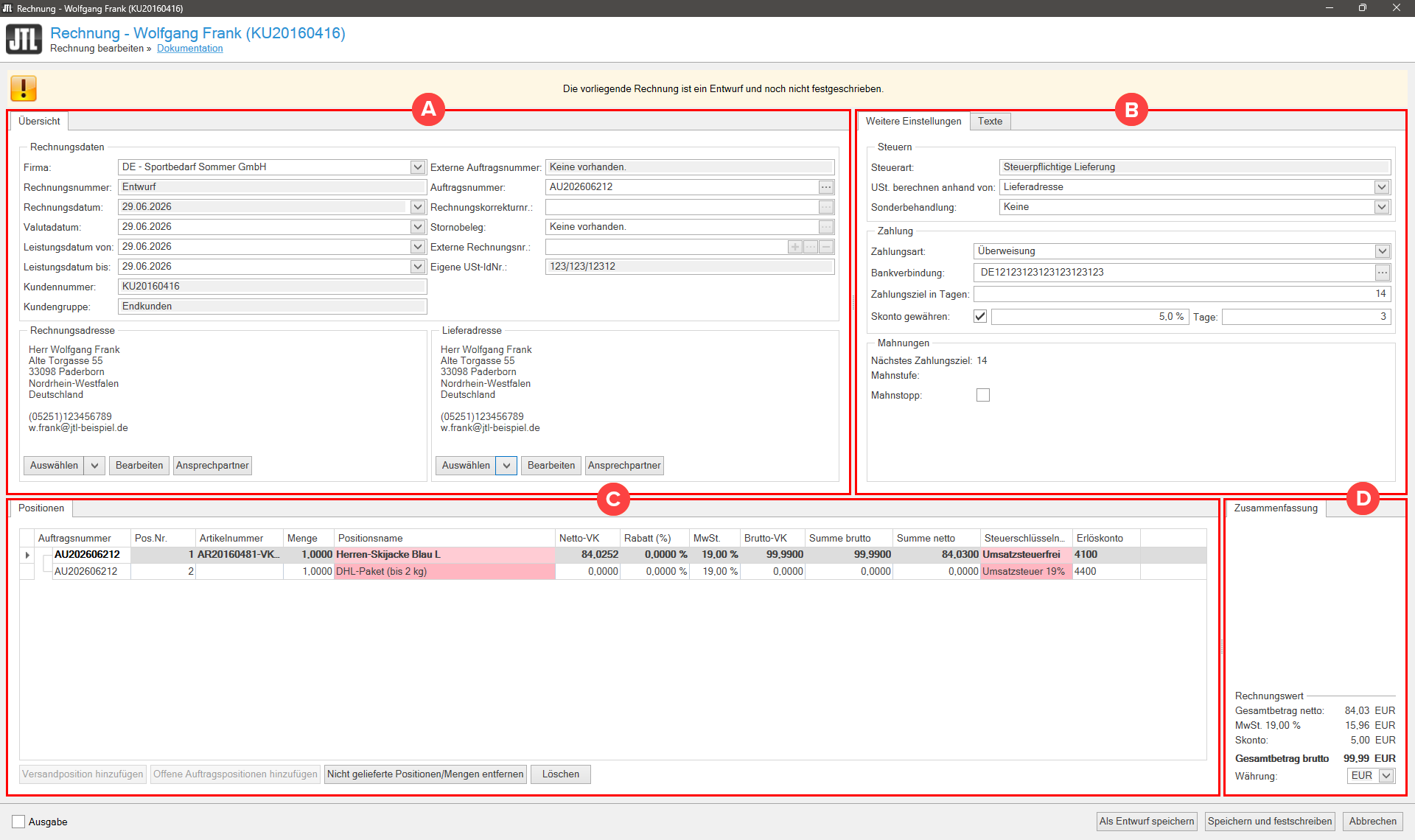
Bereich A: Registerkarte Übersicht
Rechnungsdaten
Firma: In diesem Feld sehen Sie, für welche Firma die Rechnung gilt. Sofern Sie die Rechnung nicht festgeschrieben haben und mehrere Firmen in JTL-Wawi verwenden, können Sie in dem Dropdown-Menü eine andere Firma auswählen.
Rechnungsnummer: Dieses Feld wird beim Anlegen der Rechnung automatisch ausgefüllt.
Rechnungsdatum: Dieses Feld wird automatisch gefüllt mit dem aktuellen Datum. Sie können es auch durch das Dropdown-Menü individuell bestimmen, sofern Sie die Rechnung noch nicht festgeschrieben haben.
Valutadatum: Dieses Feld wird automatisch gefüllt mit dem aktuellen Datum. Wenn die Zahlungsfrist ab einem anderen Datum als dem Rechnungsdatum beginnen soll, geben Sie hier das gewünschte Startdatum ein. Ab diesem Datum beginnt die Frist, innerhalb der der Rechnungsbetrag eingehen muss. Ein späteres Valutadatum verlängert die Zeit bis zum Zahlungsverzug.
Leistungsdatum von: Dieses Feld wird automatisch gefüllt mit dem aktuellen Datum. Ändern Sie das Datum, wenn Sie eine Dienstleistung in einem bestimmten Zeitraum in Rechnung stellen möchten. Geben Sie hier das Datum ein, an dem die abgerechnete Dienstleistung begonnen hat. Wenn Sie Ihrem Kunden zum Beispiel ein monatliches Abonnement in Rechnung stellen, tragen Sie den ersten Tag des Monats ein.
Leistungsdatum bis: Dieses Feld wird automatisch gefüllt mit dem aktuellen Datum. Ändern Sie das Datum, wenn Sie eine Leistung in einem bestimmten Zeitraum in Rechnung stellen möchten. Geben Sie hier das Datum ein, an dem die abgerechnete Leistung geendet hat. Wenn Sie Ihrem Kunden zum Beispiel ein monatliches Abonnement in Rechnung stellen, tragen Sie den letzten Tag des Monats ein.
Leistungsdatum: Dieses Feld zeigt, wann die Leistung erfolgt. Sie können das Datum über das Dropdown-Menü individuell bestimmen, sofern Sie die Rechnung noch nicht festgeschrieben haben.
Kundennummer: Dieses Feld zeigt Ihnen die Kundennummer des Kunden, für den die Rechnung erstellt wurde.
Kundengruppe: Sofern eine Kundengruppe in den Kundenstammdaten hinterlegt wurde, wird dieses Feld entsprechend automatisch ausgefüllt.
Externe Auftragsnummer: In diesem Feld sehen Sie, sofern vorhanden, die externe Auftragsnummer.
Auftragsnummer: In diesem Feld sehen Sie die Auftragsnummer des Auftrags, für den die Rechnung ausgestellt wurde. Über die Schaltfläche … können Sie den Auftrag öffnen.
Rechnungskorrekturnr: Wenn Sie eine Rechnungskorrektur für diese Rechnung erstellt haben, sehen Sie hier die Rechnungskorrekturnummer. Über die Schaltfläche … können Sie die Rechnungskorrektur direkt öffnen.
Stornobeleg: Wenn Sie die Rechnung storniert haben, sehen Sie hier den Stornobeleg. Über die Schaltfläche … können Sie den Stornobeleg der Rechnung öffnen.
Externe Rechnungsnummer: In diesem Feld sehen Sie, sofern vorhanden, die externe Rechnungsnummer. Über die Schaltfläche … können Sie die externe Rechnung öffnen.
Eigene USt-IdNr.: In diesem Feld wird Ihre eigene Umsatzsteuer-Identifikationsnummer angezeigt.
Rechnungs- und Lieferadresse
Rechnungsadresse: In diesem Bereich sehen Sie die Rechnungsadresse des Kunden, die Sie im Auftrag zu der Rechnung angelegt haben.
Lieferadresse: In diesem Bereich sehen Sie die Lieferadresse des Kunden, die Sie im Auftrag zu der Rechnung angelegt haben. Wenn Sie für einen Kunden mehrere Adressen hinterlegt haben, kann in diesem Bereich eine abweichende Adresse stehen.
Bereich B: Weitere Einstellungen
Steuern
Steuerart: Wählen Sie aus dem Dropdown-Menü die passende Steuerart.
USt. berechnen anhand von: Wählen Sie in diesem Dropdown-Menü, auf Basis welcher Adresse die Umsatzsteuer ermittelt wird. Ihnen stehen die folgenden Optionen zur Auswahl:
Sonderbehandlung: Wählen Sie in dem Dropdown-Menü bei Bedarf eine steuerliche Sonderbehandlung. Ihnen stehen die folgenden Möglichkeiten zur Auswahl:
Zahlung
Zahlungsart: In diesem Feld sehen Sie die Zahlungsart, die im Auftrag festgelegt wurde. Sie können die passende Zahlungsart über das Dropdown-Menü festlegen, sofern Sie die Rechnung noch nicht festgeschrieben haben.
Bankverbindung: Abhängig von der Zahlungsart, die Sie im Auftrag ausgewählt haben, wird Ihnen in diesem Feld die entsprechende Bankverbindung angezeigt.
Zahlungsziel in Tagen: In diesem Feld sehen Sie das festgelegte Zahlungsziel.
Steuereinstellungen: In diesem Feld sehen Sie, sofern vorhanden, besondere Steuereinstellungen.
Skonto gewähren: Wenn Sie einen Skonto gewähren, sehen Sie in diesen Feldern sowohl den Prozentsatz als auch die Anzahl der Tage, in der der Skonto gewährt wird.
Mahnungen
Wenn Sie eine Mahnung für die Rechnung senden mussten, sehen Sie in diesem Bereich die Details der Mahnung. Wie Sie den Mahnlauf in JTL-Wawi vorbereiten und durchführen lesen Sie hier.
Nächstes Zahlungsziel: Zeigt das Zahlungsziel, das mit der letzten Mahnung gesetzt wurde.
Mahnstufe: Gibt die Mahnstufe an, in der sich die Rechnung zurzeit befindet.
Mahnstopp: Stoppt den Mahnlauf für diese Rechnung.
Bereich B: Registerkarte Texte
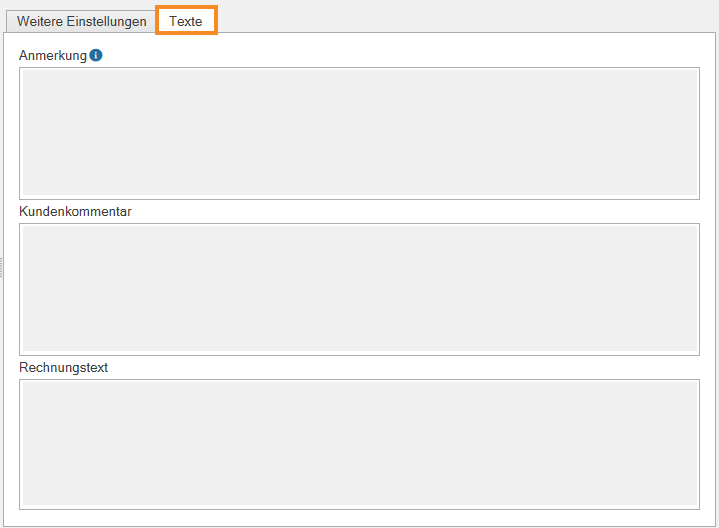
Anmerkung: Dieses Textfeld können Sie mit beliebigem Inhalt füllen, sofern Sie die Rechnung noch nicht festgesetzt haben. Während der Auslieferung über JTL-Packtisch+/JTL-WMS können Sie auf die eingegebenen Informationen zugreifen oder die Inhalte in den Vorlagen verwenden.
Kundenkommentar: Dieses Textfeld können Sie mit beliebigem Inhalt füllen, sofern Sie die Rechnung noch nicht festgesetzt haben. Sie können beispielsweise einen Kommentar vermerken, den der Kunde im Rahmen der Bestellung über JTL-Shop eingetragen hat.
Rechnungstext: Dieses Textfeld können Sie mit beliebigem Inhalt füllen, sofern Sie die Rechnung noch nicht festgesetzt haben. Sie können beispielsweise einen Dank für den Einkauf verfassen, der auf jeder Rechnung ausgegeben wird.
Bereich C: Positionen
In der Übersicht werden alle Positionen, die die Rechnung enthält, mit Daten wie Auftragsnummer, Pos.Nr., Artikelnummer, Menge, Positionsname, Netto-VK, Rabatt (%), MwSt., Brutto-VK, Summe brutto, Summe netto, Steuerschlüsselnr. und Erlöskonto aufgelistet. Mit einem Rechtsklick auf einen Spaltenkopf können Sie die Positionsliste konfigurieren.
Bereich D: Zusammenfassung
Rechnungswert: In diesem Bereich sehen Sie die Informationen Gesamtbetrag netto, Mehrwertsteuer, Gesamtbetrag brutto und die Währung. Sofern Sie die Rechnung noch nicht festgeschrieben haben, können Sie die Währung über das Dropdown-Menü anpassen.