Mollie an JTL-Wawi anbinden
Ihre Aufgabe/Ausgangslage
Sie möchten Ihr Mollie-Konto an JTL-Wawi anbinden, um Zahlungen, die über Mollie laufen, in JTL-Wawi zu importieren. Außerdem möchten Sie aus JTL-Wawi Zahlungen über Mollie an Kunden senden können.
Voraussetzungen/Einschränkungen
Unternehmenszugriff-Token erstellen
Um Mollie als Zahlungsanbieter an JTL-Wawi anbinden zu können, müssen Sie zuerst ein Unternehmenszugriff-Token erstellen.
- Melden Sie sich bei Mollie mit Ihren Kundendaten an.
- Klicken Sie auf das Menü Stöbern > Entwickler.
- Wechseln Sie in die Registerkarte Zugriffstoken.
- Klicken Sie auf die Schaltfläche + Token erstellen.
- Sie sehen die Seite Token erstellen. Geben Sie im Feld Beschreibung einen Namen für das Token ein. Sie können den Namen frei wählen.
- Aktivieren Sie die Checkboxen der folgenden Berechtigungen:
- Klicken Sie auf die Schaltfläche Speichern.
- Sie gelangen zurück zu der Registerkarte Zugriffstoken. Sie sehen das soeben generierte Unternehmenszugriffs-Token. Kopieren Sie dieses Unternehmenszugriff-Token und speichern Sie es an einem sicheren Ort.
Sie haben erfolgreich das Unternehmenszugriff-Token erstellt. Sie können jetzt Ihr Mollie-Konto an JTL-Wawi anbinden.
Mollie an JTL-Wawi anbinden
Nachdem Sie das Unternehmenszugriff-Token erstellt haben, können Sie jetzt Ihr Mollie-Konto an JTL-Wawi anbinden.
- Öffnen Sie über das Menü Zahlungen > Zahlungsanbieter das Dialogfenster Zahlungsanbieter/Konten anbinden.
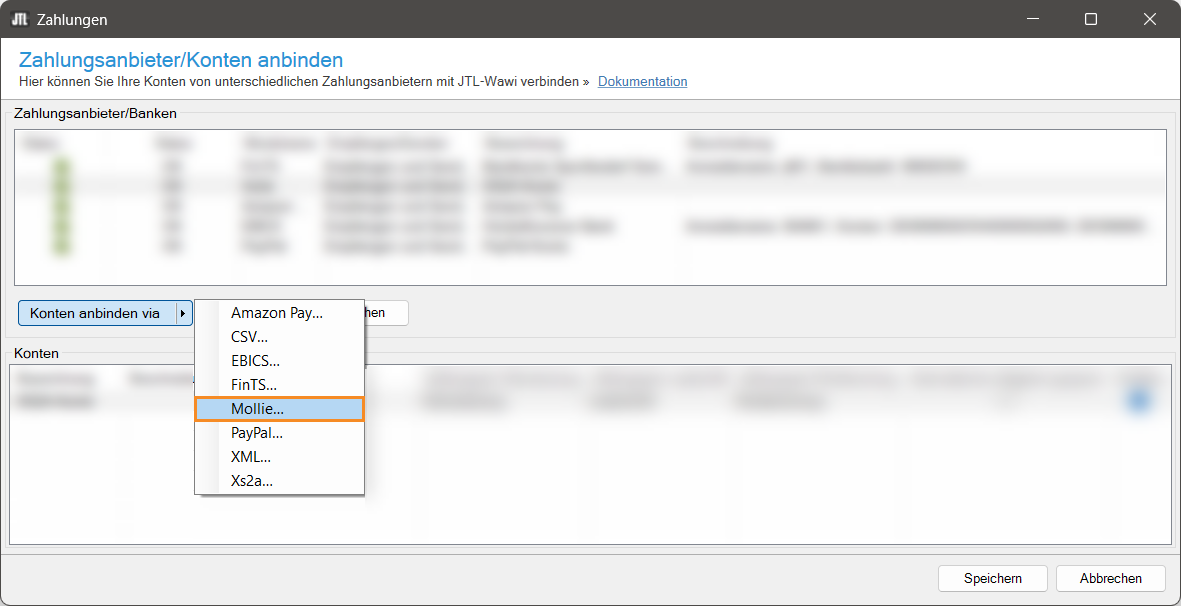
- Klicken Sie auf den Pfeil auf der Schaltfläche Konten anbinden via und wählen Sie im Dropdown-Menü die Option Mollie….
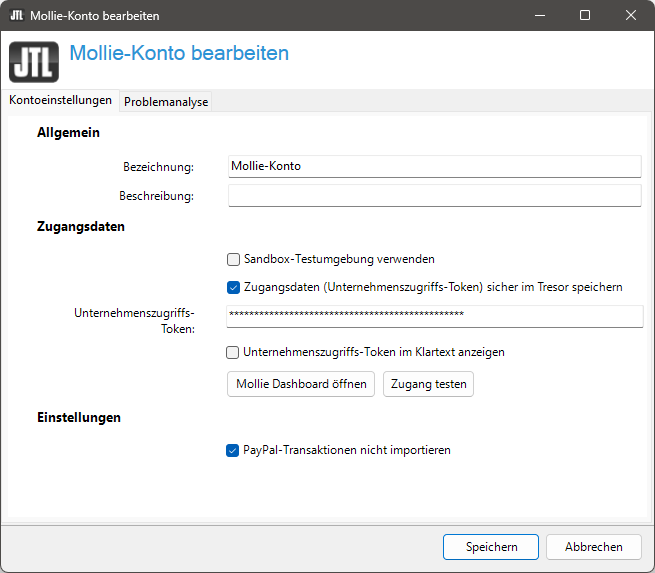
- Geben Sie im neuen Dialogfenster Mollie-Konto anlegen im Feld Bezeichnung einen Namen für das Konto ein. Sie können den Namen frei wählen.
Hinweis: Die Bezeichnung können Sie später jederzeit anpassen, indem Sie über das Menü Zahlungen > Zahlungsanbieter im Dialogfenster Zahlungsanbieter/Konten anbinden den Zahlungsanbieter markieren und auf die Schaltfläche Bearbeiten klicken.
- Aktivieren Sie die Checkbox Zugangsdaten (Unternehmenszugriffs-Token) sicher im Tresor speichern.
Hinweis: Wir empfehlen, dass Sie die Option Zugangsdaten (Unternehmenszugriffs-Token) sicher im Tresor speichern aktivieren. Wenn Sie diese Option aktivieren, wird das Unternehmenszugriffs-Token im Tresor hinterlegt. Sie müssen das Unternehmenszugriffs-Token dann nicht jedes Mal eingeben, wenn Sie den Zahlungsabgleich durchführen. Wenn Sie diese Option nicht aktivieren, überspringen Sie die nächsten zwei Schritte und geben Sie das Unternehmenszugriffs-Token nicht in das entsprechende Feld ein.
- Sie sehen die Hinweismeldung Zugangsdaten im Tresor hinterlegen. Klicken Sie auf die Schaltfläche OK.
- Geben Sie im Feld Unternehmenszugriffs-Token das Unternehmenszugriffs-Token ein.
Hinweis: Die Option PayPal-Transaktionen nicht importieren ist relevant, wenn Sie ein PayPal-Konto mit Ihrem Mollie-Konto verknüpft haben und dieses PayPal-Konto auch an JTL-Wawi angebunden haben. Wenn Sie möchten, dass Ihre PayPal-Transaktionen, die über Mollie abgewickelt werden, nur über PayPal in JTL-Wawi importiert werden, aktivieren Sie die Option PayPal-Transaktionen nicht importieren. Bitte beachten Sie, dass Sie in dem Fall in den PayPal-Kontoeinstellungen in JTL-Wawi die Option Mollie-Transaktionen nicht importieren deaktivieren müssen. Siehe PayPal an JTL-Wawi anbinden
- Klicken Sie auf die Schaltfläche Speichern.
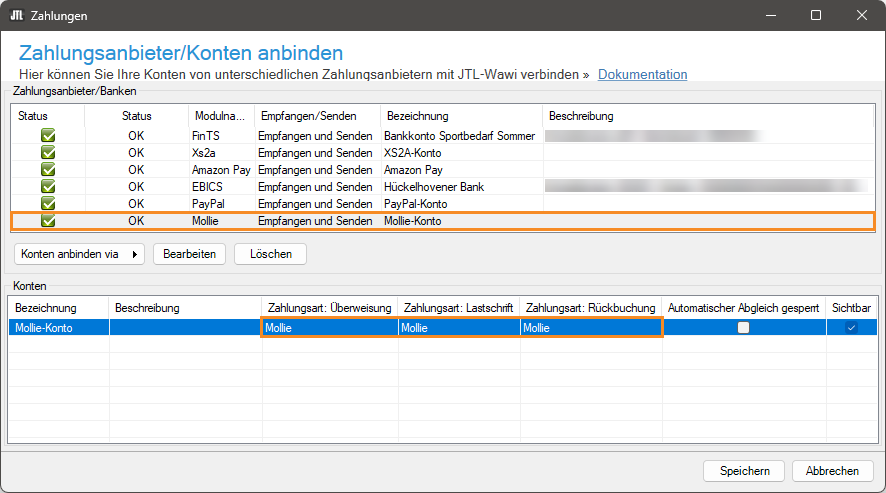
- Sie gelangen zurück zum Dialogfenster Zahlungsanbieter/Konten anbinden. Wählen Sie in der Tabelle Zahlungsanbieter/Banken den Zahlungsanbieter Mollie aus.
- In der Tabelle Konten wird Ihnen das zugehörige Konto angezeigt. Wählen Sie in der Spalte Zahlungsart: Überweisung per Doppelklick auf die Zelle in dem Dropdown-Menü die Zahlungsart aus, die Sie für Mollie angelegt haben.
- Wiederholen Sie den vorherigen Schritt für die Spalten Zahlungsart: Lastschrift und Zahlungsart: Rückbuchung. Nehmen Sie ggf. weitere Einstellungen in der Tabelle Konten vor. Siehe Detailbeschreibung: Zahlungsanbieter/Konten anbinden > Konten
- Klicken Sie auf die Schaltfläche Speichern.
Sie haben erfolgreich Ihr Konto von Mollie an JTL-Wawi angebunden.
Wie geht es weiter?
Wenn Sie bereits Zahlungen über Mollie erhalten haben, können Sie diese Zahlungen jetzt in JTL-Wawi importieren. Siehe Zahlungsabgleich durchführen