PayPal an JTL-Wawi anbinden
Ihre Aufgabe/Ausgangslage
Sie möchten Ihr PayPal-Konto an JTL-Wawi anbinden, um Zahlungen, die über PayPal laufen, in JTL-Wawi zu importieren und um aus JTL-Wawi Zahlungen über PayPal an Kunden zu senden.
Voraussetzungen/Einschränkungen
Hinweis: In diesem Guide-Beitrag lesen Sie, wie Sie Ihr PayPal-Konto in JTL-Wawi über das Zahlungsmodul anbinden. Das PayPal-Plugin PayPal Checkout für JTL-Shop ist davon komplett unabhängig. Sie können das PayPal-Plugin ohne Zahlungsmodul verwenden. Bestellungen, die in JTL-Shop über das PayPal-Plugin bezahlt werden, werden in JTL-Wawi als bezahlt gekennzeichnet übertragen, auch wenn Sie das Zahlungsmodul nicht gebucht haben. Siehe PayPal-Plugin installieren und konfigurieren
PayPal an JTL-Wawi anbinden
- Öffnen Sie über das Menü Zahlungen > Zahlungsanbieter das Dialogfenster Zahlungsanbieter/Konten anbinden.
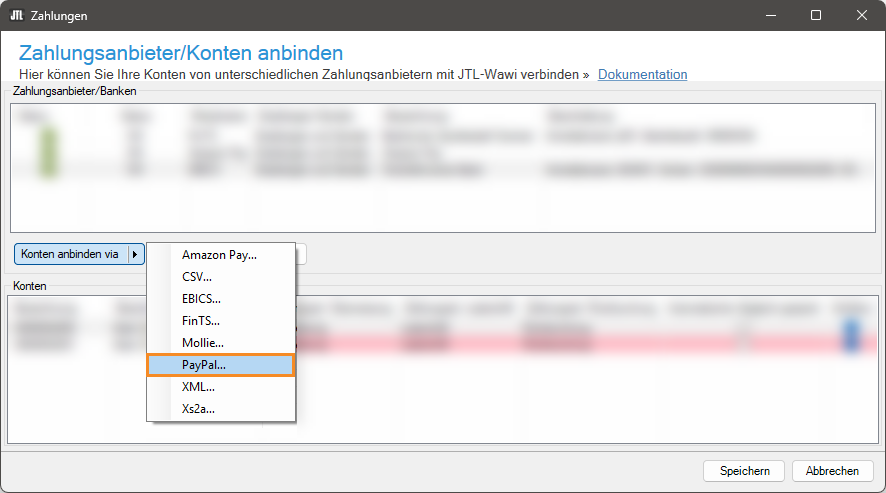
- Klicken Sie auf den Pfeil auf der Schaltfläche Konten anbinden via und wählen Sie im Dropdown-Menü die Option PayPal….
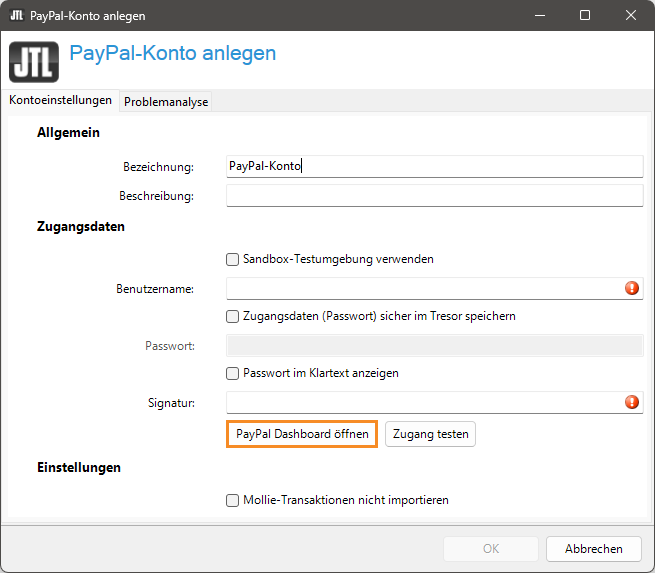
- Geben Sie im neuen Dialogfenster PayPal-Konto anlegen im Feld Bezeichnung einen Namen für das Konto ein. Sie können den Namen frei wählen.
Hinweis: Die Bezeichnung können Sie später jederzeit anpassen, indem Sie über das Menü Zahlungen > Zahlungsanbieter im Dialogfenster Zahlungsanbieter/Konten anbinden den Zahlungsanbieter markieren und auf die Schaltfläche Bearbeiten klicken.
- Klicken Sie auf die Schaltfläche PayPal Dashboard öffnen, um zu den PayPal-Zugangsdaten für JTL-Wawi zu gelangen.
- In Ihrem Webbrowser öffnet sich die Anmeldeseite für PayPal. Geben Sie Ihre Anmeldedaten für Ihr PayPal-Geschäftskonto ein und melden Sie sich an.
- Sie sehen die Seite Berechtigung für Ihre Zahlungs-API in Ihrem Webbrowser. Klicken Sie im Bereich Benutzerdefinierte Kaufabwicklung auf die Kachel NVP/SOAP-API-Integration (klassisch).
- Sie sehen die Seite API-Signatur mit den relevanten Angaben, um Ihr PayPal-Konto an JTL-Wawi anzubinden. Notieren Sie sich den API-Benutzernamen, das API-Passwort und die Signatur.
- Gehen Sie zurück zum Dialogfenster PayPal-Konto anlegen in JTL-Wawi.
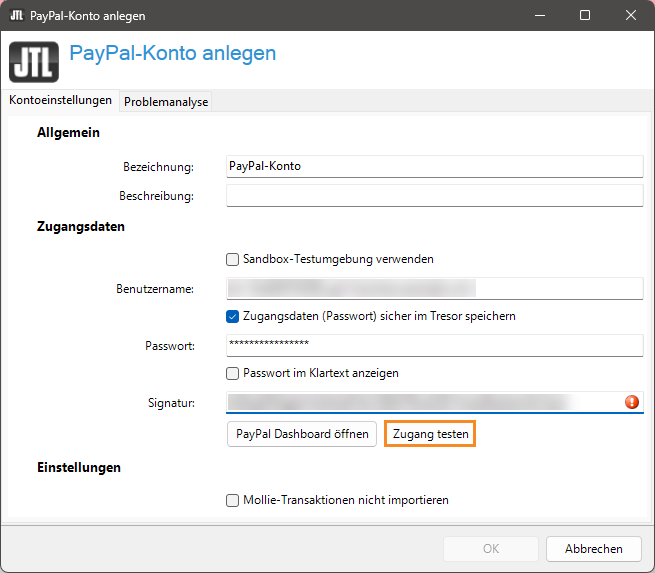
- Geben Sie im Feld Benutzername den API-Benutzernamen ein.
- Aktivieren Sie die Option Zugangsdaten (Passwort) sicher im Tresor speichern.
Hinweis: Wir empfehlen, dass Sie die Option Zugangsdaten (Passwort) sicher im Tresor speichern aktivieren. Wenn Sie diese Option aktivieren, wird Ihr Passwort im Tresor hinterlegt. Sie müssen das Passwort dann nicht jedes Mal eingeben, wenn Sie den Zahlungsabgleich durchführen. Wenn Sie diese Option nicht aktivieren, überspringen Sie den nächsten Schritt und geben Sie das Passwort nicht ein.
- Geben Sie im Feld Passwort das API-Passwort ein.
- Geben Sie im Feld Signatur die Signatur ein.
Hinweis: Die Option Mollie-Transaktionen nicht importieren ist relevant, wenn Sie ein Konto bei Mollie haben und Ihr PayPal-Konto mit Ihrem Mollie-Konto verknüpft haben. Wenn Sie möchten, dass Ihre PayPal-Transaktionen, die über Mollie abgewickelt werden, nur über Mollie in JTL-Wawi importiert werden, aktivieren Sie die Option Mollie-Transaktionen nicht importieren. Bitte beachten Sie, dass Sie in dem Fall in den Mollie-Kontoeinstellungen in JTL-Wawi die Option PayPal-Transaktionen nicht importieren deaktivieren müssen. Siehe Mollie an JTL-Wawi anbinden
- Klicken Sie auf die Schaltfläche Zugang testen.
- Wenn der Zugang erfolgreich getestet wurde, sehen Sie eine entsprechende Erfolgsmeldung. Klicken Sie in der Erfolgsmeldung auf die Schaltfläche OK.
- Sie gelangen zurück zum Dialogfenster PayPal-Konto anlegen. Klicken Sie auf die Schaltfläche OK.
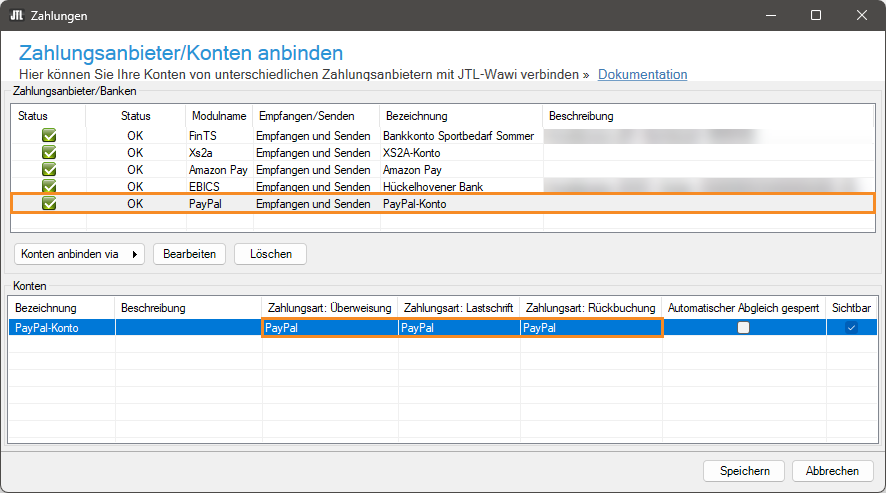
- Sie gelangen zurück zum Dialogfenster Zahlungsanbieter/Konten anbinden. Wählen Sie in der Tabelle Zahlungsanbieter/Banken den Zahlungsanbieter PayPal aus.
- In der Tabelle Konten wird Ihnen das zugehörige Konto angezeigt. Wählen Sie in der Spalte Zahlungsart: Überweisung per Doppelklick auf die Zelle in dem Dropdown-Menü die Zahlungsart PayPal aus.
- Wiederholen Sie den vorherigen Schritt für die Spalten Zahlungsart: Lastschrift und Zahlungsart: Rückbuchung. Nehmen Sie ggf. weitere Einstellungen in der Tabelle Konten vor. Siehe Detailbeschreibung: Zahlungsanbieter/Konten anbinden > Konten
- Klicken Sie auf die Schaltfläche Speichern.
Sie haben erfolgreich Ihr Konto von PayPal an JTL-Wawi angebunden.
Wie geht es weiter?
Wenn Sie bereits Zahlungen über PayPal erhalten haben, können Sie diese Zahlungen jetzt in JTL-Wawi importieren. Siehe Zahlungsabgleich durchführen