Detailbeschreibung: Verkaufskanalverwaltung für weitere Verkaufskanäle
In dieser Dokumentation lesen Sie eine Detailbeschreibung der Funktionen im Dialogfenster Verkaufskanalverwaltung. Sie erreichen das Dialogfenster in JTL-Wawi über das Menü Plattformen > Verkaufskanäle. Das Menü umfasst den Bereich Alle Konten und je nach Verkaufskanal die Registerkarten Anbindung, Import, Angebot/Preise, Versand und Funktionen.
Bereich: Alle Konten

Aktiv: Über das Dropdown-Menü filtern Sie nach aktiven oder inaktiven Konten.
Kontoname suchen: Über das Suchfeld suchen Sie nach Kontonamen.
Spalte Verkaufskanal: Zeigt die Namen der vorhandenen Verkaufskanäle.
Spalte Verkaufskanaltyp: Zeigt, um welchen Verkaufskanaltypen es sich handelt, z.B. Shopware, Amazon, eBay, OTTO Market
Spalte Verkaufskanalstatus: Zeigt, ob die Lizenz des Verkaufskanals aktiv ist:
Anlegen: Klicken Sie auf diese Schaltfläche, um einen neuen Verkaufskanal hinzuzufügen. Wählen Sie im angezeigten Dialogfenster Verkaufskanal mit JTL-Wawi verknüpfen den Verkaufskanal, den Sie hinzufügen möchten.
eA-Konten-Import (ab JTL-Wawi 1.11.0): Klicken Sie auf den Pfeil dieser Schaltfläche, wenn in der Liste im Bereich Alle Konten eazyAuction-Verkaufskanäle fehlen, die Sie schon an JTL-Wawi angebunden haben.
Löschen: Markieren Sie einen Verkaufskanal im Bereich Alle Konten und klicken Sie auf diese Schaltfläche, um den Verkaufskanal zu löschen.
Registerkarte: Anbindung
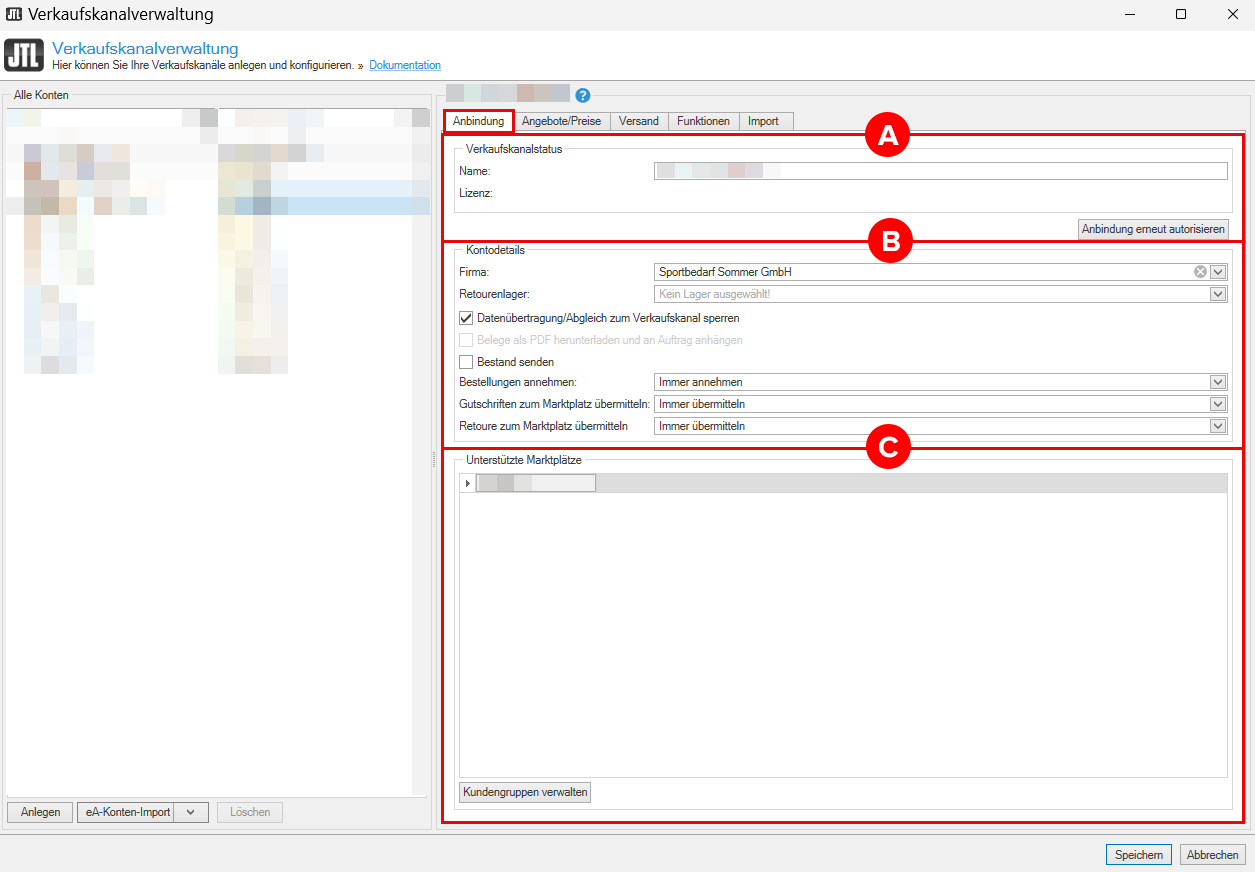
Bereich A: Kanalstatus
Kanalname: Zeigt den Namen des Verkaufskanals an. Diesen Namen haben Sie festgelegt, als Sie den Marktplatz angebunden haben. Den Namen können Sie bei Bedarf ändern.
Lizenz: Hier steht die an diesen Marktplatz gebundene Lizenz. Wenn hier „Keine Lizenz gebunden“ steht, lesen Sie Lizenzen für JTL-eazyAuction buchen.
Kanalstatus: Zeigt, ob der Marktplatz Produktiv ist. Wenn hier „Inaktiv, ohne Lizenz“ steht, aktivieren Sie eine Lizenz für diesen Kanal. Lesen Sie dazu Lizenzen für JTL-eazyAuction buchen.
Anbindung erneut autorisieren: Klicken Sie auf diese Schaltfläche, um Ihre Verbindung zum Marktplatz zu erneuern.
Bereich B: Kontodetails
Firma: Wählen Sie aus dem Dropdown-Menü eine Firma, der Sie die Aufträge, die über den Marktplatz reinkommen, zuweisen möchten.
Retourenlager: Legen Sie über das Dropdown-Menü Ihr Retourenlager fest.
Datenübertragung / Abgleich zum Kanal sperren: Aktivieren Sie diese Checkbox, damit keine Daten zwischen Marktplatz und JTL-Wawi ausgetauscht werden.
Belege als PDF herunterladen und an Auftrag anhängen: Einige Verkaufskanäle erstellen eigene Rechnungen und Rechnungskorrekturen. Aktivieren Sie diese Option, damit JTL-Wawi diese externen Belege als PDF-Dateien am Auftrag speichert. Wenn Sie die Option nicht aktivieren, werden nur die Buchungsdaten importiert.
- Im manuellen Abgleich: Aktivieren Sie die Option PDF-Erzeugung nach dem Schließen des Abgleiches starten. Siehe Manuellen Abgleich mit den weiteren Verkaufskanälen durchführen
- Im JTL-Worker: Aktivieren Sie die PDF-Erzeugung. Siehe JTL-Worker 2.0 einrichten und konfigurieren
Externe Belege finden Sie in Aufträgen und im Menü Plattformen > Weitere Verkaufskanäle > Externe Belege. Siehe Detailbeschreibung: Plattformen > Weitere Verkaufskanäle > Externe Belege
Bestand senden: Aktivieren Sie diese Checkbox, damit Bestände aus JTL-Wawi beim Abgleich an den Marktplatz übermittelt werden.
Bestellungen annehmen (ab JTL-Wawi-Version 1.11.0): Einige Verkaufskanäle erwarten eine Bestellbestätigung. Sie müssen dem Verkaufskanal also für jede Bestellung explizit mitteilen, ob Sie die Bestellung annehmen oder ablehnen. Wählen Sie eine Option aus dem Dropdown-Menü, um diesen Schritt zu automatisieren. Die folgenden Optionen sind verfügbar:
Retoure zum Marktplatz übermitteln (ab JTL-Wawi 2.1.0): Legen Sie fest, ob in JTL-Wawi erstellte Retouren an den Verkaufskanal übermittelt werden. Diese Einstellung gilt nur für den SCX-Abgleich. Die folgenden Optionen sind verfügbar:
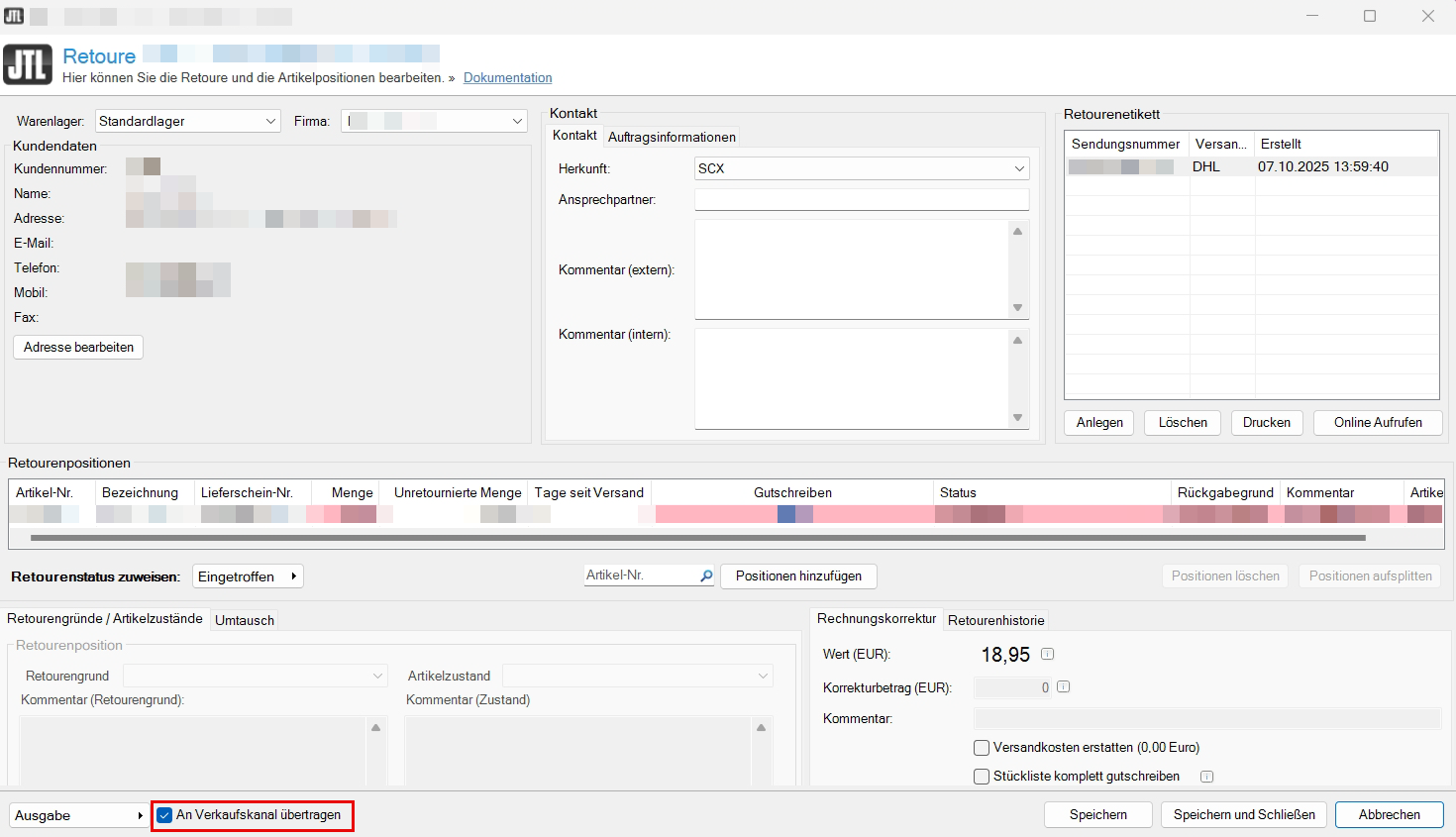
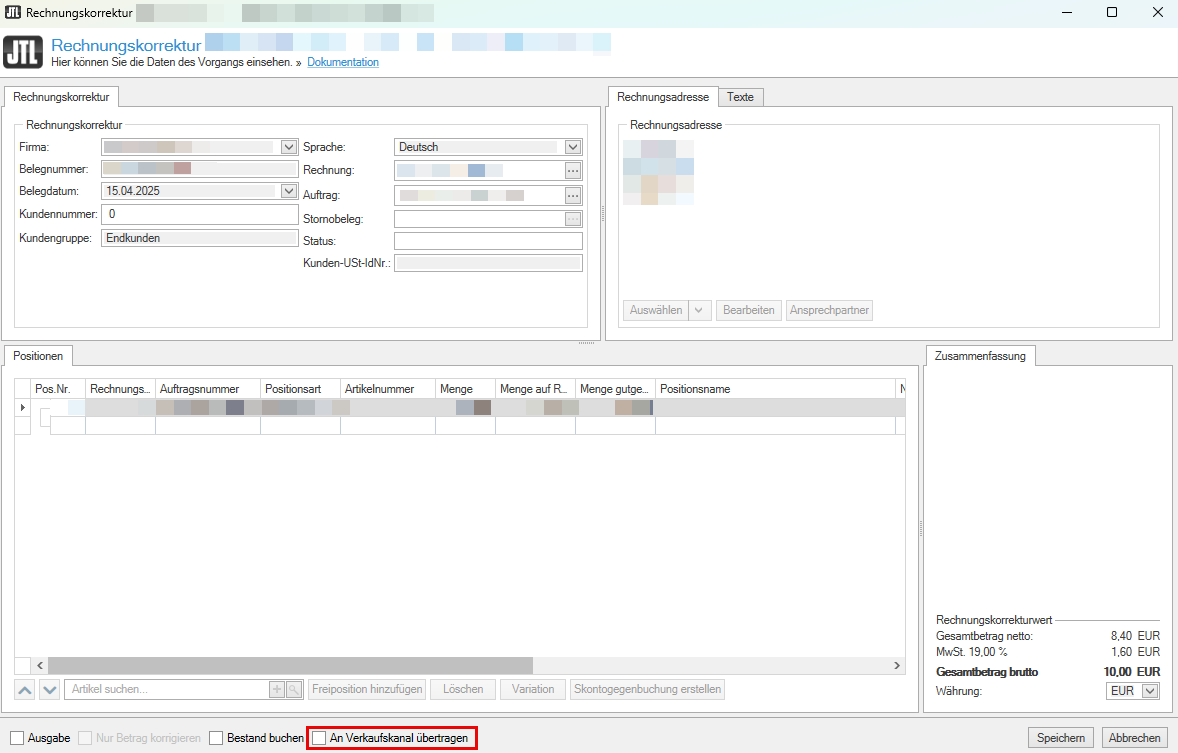
Gutschriften zum Marktplatz übermitteln (ab JTL-Wawi 2.1.0): Legen Sie fest, ob in JTL-Wawi erstellte Rechnungskorrekturen an den Verkaufskanal übermittelt werden. Diese Einstellung gilt nur für den SCX-Abgleich. Die folgenden Optionen sind verfügbar:
Bereich C: Unterstützte Marktplätze
In diesem Bereich sehen Sie die Preistypen, die der Marktplatz unterstützt. Diese Preistypen können Sie mit Ihren Kundengruppen aus JTL-Wawi verknüpfen. Stellen Sie Angebote für diesen Marktplatz ein, wird der Preis von jedem Artikel aus der jeweils gewählten Kundengruppe an den Marktplatz übermittelt.
Kundengruppen verwalten: Wenn Sie auf diese Schaltfläche klicken, sehen Sie das Dialogfenster Kundengruppen anlegen/bearbeiten. Siehe Detailbeschreibung: Kundengruppen anlegen
Registerkarte: Angebote/Preise

Bereich A: Zahlungsart
Ausweich-Zahlungsart: Wählen Sie im Dropdown-Menü die Zahlungsart, die Bestellungen zugewiesen werden soll, wenn der Verkaufskanal keine Zahlungsart übermittelt.
Bereich B: Kundengruppenpreise
In diesem Bereich sehen Sie die Preistypen, die der Marktplatz unterstützt. Diese Preistypen können Sie mit Ihren Kundengruppen aus JTL-Wawi verknüpfen. Stellen Sie Angebote für diesen Marktplatz ein, wird der Preis von jedem Artikel aus der jeweils gewählten Kundengruppe an den Marktplatz übermittelt.
Bereich B: Löschoptionen
Tage bis zur Löschung beendeter Angebote: Geben Sie in diesem Feld ein, nach wie vielen Tagen beendete Angebote automatisch aus JTL-Wawi gelöscht werden sollen. So lange werden die beendeten Angebote im Ordner Plattformen > Weitere Verkaufskanäle > Angebote aufgelistet.
Tage bis zur Löschung schwebender Angebote: Geben Sie in diesem Feld ein, nach wie vielen Tagen schwebende Angebote automatisch gelöscht werden sollen. So lange werden die schwebenden Angebote im Ordner Plattformen > Weitere Verkaufskanäle > Angebote aufgelistet.
Registerkarte: Versand
Bereich A: Versandregeln

Standardversandart: Wählen Sie in diesem Dropdown-Menü eine Standardversandart. Wenn der Verkaufskanal bei einer Bestellung keine Versandart oder keinen Versanddienstleister übergibt, legt JTL-Wawi für den Auftrag automatisch diese Versandart fest.
Spalte Versandart aus JTL-Wawi: In dieser Spalte sehen Sie die Versandarten, die Sie in JTL-Wawi angelegt haben. Siehe Versandarten in JTL-Wawi anlegen
Spalte Carrier-Code: In dieser Spalte wählen Sie den Carrier-Code des Verkaufskanals, der zu der JTL-Wawi-Versandart passt.
Spalte Eigener Carrier-Code (ab JTL-Wawi 1.11.0): Wenn Sie im Dropdown-Menü die Option <Eigener Carrier-Code> gewählt haben, geben Sie in dieser Spalte den Namen der Versandart als Namen für den Carrier-Code ein. Dieser Name wird an den Verkaufskanal übermittelt.
Bereich B: Retouren (ab JTL-Wawi-Version 1.11.0)

Wenn der weitere Verkaufskanal verlangt, dass Sie schon in der Versandmeldung eine Retouren-Tracking-ID angeben, sehen Sie in der Registerkarte auch den Bereich Retouren. In diesem Bereich können Sie für Retouren einen anderen Versanddienstleister als für die Auslieferung festlegen.
Retouren-Tracking-ID eines anderen Versanddienstleisters senden: Aktivieren Sie diese Option, wenn Sie für Retouren einen anderen Versanddienstleister als für die ursprüngliche Lieferung verwenden möchten.
Carrier-Code: Wählen Sie in diesem Dropdown-Menü den Versanddienstleister, den Sie für Retouren verwenden möchten.
Präfix (optional): Geben Sie in dieses Feld das Präfix ein, wenn der Nummernkreis ein Präfix enthält.
Suffix (optional): Geben Sie in dieses Feld das Suffix ein, wenn der Nummernkreis ein Suffix enthält.
Nummernkreis von: Geben Sie in dieses Feld die erste Nummer des Nummernkreises ein, den Sie vom Versanddienstleister erhalten haben. Diese Nummer wird auch in das Feld Nächste Nummer übernommen.
Nummernkreis bis: Geben Sie in dieses Feld die letzte Nummer des Nummernkreises ein, den Sie vom Versanddienstleister erhalten haben.
Nummernkreis von/bis: Definiert den Nummernbereich, der für Retouren-Tracking-IDs genutzt werden darf.
Nächste Nummer: Zeigt die nächste Sendungsverfolgungsnummer, die automatisch vergeben wird. Diese Nummer können Sie bei Bedarf ändern.
Noch verfügbare Nummern: Zeigt, wie viele Sendungsverfolgungsnummern aus dem Nummernkreis noch übrig sind.
E-Mail-Warnung: Aktivieren Sie diese Option, um benachrichtigt zu werden, wenn nur noch wenige Sendungsverfolgungsnummern für Retouren verfügbar sind.
Weniger als: Geben Sie in dieses Feld den Wert ein, bei dem eine E-Mail-Warnung ausgelöst wird. Wenn Sie zum Beispiel den Wert 100 eingeben, werden Sie benachrichtigt, wenn nur noch 99 Nummern verfügbar sind.
E-Mail-Adresse: Geben Sie in dieses Feld die E-Mail-Adresse ein, an die eine Warnung gesendet wird, wenn der Grenzwert erreicht ist.
Registerkarte: Funktionen

Funktionen des Verkaufskanals: In diesem Bereich sehen Sie, welche Funktionen der Verkaufskanal unterstützt.
Registerkarte: Import
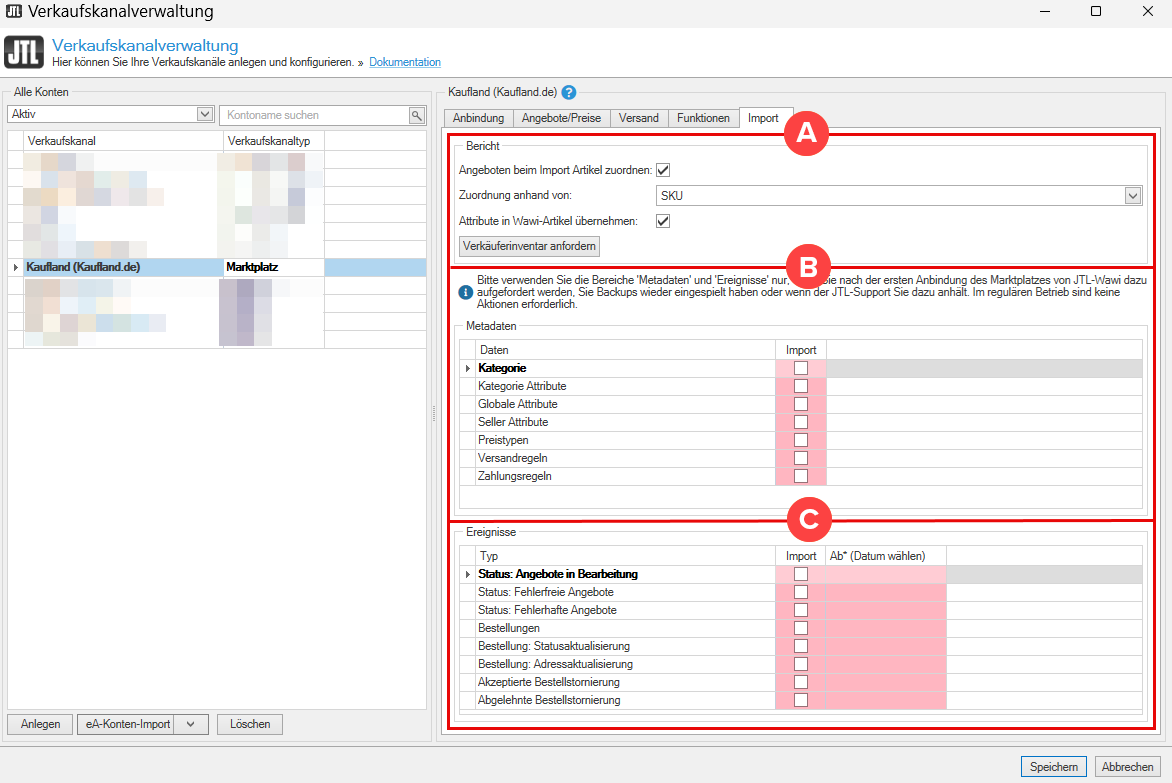
In der Registerkarte Import stehen Ihnen in den Bereichen Metadaten und Events zahlreiche Checkboxen zur Verfügung. Wenn Informationen fehlen, können Sie die entsprechende Checkbox aktivieren und so eine Informationsübertragung manuell anstoßen.
Bereich A: Bericht
Wenn Sie den Verkaufskanal neu anbinden, haben Sie vielleicht schon laufende Angebote auf dem Verkaufskanal. Im Bereich Bericht fordern Sie beim Verkaufskanal einen Inventarbericht an, der diese laufenden Angebote enthält. JTL-Wawi importiert diesen Bericht, damit Sie Angebote ab sofort über JTL-Wawi einstellen und verwalten können. Siehe Vorhandene Angebote in JTL-Wawi einlesen/importieren
Angeboten beim Import Artikel zuordnen (ab JTL-Wawi 2.0): Aktivieren Sie diese Option, wenn JTL-Wawi Ihren laufenden Angeboten beim Import automatisch passende JTL-Wawi-Artikel zuordnen soll.
Zuordnung anhand von (ab JTL-Wawi 2.0): Der Inventarbericht enthält als Produktkennung die Spalte SKU. Legen Sie fest, mit welcher Artikelkennung in JTL-Wawi diese Spalte beim Import abgeglichen werden soll. Die folgenden Optionen sind verfügbar:
Attribute in Wawi-Artikel übernehmen (ab JTL-Wawi 2.0): Legen Sie fest, ob vorhandene Angebotsattribute beim Import in die JTL-Wawi-Artikelstammdaten übernommen werden sollen. Die Attribute werden als Marktplatzwerte in der Registerkarte Verkaufskanäle gespeichert.
Verkäuferinventar anfordern: Verwenden Sie diese Funktion nur, wenn Sie laufende Angebote auf dem Verkaufskanal haben und den Verkaufskanal zum ersten Mal an JTL-Wawi anbinden. Über diese Schaltfläche fordern Sie einmalig Ihr Verkäuferinventar an, also die Angebote, die gerade auf dem Verkaufskanal aktiv sind. JTL-Wawi erstellt daraus Angebote. Siehe Vorhandene Angebote in JTL-Wawi einlesen/importieren
Bereich B: Metadaten
In diesem Bereich importieren Sie Metadaten des Verkaufskanals. Für den Import von Metadaten gibt es zwei Anwendungsfälle:
Verkaufsinventar anfordern: Aktivieren Sie diese Option, um das Verkaufsinventar vom Marktplatz anzufordern und die aktuellen Angebotsdaten zu laden.
Kategorie: Aktivieren Sie diese Option, um die Kategorienstruktur des Marktplatzes in JTL-Wawi zu importieren.
Kategorie Attribute: Aktivieren Sie diese Option, um die spezifischen Attribute der einzelnen Kategorien zu importieren.
Globale Attribute: Aktivieren Sie diese Option, um allgemeine, marktplatzweite Produktattribute zu importieren.
Seller Attribute: Aktivieren Sie diese Option, um verkäuferspezifische Attribute wie Versandoptionen oder Händlerkennzeichen zu importieren.
Preistypen: Aktivieren Sie diese Option, um die Preistypen des Verkaufskanals zu importieren. Nach dem nächsten Abgleich sehen Sie die Preistypen in der Registerkarte Angebote/Preise > Spalte Preistyp des Verkaufskanals.
Versandregeln: Aktivieren Sie diese Option, um die Versandbedingungen und Versandlogiken des Verkaufskanals zu importieren. Nach dem nächsten Abgleich sehen Sie die Preistypen in der Registerkarte Versand > Dropdown-Menü Carrier Code.
Zahlungsregeln: Aktivieren Sie diese Option, um akzeptierte Zahlungsarten und zugehörige Zahlungsbedingungen zu importieren.
Bereich C: Ereignisse
Wenn in JTL-Wawi Daten zu Ereignissen fehlen und Sie diese Daten rückwirkend beim Verkaufskanal anfordern möchten, können Sie diese Daten im Bereich Ereignisse anfordern. Die Daten werden dann beim nächsten Abgleich mit dem Verkaufskanal synchronisiert.
Angebotsdaten
Status: Angebote in Bearbeitung: Aktivieren Sie diese Option und geben Sie in der Spalte Ab ein Datum ein, um rückwirkend Informationen zu Angebotsdaten zu importieren, die der Verkaufskanal aktuell bearbeitet.
Status: Fehlerfreie Angebote: Aktivieren Sie diese Option und geben Sie in der Spalte Ab ein Datum ein, um rückwirkend Informationen zu Angeboten zu importieren, die erfolgreich erstellt und ohne Fehler an den Verkaufskanal übermittelt wurden.
Status: Fehlerhafte Angebote: Aktivieren Sie diese Option und geben Sie in der Spalte Ab ein Datum ein, um rückwirkend den Status von Angeboten zu importieren, bei denen während der Übertragung ein Fehler aufgetreten ist.
Bestelldaten
Bestellungen: Aktivieren Sie diese Option und geben Sie in der Spalte Ab ein Datum ein, um rückwirkend Bestellungen vom Verkaufskanal in JTL-Wawi zu importieren.
Bestellung: Statusaktualisierung: Aktivieren Sie diese Option und geben Sie in der Spalte Ab ein Datum ein, um rückwirkend Änderungen am Bestellstatus (z. B. „Versendet“ oder „Abgeschlossen“) mit dem Verkaufskanal zu synchronisieren.
Bestellung: Adressaktualisierung: Aktivieren Sie diese Option und geben Sie in der Spalte Ab ein Datum ein, um Adressdaten bei bereits importierten Bestellungen zu aktualisieren.
Akzeptierte Bestellstornierung: Aktivieren Sie diese Option und geben Sie in der Spalte Ab ein Datum ein, um rückwirkend Bestellungen zu importieren, bei denen der Verkaufskanal eine Stornierung akzeptiert hat.
Abgelehnte Bestellstornierung: Aktivieren Sie diese Option und geben Sie in der Spalte Ab ein Datum ein, um rückwirkend Bestellungen zu importieren, bei denen der Verkaufskanal eine Stornierung abgelehnt hat.