Video
SumUp als Zahlungsanbieter einrichten

In diesem Video erklären wir Ihnen, wie Sie SumUp als Zahlungsanbieter einrichten.
SumUp Solo als Zahlungsanbieter einrichten
Ihre Aufgabe/Ausgangslage
Zugangsdaten und Terminal besorgen
Bevor Sie SumUp Solo in JTL-POS als Zahlungsanbieter einrichten können, müssen Sie sich zuerst bei SumUp registrieren und ein passendes Terminal erwerben, über das die Zahlungen abgewickelt werden können.
- Navigieren Sie zur Website von SumUp.
- Registrieren Sie sich über die Schaltfläche Jetzt Kartengerät bestellen.
- Aktivieren Sie Ihren SumUp-Account, sobald Sie die benötigte Hardware erhalten haben. Lesen Sie hier, wie Sie den Account aktivieren.
Einrichtung in JTL-POS vornehmen
- Wechseln Sie in JTL-POS über das Menü in den Bereich Einstellungen > Zahlungsarten. Das Dialogfenster Zahlungsarten verwalten öffnet sich.
- Tippen Sie auf Neue Zahlungsart anlegen (Plus-Symbol). Das Dialogfenster Zahlungsart bearbeiten/anlegen öffnet sich.
- Geben Sie einen Namen (z. B. SumUp Solo) und optional eine Beschreibung ein.
- Aktivieren Sie die Option Zahlungsanbieter nutzen.
- Wählen Sie die Option SumUp Solo.
- Klicken Sie auf Einrichtung.
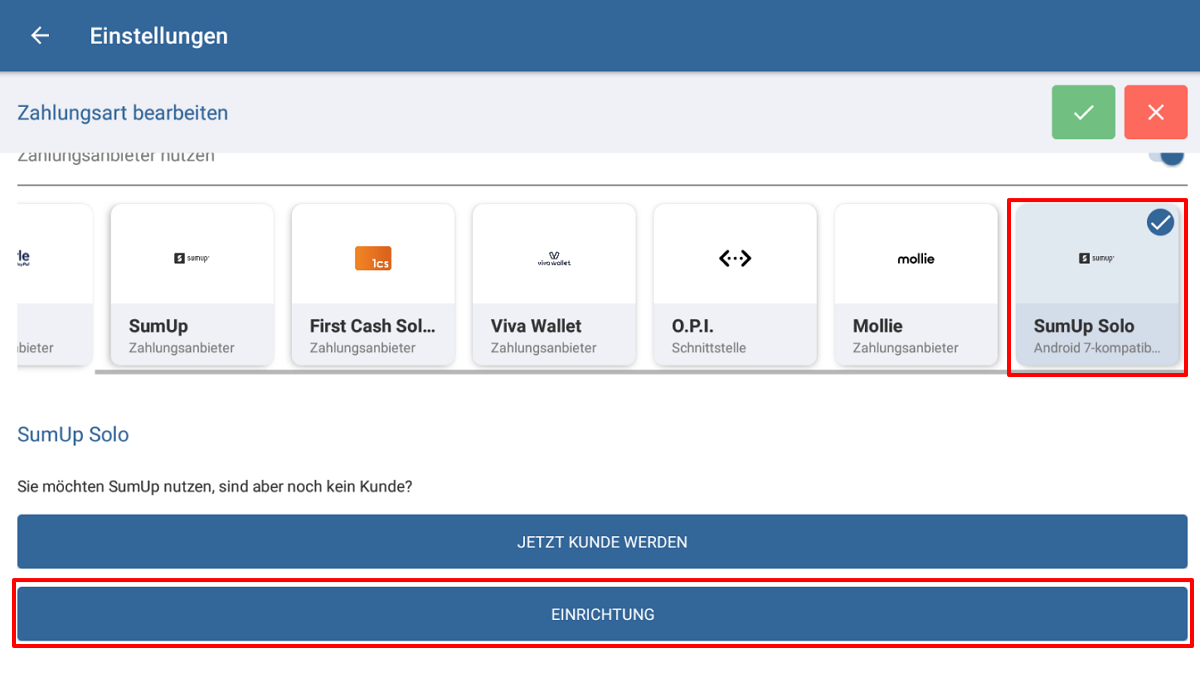
- Ein Anmelde-Fenster für SumUp öffnet sich. Geben Sie in diesem Fenster die E-Mail-Adresse und das Passwort ein, die zu Ihrem SumUp-Account gehören. Tippen Sie anschließend auf Weiter.
Die SumUp-Seite wird geschlossen. Sie befinden sich nun wieder in der Ansicht Zahlungsart bearbeiten in JTL-POS.
Im nächsten Abschnitt wird beschrieben, wie Sie auf Ihrem SumUp-Solo-Terminal den Verbindungscode aufrufen. Dieser Code wird benötigt, damit das Terminal und JTL-POS über die SumUp-API miteinander kommunizieren können.
Verbindungscode auf SumUp Solo-Terminal aufrufen
- Schalten Sie Ihr SumUp Solo-Terminal ein.
- Öffnen Sie das Menü, indem Sie auf den Pfeil nach unten am oberen Bildschirmrand tippen.
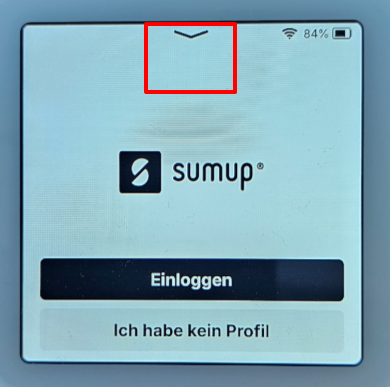
- Wählen Sie Verbindungen.
- Wählen Sie aus den angezeigten Verbindungen die Option API aus.
- Tippen Sie auf Verbinden.
- Ein Verbindungscode wird auf dem Bildschirm angezeigt. Dieser Code wird jedes Mal neu generiert und ist nur einmal gültig. Geben Sie den Code in JTL-POS in das Feld Verknüpfungs-Code ein.
- Wählen Sie anschließend Verknüpfung starten. Wenn die Verbindung erfolgreich hergestellt wurde, sehen Sie in JTL-POS anschließend Ihre SumUp-Daten und auf Ihrem Terminal eine Erfolgsmeldung.
- Speichern Sie den Zahlungsanbieter, indem Sie auf den grünen Haken tippen.
Sie haben SumUp Solo erfolgreich als Zahlungsanbieter eingerichtet und können nun über die Anbindung Kartenzahlungen abwickeln.
Verwandte Themen
Video
SumUp als Zahlungsanbieter einrichten
In diesem Video erklären wir Ihnen, wie Sie SumUp als Zahlungsanbieter einrichten.