Bankkonten via EBICS an JTL-Wawi anbinden
Ihre Aufgabe/Ausgangslage
Voraussetzungen/Einschränkungen
Allgemeine Informationen zur EBICS-Kontoanbindung
Die EBICS-Kontoanbindung erfolgt in zwei Schritten: Zuerst binden Sie Ihr Bankkonto mit Ihren EBICS-Zugangsdaten in JTL-Wawi an. Dabei übermittelt JTL-Wawi eine Authentifizierungsanfrage an Ihre Bank und erstellt einen INI-Brief (Initialisierungsbrief). Diesen INI-Brief müssen Sie ausdrucken, unterschreiben und per Post an Ihre Bank senden. Ihre Bank überprüft den INI-Brief und muss Ihre Authentifizierungsanfrage freischalten. Nachdem Ihre Bank Ihre Authentifizierungsanfrage freigeschaltet hat, können Sie im zweiten Schritt Ihr Bankkonto in JTL-Wawi aktivieren und die Einstellungen für den Zahlungsabgleich festlegen.
Um Ihr Bankkonto via EBICS anbinden zu können, benötigen Sie die folgenden Informationen von Ihrer Bank. Kontaktieren Sie Ihre Bank, um diese Informationen zu erhalten.
- EBICS-Versionen: 2.1, 2.2, 2.3, 2.4, 2.5 und 3.0
- Authentifikationen: X001 und X002
- Verschlüsselungen: E001 und E002
- Unterschriften: A004, A005 und A006
Bankkonto via EBICS anbinden und INI-Brief versenden
Wenn Sie alle Informationen und Zugangsdaten Ihrer Bank haben, die im Abschnitt Allgemeine Informationen zur EBICS-Kontoanbindung aufgeführt sind, können Sie wie folgt mit dem ersten Schritt der EBICS-Kontoanbindung beginnen.
- Öffnen Sie über das Menü Zahlungen > Zahlungsanbieter das Dialogfenster Zahlungsanbieter/Konten anbinden.
- Klicken Sie auf die Schaltfläche Konten anbinden via (Pfeiltaste) und wählen Sie im Dropdown-Menü die Option EBICS….
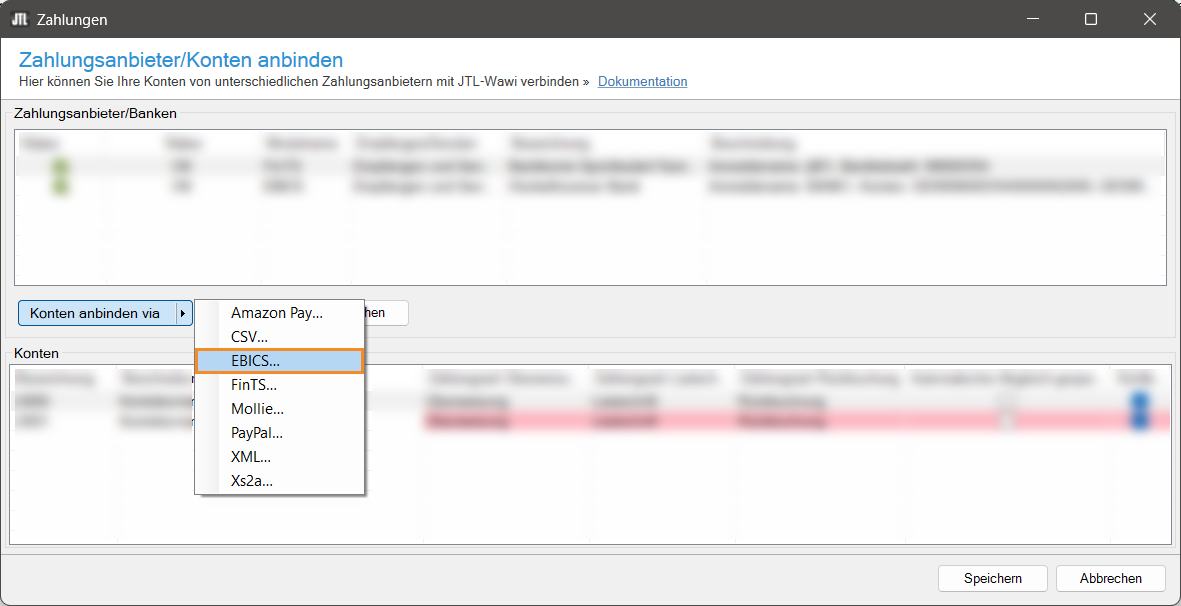
- Wählen Sie im neuen Dialogfenster Neuer EBICS Bankzugang das Sicherheitsmedium aus.
- Geben Sie im neuen Dialogfenster Neue EBICS-Schlüssel anlegen in den Feldern Passwort und Wiederholung ein Passwort ein. Sie können das Passwort frei wählen.
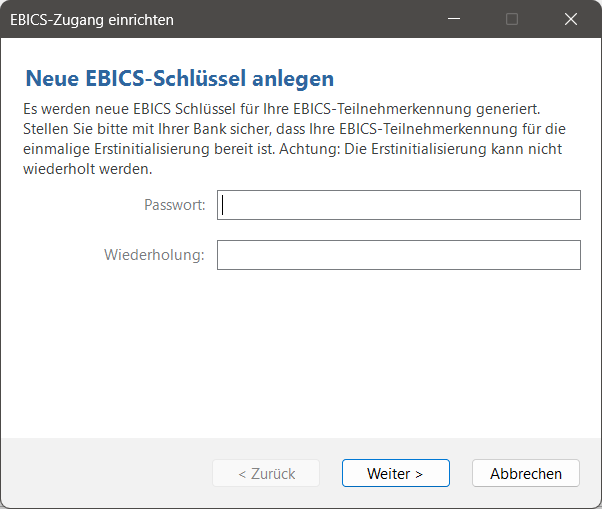
- Klicken Sie auf die Schaltfläche Weiter.
- Geben Sie im neuen Dialogfenster EBICS Banksystem in den Feldern Host-ID und Host-URL die entsprechenden Daten ein, die Sie von Ihrer Bank erhalten haben.
- Wählen Sie im Dropdown-Menü Land das Land, in dem Ihre Bank ist.
- Klicken Sie auf die Schaltfläche Host-ID und Host-URL testen.
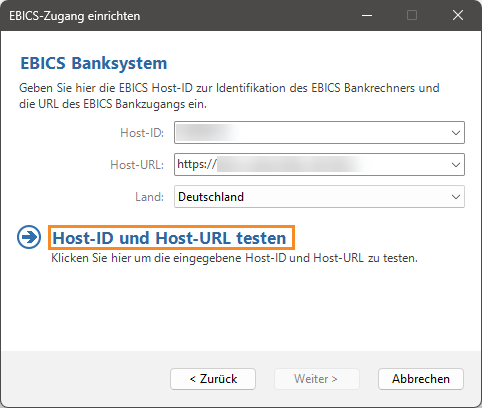
- Wenn die Host-ID und Host-URL korrekt sind, erscheint neben der Schaltfläche Host-ID und Host-URL testen ein grünes Symbol mit einem Haken. Klicken Sie auf die Schaltfläche Weiter.
- Geben Sie im neuen Dialogfenster Teilnehmer- und Kundenkennungen die Teilnehmerkennung und Kundenkennung ein, die Ihnen Ihre Bank mitgeteilt hat.
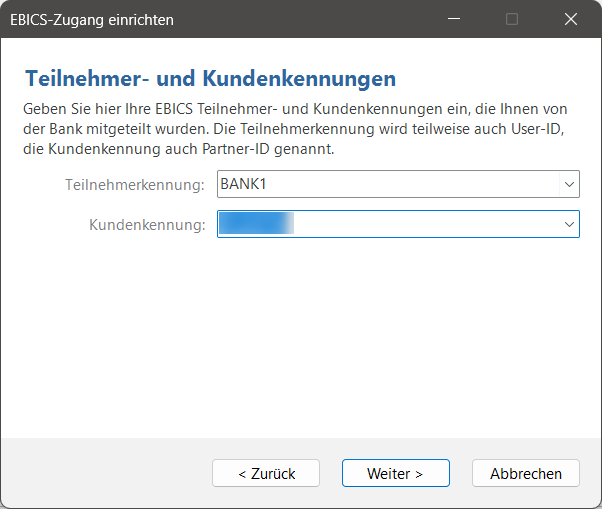
- Klicken Sie auf die Schaltfläche Weiter.
- Wählen Sie im neuen Dialogfenster EBICS Versionen im Dropdown-Menü EBICS Version die entsprechende EBICS-Version Ihrer Bank aus.
- Wählen Sie im Bereich Sicherheitsverfahren in den Dropdown-Menüs Authentifikation, Verschlüsselung und Unterschrift die entsprechenden Sicherheitsverfahren Ihrer Bank aus.
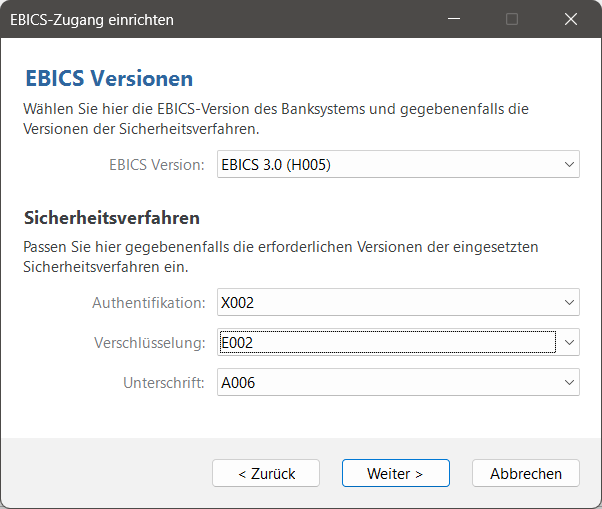
- Klicken Sie auf die Schaltfläche Weiter.
- Sie sehen das neue Dialogfenster Teilnehmerinitialisierung. Klicken Sie auf die Schaltfläche Teilnehmerschlüssel senden (HIA, INI), um eine Verbindung zum Banksystem herzustellen.
- Wenn Sie Ihren Teilnehmerschlüssel an die Bank übertragen haben, sehen Sie neben der Schaltfläche Teilnehmerschlüssel senden (HIA, INI) ein grünes Symbol mit einem Haken. Klicken Sie auf die Schaltfläche Ini-Brief erstellen.
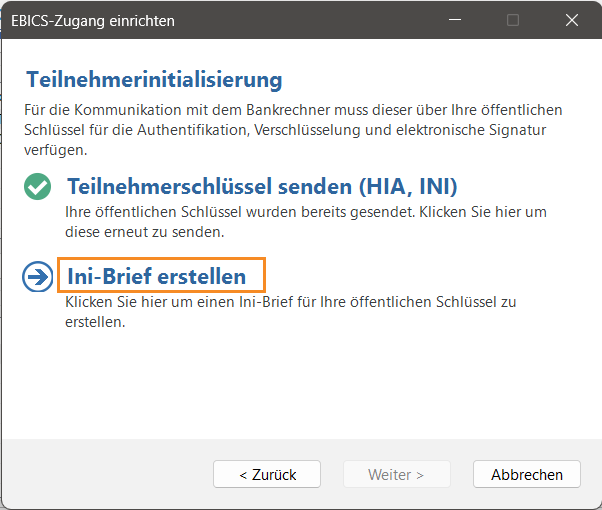
- Sie sehen den INI-Brief als PDF-Datei. Speichern Sie den INI-Brief auf Ihrem Computer.
- Klicken Sie auf die Schaltfläche Weiter.
- Geben Sie im neuen Dialogfenster EBICS Bankzugang speichern eine Bezeichnung für die Bank ein. Sie können die Bezeichnung frei wählen.
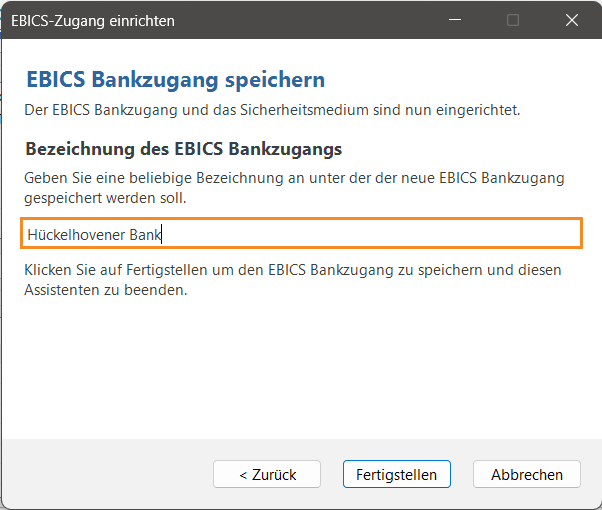
- Klicken Sie auf die Schaltfläche Fertigstellen.
- Sie sehen die Hinweismeldung Phase 1 der EBICS-Einrichtung in JTL-Wawi ist abgeschlossen. Klicken Sie auf die Schaltfläche OK.
- Sie gelangen zurück zum Dialogfenster Zahlungsanbieter/Konten anbinden. In der Tabelle Zahlungsanbieter/Banken sehen Sie die angelegte Bank. Der Status ist Unkonfiguriert. Klicken Sie auf die Schaltfläche Speichern.
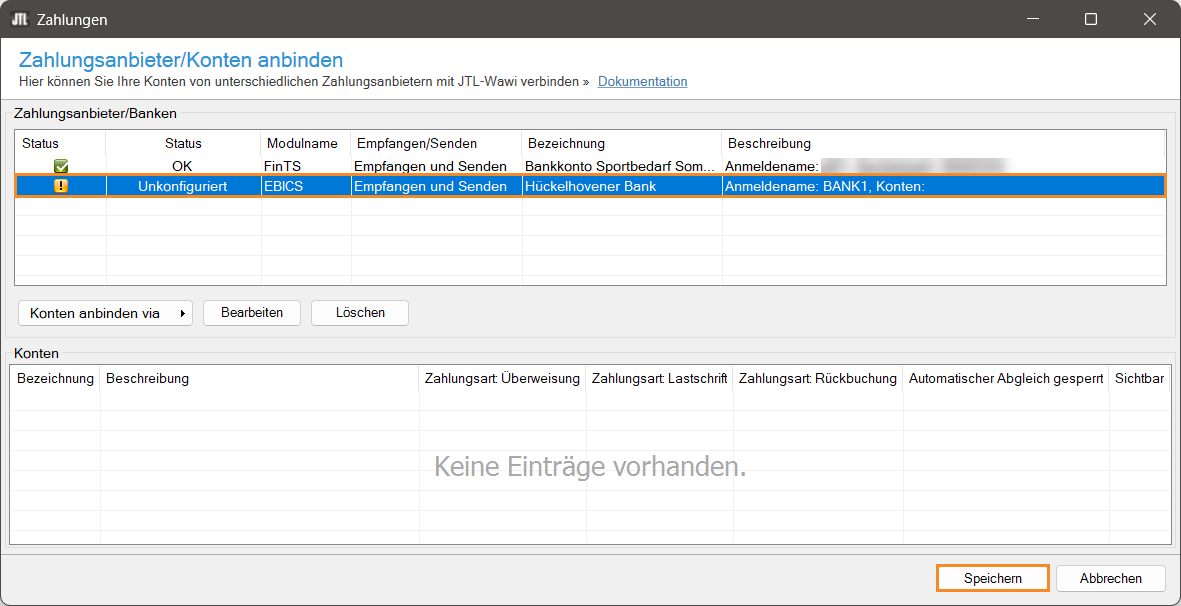
- Drucken Sie den INI-Brief aus, unterschreiben Sie ihn und senden Sie ihn per Post an Ihre Bank.
Sie haben den ersten Schritt der Kontoanbindung via EBICS abgeschlossen. Ihre Bank wird Ihre Authentifizierungsanfrage prüfen. Sobald Sie die Freigabe von Ihrer Bank erhalten haben, können Sie mit dem nächsten Schritt fortfahren. Wie schnell Sie freigeschaltet werden, hängt von Ihrer Bank ab.
Bankkonto aktivieren und Einstellungen konfigurieren
Nachdem Ihre Bank Ihre Authentifizierungsanfrage freigeschaltet hat, können Sie mit dem nächsten Schritt in JTL-Wawi fortfahren. Sie benötigen dafür die Informationen aus dem INI-Brief.
- Öffnen Sie über das Menü Zahlungen > Zahlungsanbieter das Dialogfenster Zahlungsanbieter/Konten anbinden.
- Wählen Sie in der Tabelle Zahlungsanbieter/Banken die Bank aus, die Sie via EBICS angebunden haben.
- Klicken Sie auf die Schaltfläche Bearbeiten.
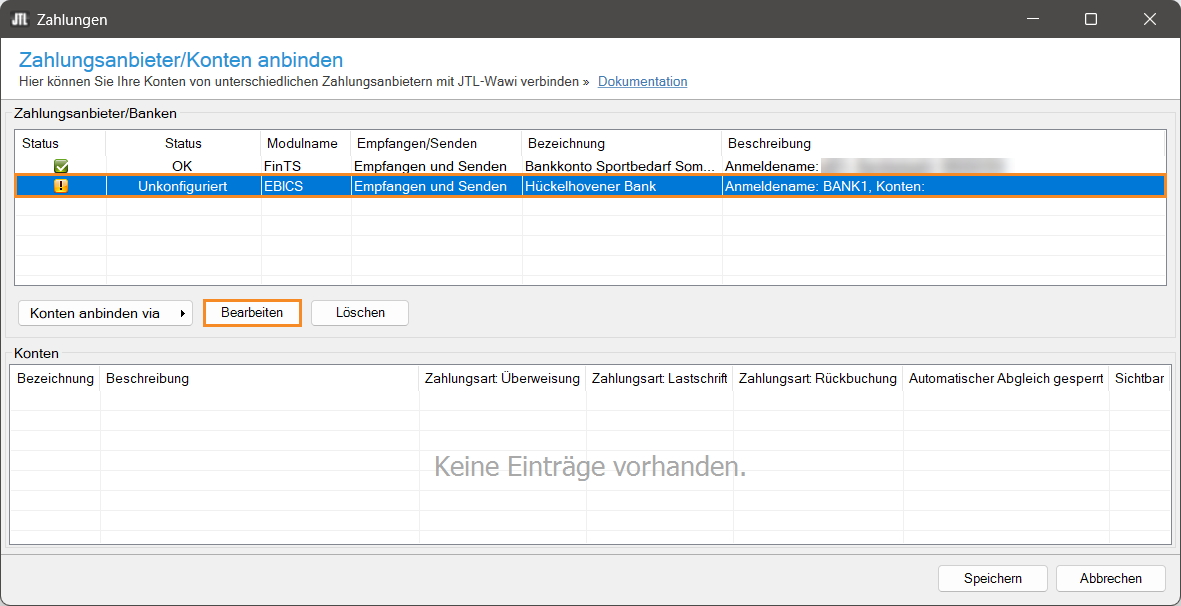
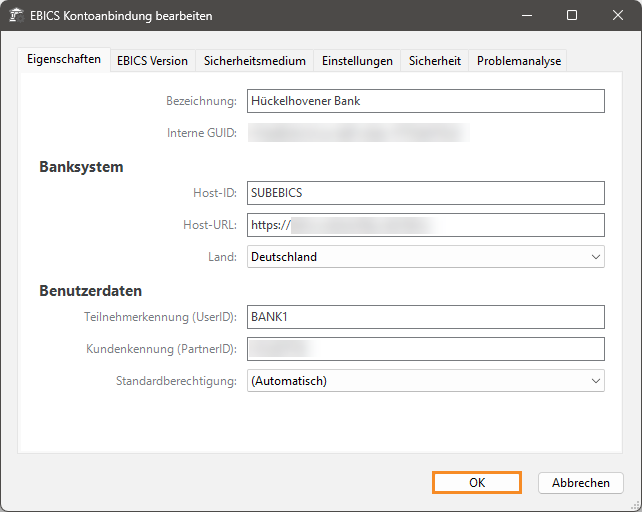
- Klicken Sie im neuen Dialogfenster EBICS Kontoanbindung bearbeiten auf die Schaltfläche OK.
- Geben Sie im neuen Dialogfenster EBICS Schlüssel im Feld Passwort das Passwort ein, das Sie bei der Anbindung Ihres EBICS-Kontos im Dialogfenster Neue EBICS-Schlüssel anlegen eingegeben haben.
- Klicken Sie auf die Schaltfläche OK.
- Prüfen Sie in der angezeigten Warnmeldung, ob die Hashwerte mit den Angaben Ihrer Bank übereinstimmen. Die Hashwerte Ihrer Bank finden Sie in dem INI-Brief, den Sie an Ihre Bank gesendet haben.
- Wenn die Hashwerte in der Warnmeldung mit den Hashwerten Ihrer Bank übereinstimmen, klicken Sie auf die Schaltfläche OK.
- Geben Sie im neuen Dialogfenster EBICS: Passwort eingeben im Feld Passwort der Schlüsseldatei erneut Ihr Passwort ein, das Sie bei der Anbindung Ihres EBICS-Kontos im Dialogfenster Neue EBICS-Schlüssel anlegen eingegeben haben.
- Klicken Sie auf die Schaltfläche Speichern.
- Sie gelangen zurück zum Dialogfenster Zahlungsanbieter/Konten anbinden. Wählen Sie in der Tabelle Zahlungsanbieter/Banken die Bank aus, die Sie via EBICS angebunden haben.
- In der Tabelle Konten werden Ihnen Ihre zugehörigen Konten angezeigt. Klicken Sie in der Spalte Zahlungsart: Überweisung per Doppelklick in die Zelle.
- Wählen Sie im Dropdown-Menü die entsprechende Zahlungsart aus.
- Wiederholen Sie die vorherigen beiden Schritte für die Spalten Zahlungsart: Lastschrift und Zahlungsart: Rückbuchung. Für weitere Informationen zu den Einstellungen in der Tabelle Konten siehe Detailbeschreibung: Zahlungsanbieter/Konten anbinden > Konten
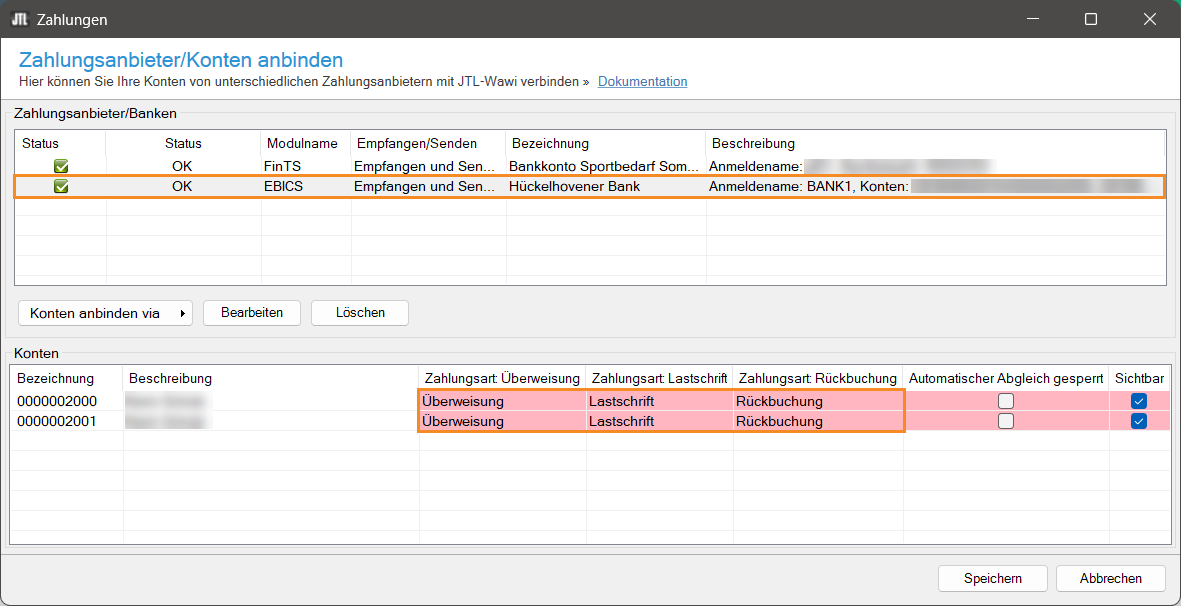
- Klicken Sie auf die Schaltfläche Bearbeiten.
- Überprüfen Sie im Dialogfenster EBICS Kontoanbindung bearbeiten in der Registerkarte Einstellungen die Einstellungen der EBICS-Kontoanbindung. Ggf. müssen Sie die Einstellungen anpassen. Siehe Detailbeschreibung: EBICS Kontoanbindung bearbeiten > Registerkarte: Einstellungen
- Klicken Sie auf die Schaltfläche OK.
- Sie gelangen zurück zum Dialogfenster Zahlungsanbieter/Konten anbinden. Klicken Sie auf die Schaltfläche Speichern.
Sie haben erfolgreich Ihr Bankkonto via EBICS angebunden und aktiviert.
Wie geht es weiter?
Nachdem Sie Ihr Bankkonto erfolgreich angebunden und aktiviert haben, können Sie einen Zahlungsabgleich durchführen und so die Zahlungen von Ihrem Bankkonto in JTL-Wawi importieren. Siehe Zahlungsabgleich durchführen