Artikel für einen der weiteren Verkaufskanäle aktivieren
Ihre Aufgabe/Ausgangslage
Sie möchten einen oder mehrere Artikel für einen der weiteren Verkaufskanäle aktivieren. Optional legen Sie gleichzeitig fest, welche Bilder an den Verkaufskanal übermittelt werden. Dazu übernehmen Sie die aktivierten Bilder von einer anderen Plattform.
Voraussetzungen
Artikel für Verkaufskanal aktivieren
Alternative: Verwenden Sie JTL-Ameise, um Artikel für Verkaufskanäle zu aktivieren. Verwenden Sie dazu den Import Artikel > Artikelstammdaten. Die Verkaufskanäle steuern Sie über die Option Verkaufskanal aktiviert. Ameise-Tutorial: Artikeldaten importieren 
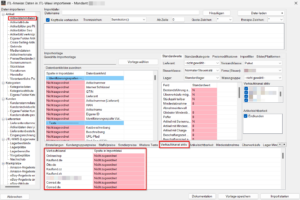
- Öffnen Sie den Bereich Artikel über die Schaltfläche Artikel.
- Navigieren Sie zu den Artikeln, die Sie für den Verkaufskanal aktivieren möchten.
- Markieren Sie die Artikel in der Übersicht. Gehen Sie bei Variationen nach der folgenden Logik vor:
- Klicken Sie mit der rechten Maustaste auf die markierten Artikel, um das Kontextmenü zu öffnen.
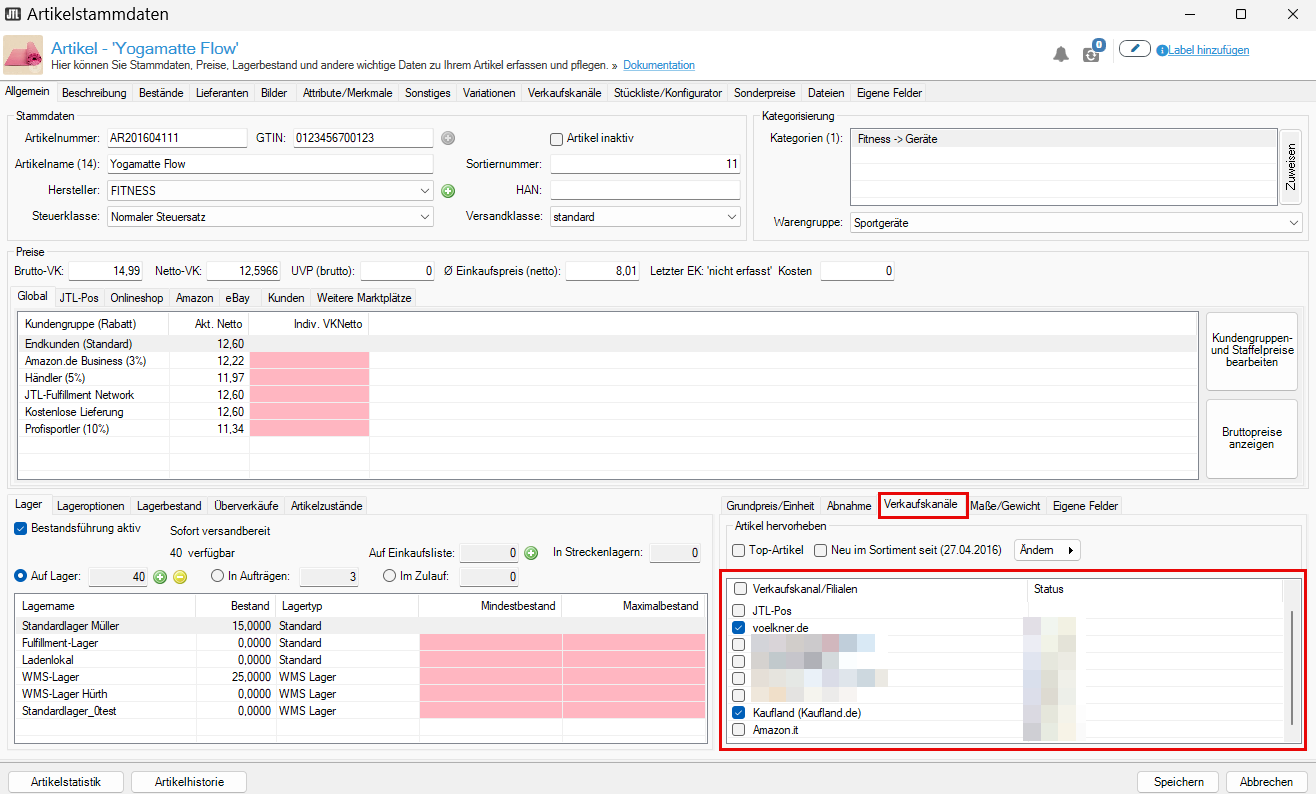
Alternative: Wenn Sie nur 1 Artikel aktivieren möchten, können Sie das auch in den Artikelstammdaten tun. Öffnen Sie dazu den Artikel. Bleiben Sie in der Registerkarte Allgemein und wechseln Sie unten links in die Registerkarte Verkaufskanäle. Aktivieren Sie den Verkaufskanal. Klicken Sie dann auf die Schaltfläche Speichern.
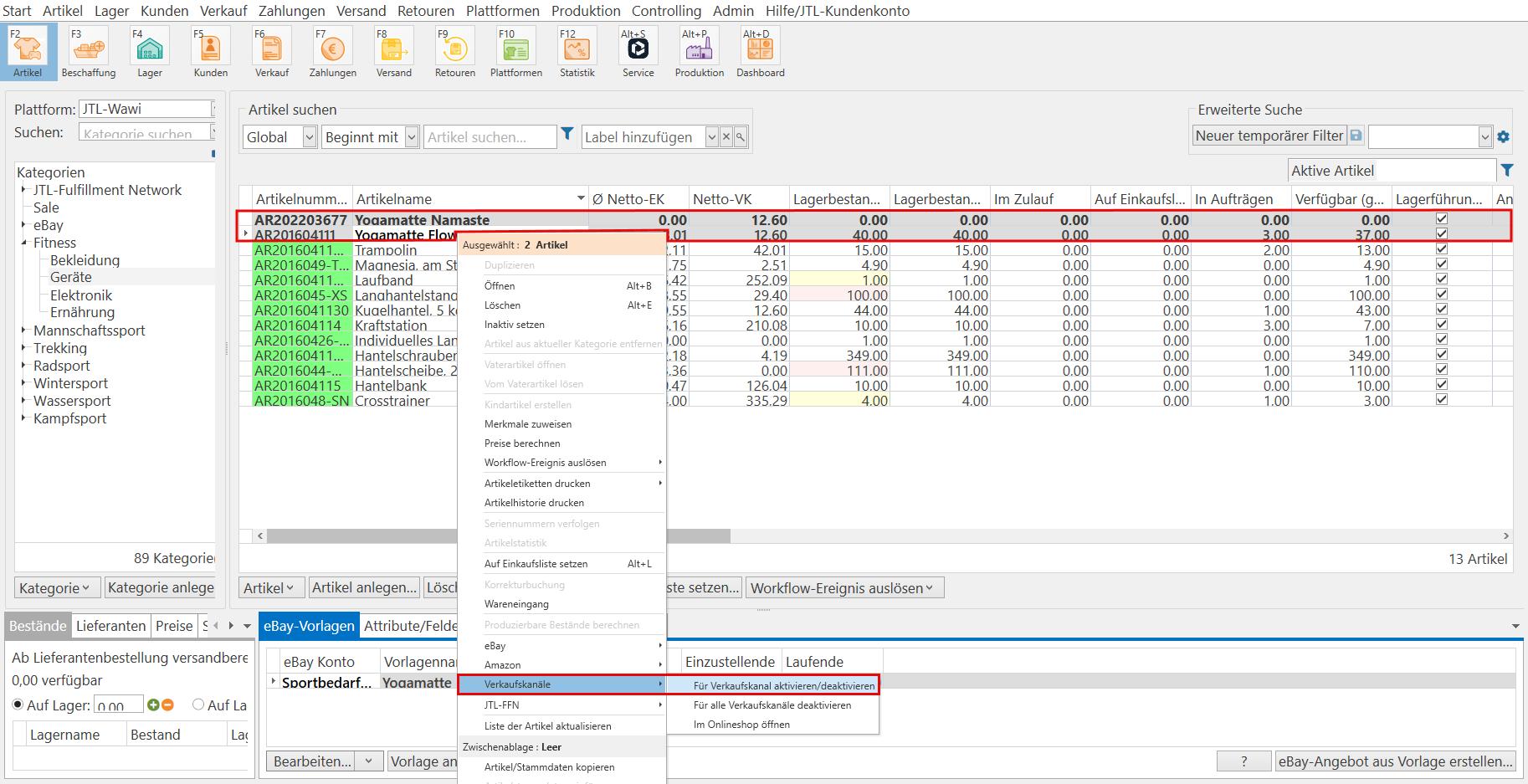
- Zeigen Sie im Kontextmenü auf die Option Verkaufskanäle und klicken Sie im eingeblendeten Menü auf die Option Für Verkaufskanal aktivieren/deaktivieren.
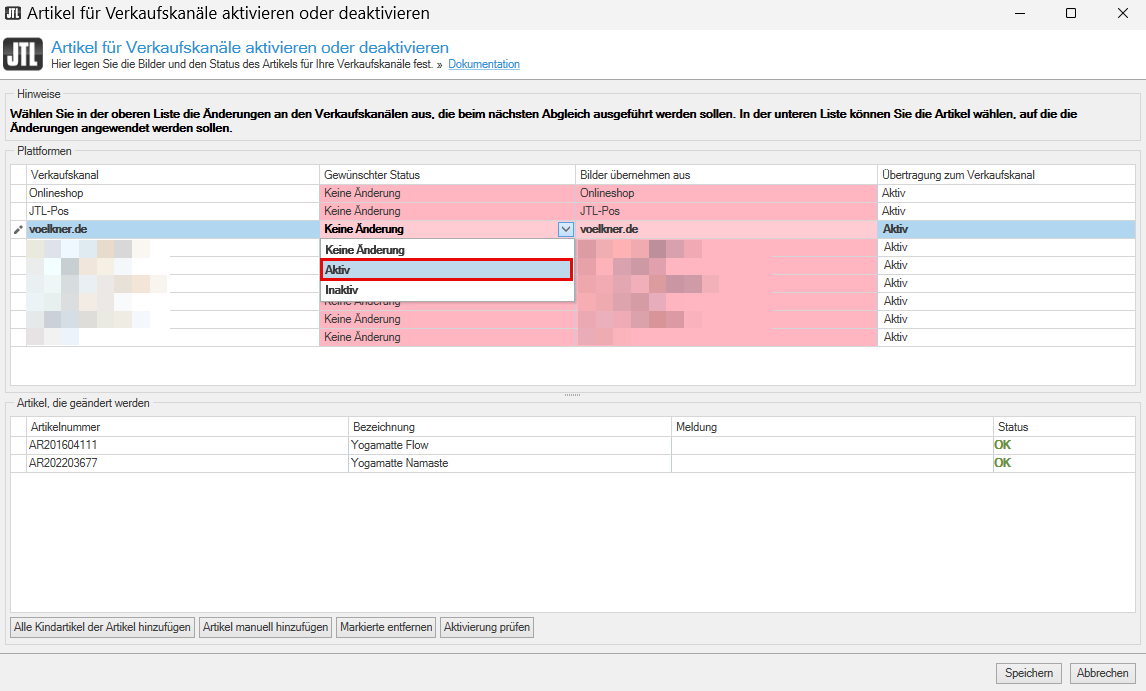
- Sie sehen das Dialogfenster Artikel für Verkaufskanäle aktivieren oder deaktivieren. Im Bereich Plattformen sehen Sie alle Verkaufskanäle. Öffnen Sie in der Spalte Gewünschter Status des Verkaufskanals das Dropdown-Menü. Wählen Sie die Option Aktiv.
- Optional: Wenn für die gewählten Artikel noch keine Bilder für den Verkaufskanal aktiviert sind, können Sie die aktivierten Bilder einer anderen Plattform für diesen Verkaufskanal übernehmen:
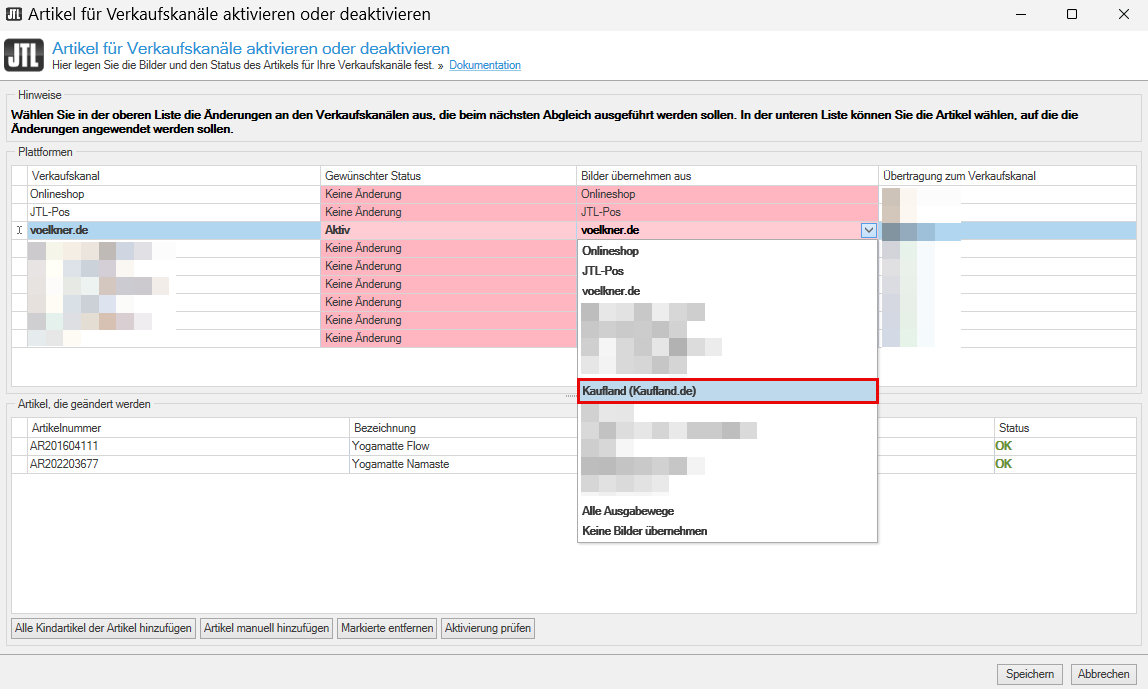
Hinweis: Damit die Bilder der gewählten Plattform übernommen werden, muss in der Spalte Gewünschter Status die Option Aktiv ausgewählt sein. Sie können die Bilder also nur übernehmen, wenn Sie auch ein Angebot erstellen. Wenn Sie nur die Bilder einer anderen Plattform übernehmen möchten, ohne ein Angebot zu erstellen, verwenden Sie den JTL-Ameise-Import Artikelbild verknüpfen. Siehe JTL-Ameise
- Prüfen Sie im Bereich Artikel, die geändert werden, dass die Artikel angezeigt werden, für die Sie Angebote für den Verkaufskanal erstellen möchten. Über die Schaltflächen unterhalb der Liste können Sie bei Bedarf Artikel hinzufügen und entfernen.
- Klicken Sie auf die Schaltfläche Speichern.
Sie haben die Artikel für den Verkaufskanal aktiviert. In den Artikelstammdaten sind die Artikel jetzt aktiviert.
Beim nächsten Abgleich sendet JTL-Wawi die Artikel an den Verkaufskanal. Wenn die Artikeldaten und Einstellungen in JTL-Wawi korrekt sind, erstellt der Verkaufskanal Angebote für die Artikel.
Daten abgleichen
Je nachdem, wie Sie Daten mit dem Verkaufskanal abgleichen, startet der Abgleich entweder automatisch oder Sie starten den Abgleich manuell:
Wie geht es weiter?
Prüfen Sie nach dem Abgleich im Bereich Plattformen den Ordner Weitere Verkaufskanäle > Angebote > Einzustellende Angebote. In diesem Ordner sehen Sie Angebote, die JTL-Wawi nicht bei diesem Verkaufskanal einstellen konnte. Im Bereich Fehler/Warnungen finden Sie Informationen zu den Fehlern.