Zahlungen manuell Aufträgen zuweisen
Ihre Aufgabe/Ausgangslage
Sie haben in JTL-Wawi einen Zahlungsabgleich mit Ihren angebundenen Bankkonten oder Zahlungsanbieterkonten durchgeführt. Einige Zahlungen wurden nicht automatisch zugeordnet. Diese Zahlungen möchten Sie jetzt manuell zuweisen.
Voraussetzungen/Einschränkungen
Hinweis: Sie können einstellen, dass Zahlungen automatisch zugewiesen werden, nachdem Sie den Zahlungsabgleich durchgeführt haben. Siehe Zahlungen automatisch Aufträgen zuweisen
Zahlungen manuell zuweisen
- Öffnen Sie den Bereich Zahlungen über die Schaltfläche Zahlungen.
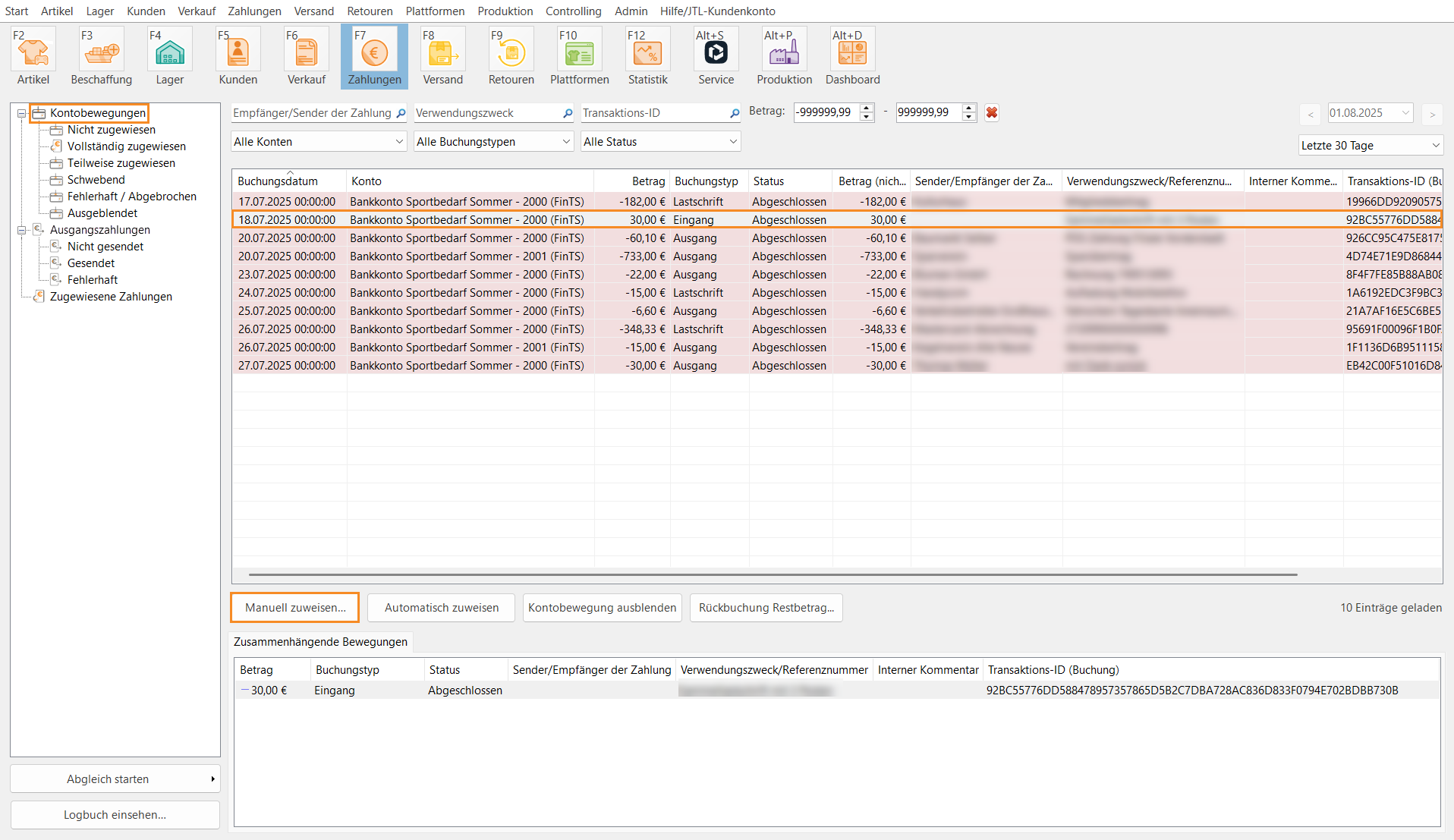
- Wählen Sie den Ordner Kontobewegungen aus.
- Markieren Sie eine nicht zugewiesene oder nur teilweise zugewiesene Zahlung in der Tabelle.
Hinweis: Sie können an der Zeilenfarbe in der Tabelle erkennen, ob eine Zahlung zugewiesen ist:
- Grün: Die Zahlung ist vollständig zugewiesen.
- Gelb: Die Zahlung ist teilweise zugewiesen.
- Rot: Die Zahlung ist nicht zugewiesen.
- Klicken Sie auf die Schaltfläche Automatisch zuweisen.
Hinweis: Wenn Sie auf die Schaltfläche Automatisch zuweisen klicken, versucht JTL-Wawi die bereits abgeholten Zahlungen Ihren Aufträgen zuzuweisen. Es werden keine neuen Zahlungen von Ihrer Bank oder Ihrem Zahlungsanbieter abgeholt. Es kann z. B. bei Onlineshop-Bestellungen sein, dass Ihre Onlineshop-Bestellungen zum Zeitpunkt des Zahlungsabgleichs noch nicht in JTL-Wawi geladen waren. Daher kann es sinnvoll sein, zu einem späteren Zeitpunkt die automatische Zuweisung über die Schaltfläche Automatisch zuweisen erneut anzustoßen.
- Wenn es weiterhin nicht zugewiesene oder nur teilweise zugewiesene Zahlungen gibt, markieren Sie in der Tabelle die Zahlung, die Sie manuell zuweisen wollen, und klicken Sie auf die Schaltfläche Manuell zuweisen….
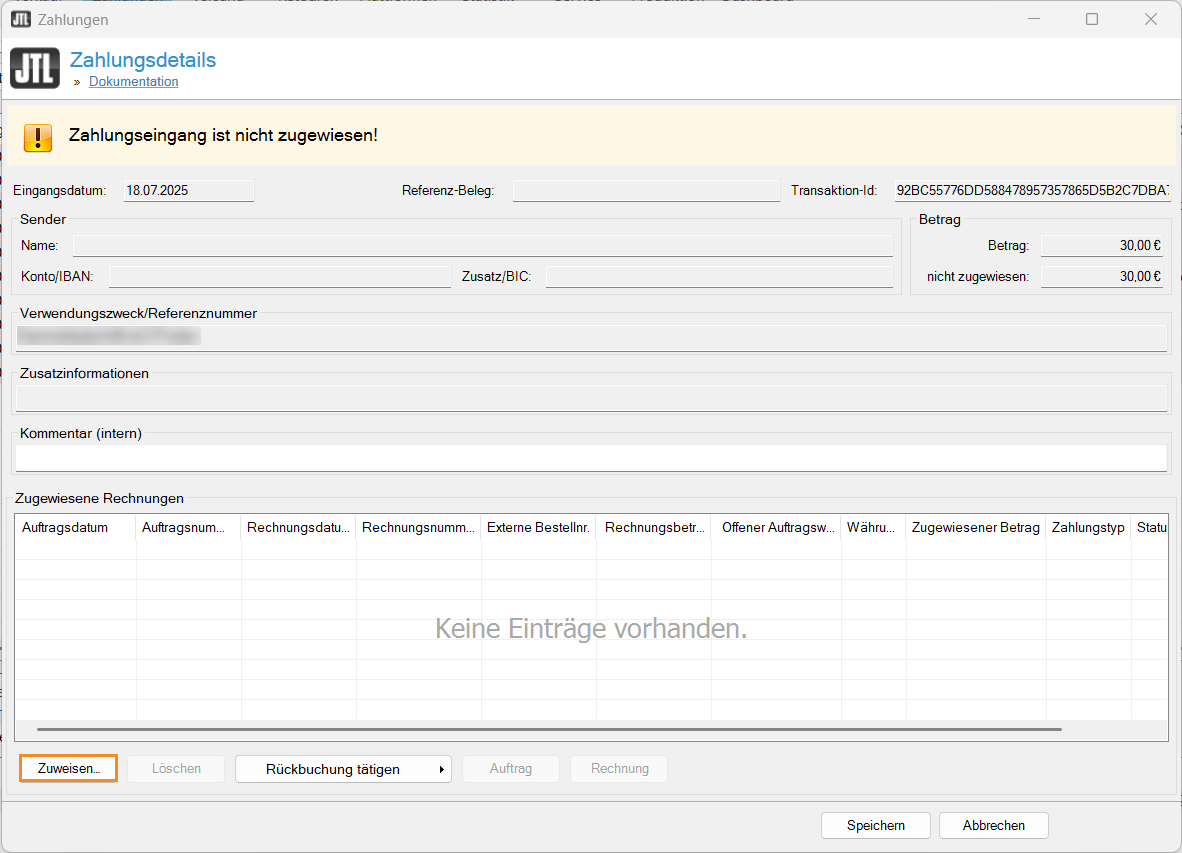
- Klicken Sie im neuen Dialogfenster Zahlungsdetails auf die Schaltfläche Zuweisen….
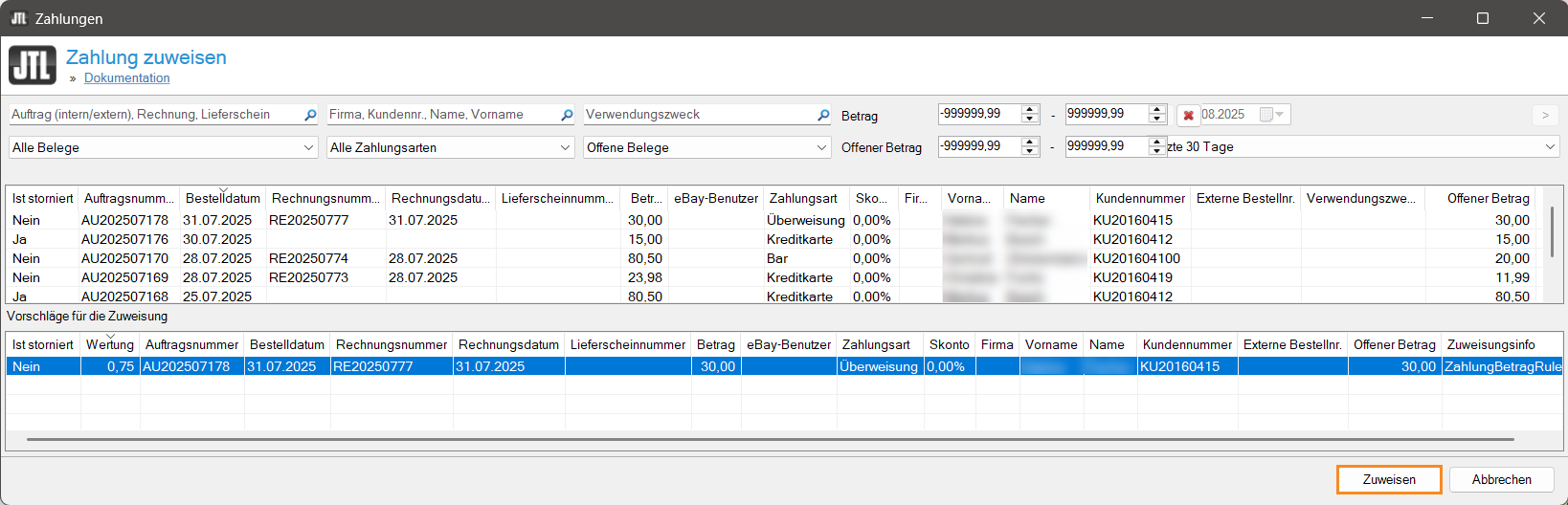
- Markieren Sie im neuen Dialogfenster Zahlung zuweisen den Auftrag, der zur Zahlung gehört. Wenn Ihr Kunde mehrere Aufträge mit einer Zahlung bezahlt hat, markieren Sie mit gedrückter Strg-Taste alle Aufträge gleichzeitig.
Hinweis: Nutzen Sie die Such- und Filterfunktionen, um die angezeigten Aufträge einzugrenzen. Sie können beispielsweise nach Auftragsnummer, Kundennummer oder dem Namen des Kunden suchen. Sie können die Ergebnisse ebenfalls nach Zahlungsarten, beispielsweise PayPal-Zahlungen, eingrenzen. Im Fensterbereich Vorschläge für die Zuweisung sehen Sie die Aufträge, die den Daten in der Zahlung ähneln.
- Klicken Sie auf die Schaltfläche Zuweisen.
- Sie gelangen zurück zum Dialogfenster Zahlungsdetails. Klicken Sie auf die Schaltfläche Speichern.
Hinweis: Sollte Ihr Kunde nicht den vollen Rechnungsbetrag überwiesen haben, gilt die Zahlung zwar als vollständig zugewiesen, der Auftrag aber noch nicht als bezahlt. Sie können im Bereich Verkauf im Ordner Aufträge in der Spalte Ist bezahlt den offenen Betrag sehen. Wenn der Kunde eine weitere Zahlung sendet, weisen Sie diese Zahlung ebenfalls dem Auftrag zu. Sobald der komplette Betrag der Zahlungen mit dem Rechnungsbetrag übereinstimmt, gilt der Auftrag als bezahlt.
Sie haben erfolgreich eine Zahlung einem Auftrag zugewiesen. Der Auftrag erhält nach der Zuweisung den Status Bezahlt. Sie können diesen Auftrag jetzt manuell ausliefern oder Workflows einrichten, die automatisch einsetzen, sobald ein Auftrag den Status Bezahlt hat. Siehe Auftrag manuell ausliefern oder Workflow: Ausliefern nach Zahlung