Im JTL-Hub anmelden
Ihre Aufgabe/Ausgangslage
Du hast noch keinen JTL-Cloud-Account und möchtest zukünftig auf die JTL-Cloud-Dienste im JTL-Hub zugreifen. Dafür möchtest du dich jetzt im JTL-Hub registrieren.
Hinweis: JTL-Hub befindet sich aktuell in der Betaphase und ist nur für ausgewählte Pilotkunden verfügbar. Über das JTL-Kundencenter kannst du dich beim Pilotprogramm anmelden. Zum Kundencenter JTL-Software-GmbH
Voraussetzungen/Einschränkungen
JTL-Cloud-Account erstellen
Registrierung und Anmeldung
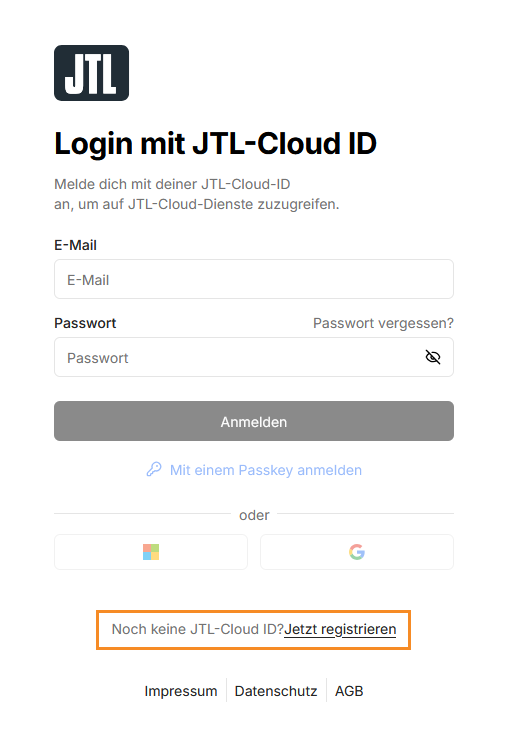
- Öffne deinen Webbrowser und gib in die Adresszeile „hub.jtl-cloud.com“ ein.
- Klicke auf die Schaltfläche Jetzt registrieren.
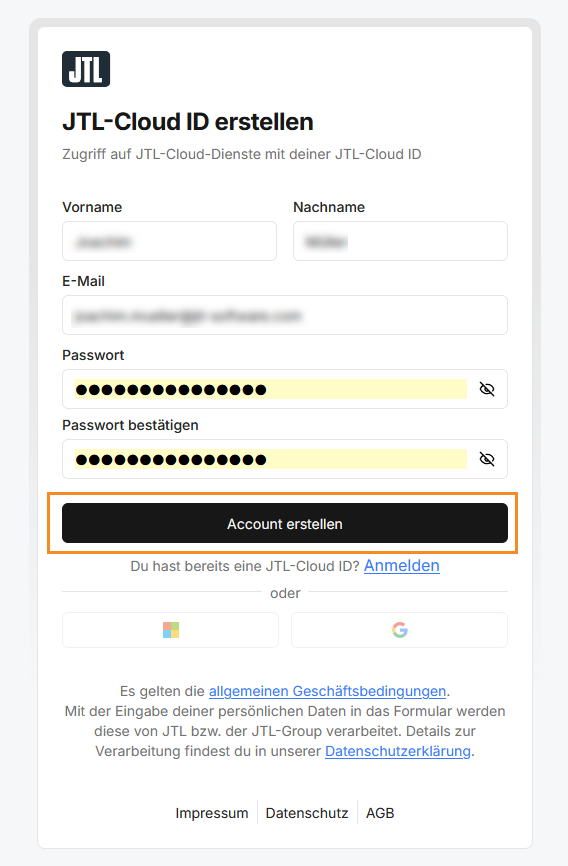
- Trage im neuen Fenster JTL-Cloud ID erstellen deine Daten in das Formular ein.
- Klicke auf die Schaltfläche Account erstellen. Eine E-Mail mit dem Code zur Verifizierung wird an dich gesendet.
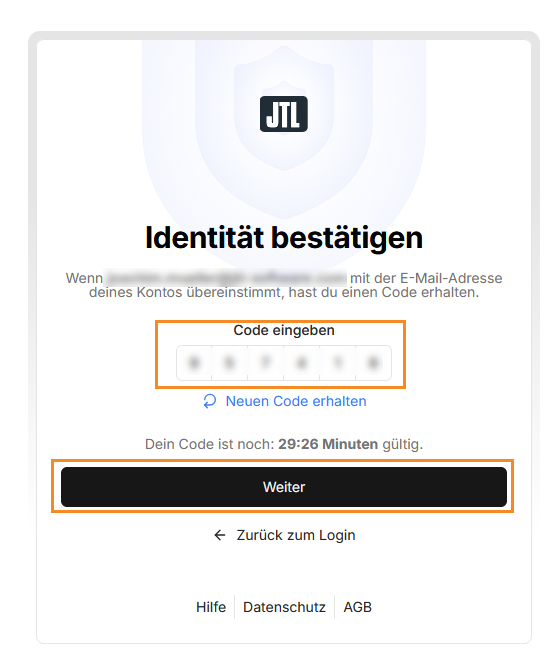
- Trage im neuen Fenster Identität bestätigen den Code aus der E-Mail ein.
Hinweis: Es kann mehrere Minuten dauern, bis du die E-Mail erhältst. Solltest du keine E-Mail erhalten haben, prüfe bitte auch deinen Spamordner. Ist auch im Spamordner keine E-Mail vorhanden, kannst du im Fenster Identität bestätigen einen neuen Code anfordern.
- Klicke auf die Schaltfläche Weiter.
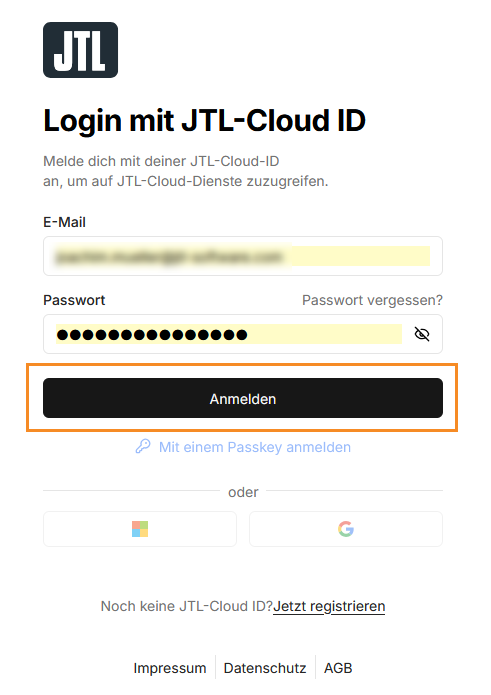
- Du kehrst zum Anmeldefenster zurück. Trage deine Anmeldedaten ein.
- Klicke auf die Schaltfläche Anmelden.
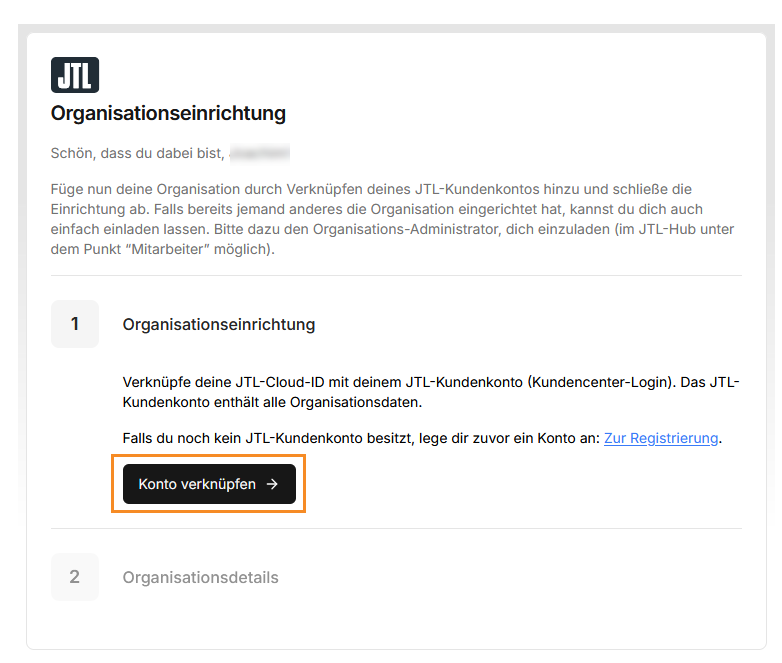
Du hast erfolgreich deine JTL-Cloud ID erstellt und dich angemeldet. Du siehst jetzt das Fenster Organisationseinrichtung.
Organisationseinrichtung
Eine Organisation steht für eine Firma. In diesem Abschnitt erfährst du, wie du eine Organisation gründest.
- Klicke im Fenster Organisationseinrichtung im Bereich Organisationseinrichtung auf die Schaltfläche Konto verknüpfen.
Hinweis: Du kannst nur jeweils ein JTL-Kundenkonto aus dem JTL-Kundencenter mit einer Organisation verknüpfen.
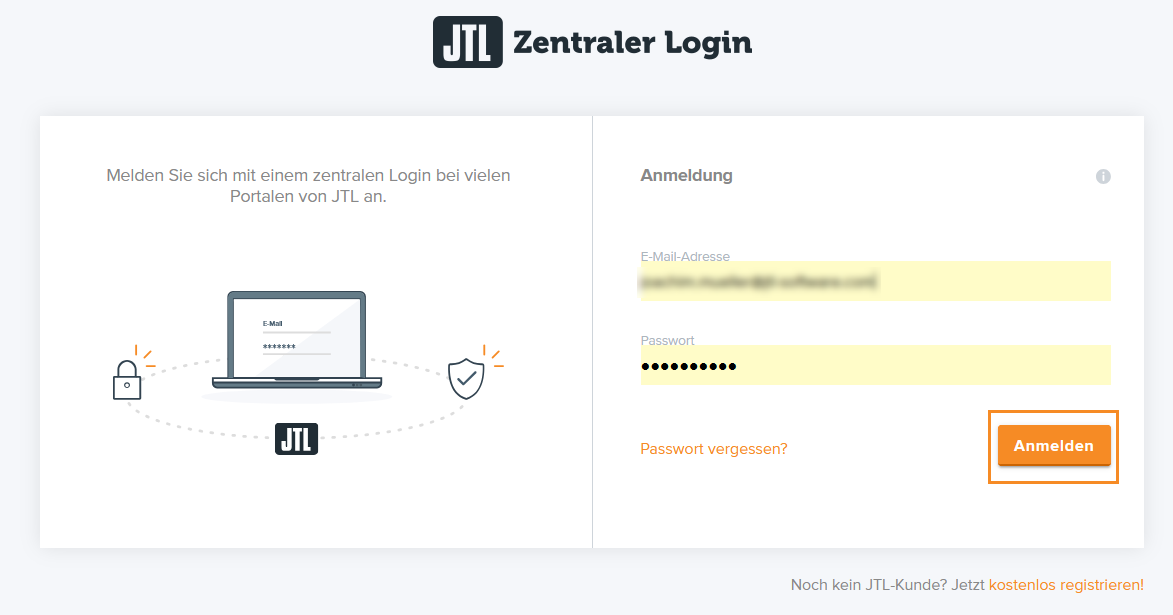
- Du siehst das Anmeldefenster des JTL-Kundencenters. Trage deine Daten zum JTL-Kundenkonto ein.
- Klicke auf die Schaltfläche Anmelden.
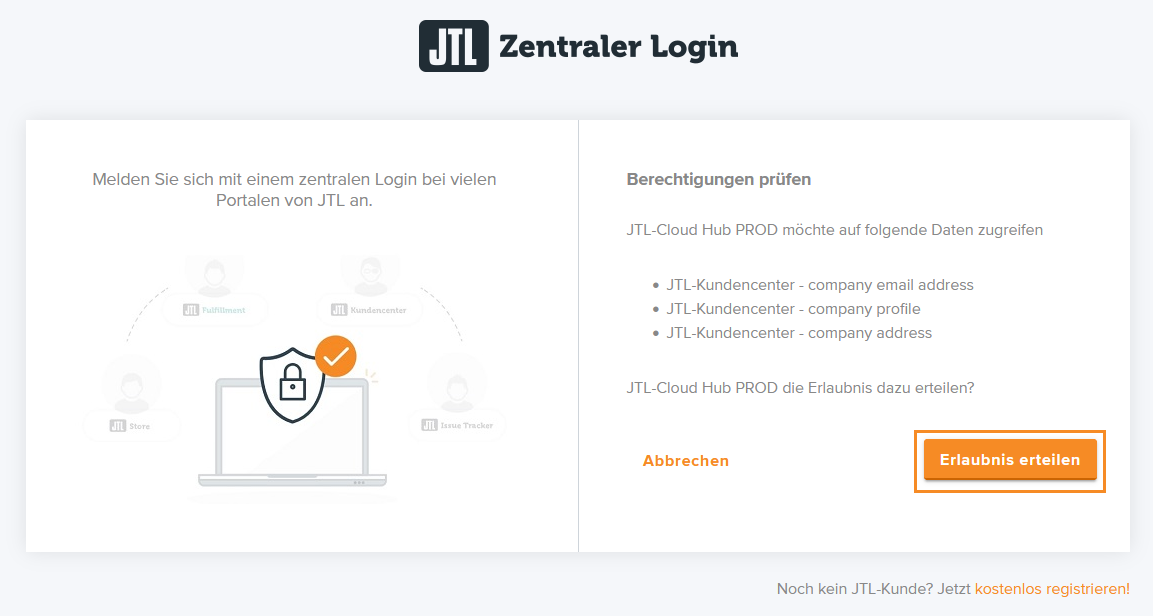
- Du siehst das Fenster Berechtigungen prüfen. Prüfe die aufgelisteten Berechtigungen.
- Klicke auf die Schaltfläche Erlaubnis erteilen.
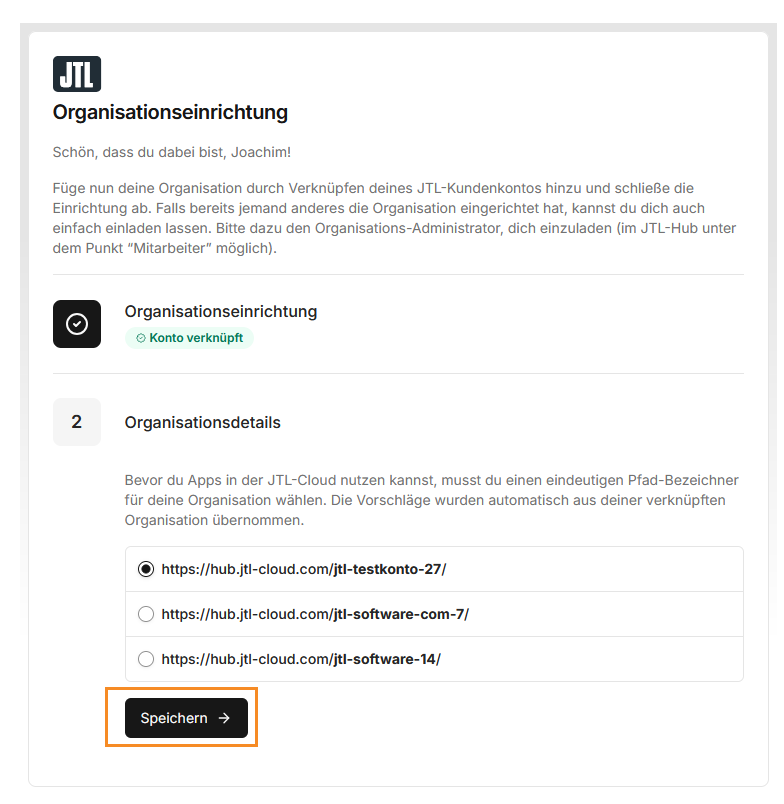
- Du siehst das Fenster Organisationseinrichtung. Wähle im Bereich Organisationsdetails einen Pfad-Bezeichner aus den Vorschlägen für deine Organisation.
- Klicke auf die Schaltfläche Speichern.
Du hast deine Organisation erfolgreich erstellt und siehst nun das Fenster Dashboard im JTL-Hub. Du kannst jetzt die angebotenen JTL-Cloud-Dienste verwenden.