JTL-Wawi mit der Cloud verbinden

JTL-Wawi mit JTL Cloud verbinden
Deine Aufgabe/Ausgangslage
Voraussetzungen
Verbindung zu JTL Cloud herstellen
In diesem Kapitel wird beschrieben, wie du mithilfe des JTL-Cloud-Einrichtungsassistenten eine Verbindung zwischen deiner JTL-Wawi ab Version 2.0 und JTL Cloud herstellst.
- Öffne das Startmenü von Windows, indem du auf das Startsymbol klickst oder auf die Windows-Taste auf deiner Tastatur.
- Gib in das Suchfeld „JTL-Administrator“ ein.
- Öffne das Programm JTL-Administrator.
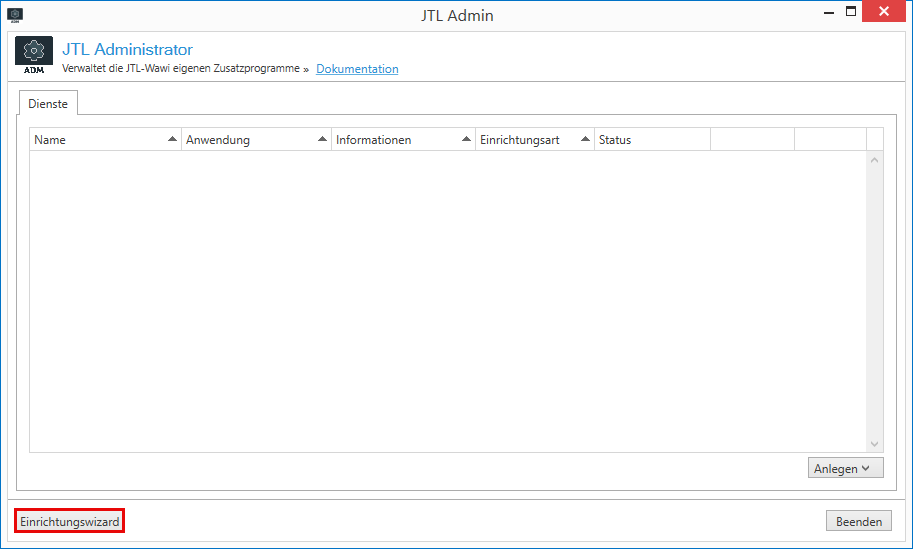
- Klicke in JTL-Administrator auf die Schaltfläche Einrichtungswizard.
- Lies im neuen Dialogfenster JTL-Cloud-Einrichtungsassistent die Informationen auf der Seite Willkommen und klicke auf die Schaltfläche Weiter.
- Wähle auf der Seite Profil wählen im Dropdown-Menü Profil das Profil aus, das du mit JTL Cloud verbinden möchtest.
- Klicke auf die Schaltfläche Weiter.
- Wähle auf der Seite Mandant wählen im Dropdown-Menü Mandant den Mandanten aus, den du mit JTL Cloud verbinden möchtest.
- Klicke auf die Schaltfläche Weiter.
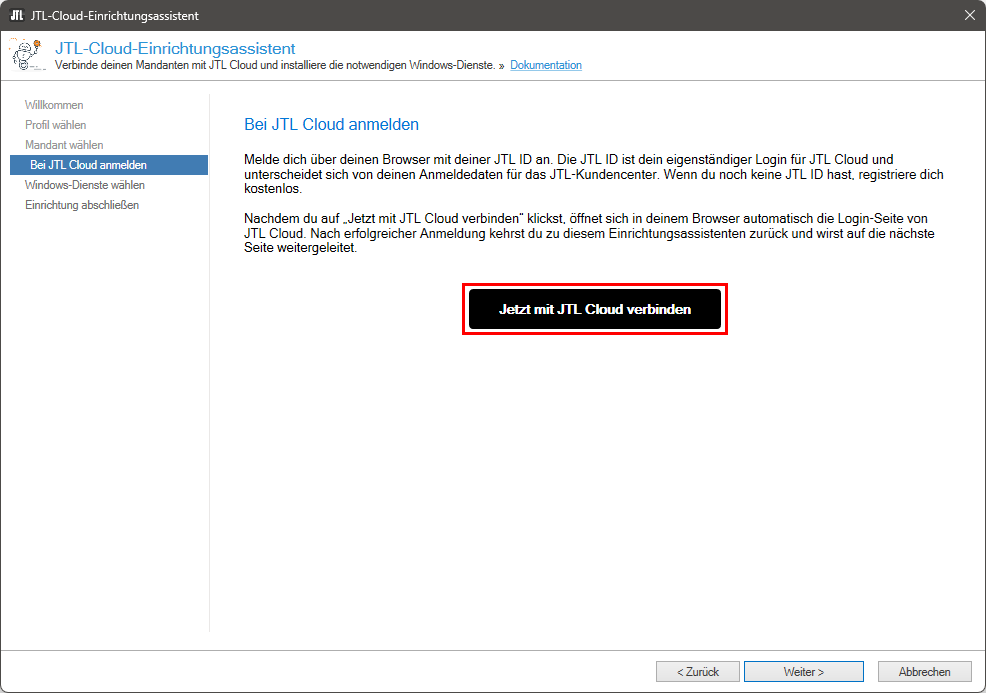
- Klicke auf der Seite Bei JTL Cloud anmelden auf die Schaltfläche Jetzt mit JTL Cloud verbinden.
- Im Browser öffnet sich automatisch die Anmeldeseite von JTL Cloud. Wenn sich die Anmeldeseite nicht automatisch geöffnet hat, kopiere den Link aus dem JTL-Cloud-Einrichtungsassistenten. Melde dich mit deiner JTL ID an.
- Wenn du bereits eine 2-Faktor-Authentifizierung aktiviert hast, führe die 2-Faktor-Authentifizierung durch.
- Wähle die Organisation aus, die du mit deinem Mandanten in JTL-Wawi verbinden möchtest.
- Klicke auf die Schaltfläche Weiter.
- Klicke im Fenster Mit JTL Cloud verbinden auf die Schaltfläche Weiter.
- Wenn du die Erfolgsmeldung siehst, dass JTL-Wawi mit JTL Cloud verbunden ist, kehre zurück zum JTL-Cloud-Einrichtungsassistenten.
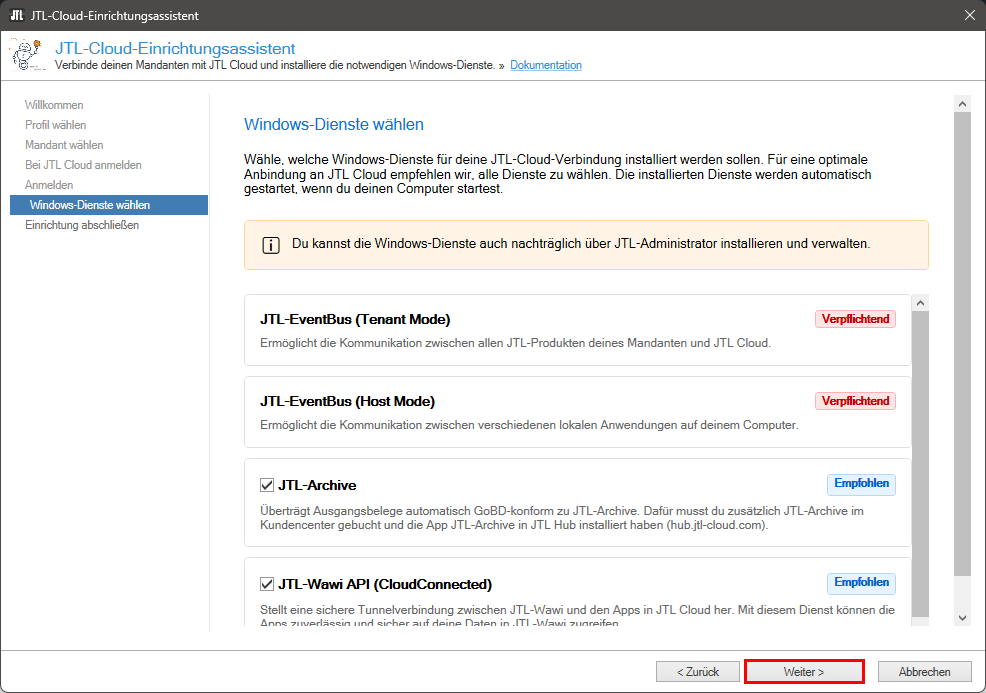
- Prüfe im Fenster Windows-Dienste wählen, ob die Checkboxen bei den empfohlenen Windows-Diensten aktiviert sind und klicke auf die Schaltfläche Weiter.
- Klicke auf der Seite Einrichtung abschließen auf die Schaltfläche Fertigstellen.
Du hast die Verbindung zu JTL Cloud hergestellt und die erforderlichen Windows-Dienste installiert. Prüfe in den nächsten Schritten, ob die Verbindung zu JTL Cloud und die Windows-Dienste aktiv sind.
Verbindung zu JTL Cloud prüfen
Damit du eine App in JTL Hub verwenden kannst, muss immer eine aktive Verbindung zu JTL Cloud, der Wawi-API und den Windows-Diensten bestehen. Im Folgenden liest du, wie du dies überprüfen kannst.
- Starte JTL-Wawi und melde dich an.
- Öffne über das Menü Admin > JTL-Cloud-Verbindung das Dialogfenster Cloudverbindung einrichten.
- Im Bereich Status siehst du, ob die Verbindung zu JTL Cloud aktiv ist. Wenn der Status Verbunden ist, ist deine JTL-Wawi mit JTL Cloud verbunden. Wenn nicht, kannst du die Verbindung über die Schaltfläche Verbinden erneut herstellen.
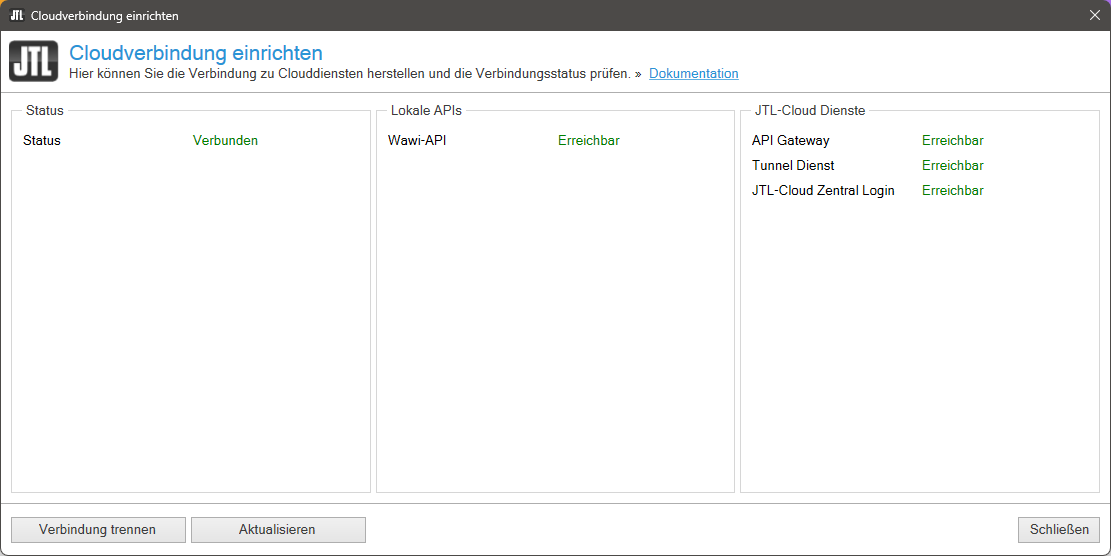
Du hast die Verbindung zu JTL Cloud geprüft. Auch die Wawi-API im Bereich Lokale APIs und die Windows-Dienste im Bereich JTL-Cloud-Dienste müssen als Erreichbar angezeigt werden. Im nächsten Schritt liest du, wie du diese Windows-Dienste, inklusive Wawi-API, startest.
Windows-Dienste starten
Wenn die notwendigen Windows-Dienste für die Verbindung zu JTL Cloud nicht aktiv sind, kannst du diese manuell starten.
- Öffne das Startmenü von Windows, indem du auf das Startsymbol klickst oder auf die Windows-Taste auf deiner Tastatur.
- Gib in das Suchfeld „JTL-Administrator“ ein.
- Öffne das Programm JTL-Administrator.
- In der Registerkarte Dienste siehst du die 4 Windows-Dienste JTL-EventBus HostMode, JTL-EventBus TenantMode, JTL-Archive und Wawi-API, die du mithilfe des JTL-Cloud-Einrichtungsassistenten installiert hast. Klicke bei den Diensten nacheinander auf die Schaltfläche Starten.
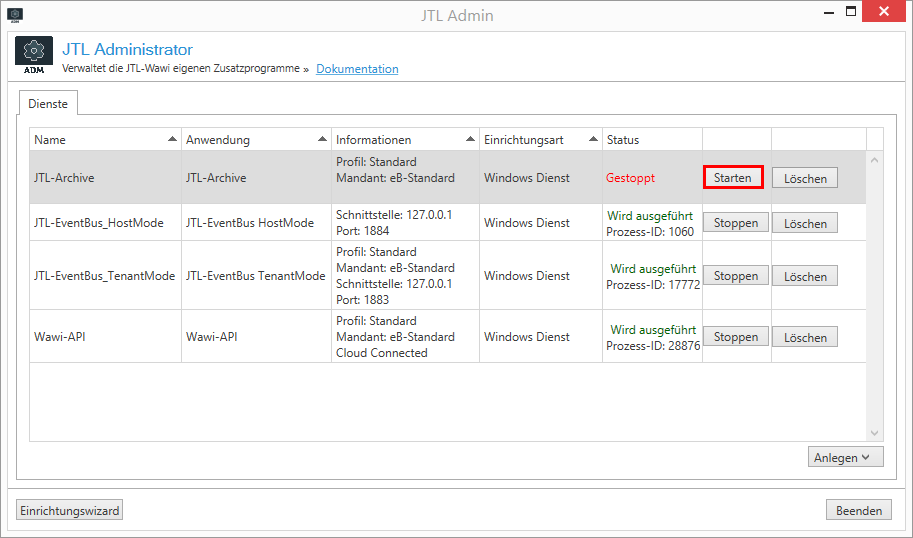
Du hast erfolgreich die Windows-Dienste gestartet und die Verbindung zwischen JTL-Wawi und JTL Cloud hergestellt. Du kannst jetzt eine App in JTL Hub verwenden, die eine Verbindung zu JTL-Wawi benötigt.