Detailbeschreibung: Angebotsvorlagen/Angebote - Registerkarte Versand/Zahlung
In dieser Dokumentation lesen Sie eine Detailbeschreibung der Funktionen der Registerkarte Versand/Zahlung von Angeboten, Angebotsvorlagen und globalen Angebotsvorlagen für den Marktplatz eBay. Je nachdem, welchen Datensatz Sie bearbeiten, heißt das Dialogfenster Angebot erstellen, Vorlage erstellen, Globale Vorlage erstellen, Angebot bearbeiten, Vorlage bearbeiten oder Globale Vorlage bearbeiten.
Sie erreichen das Dialogfenster beim Erstellen oder Bearbeiten von Angeboten, Angebotsvorlagen oder globalen Angebotsvorlagen in den folgenden Bereichen von JTL-Wawi:
Die Einstellungen der Registerkarte Versand/Zahlung sind für Angebote, Angebotsvorlagen und Globale Angebotsvorlagen identisch aufgebaut. Deshalb werden in dieser Dokumentation die Einstellungen für das Erstellen und Bearbeiten von Angeboten, Angebotsvorlagen und globalen Angebotsvorlagen zusammen beschrieben. Je nachdem, welchen Datensatz Sie bearbeiten, können Sie nur bestimmte oder alle Felder der Registerkarte bearbeiten.
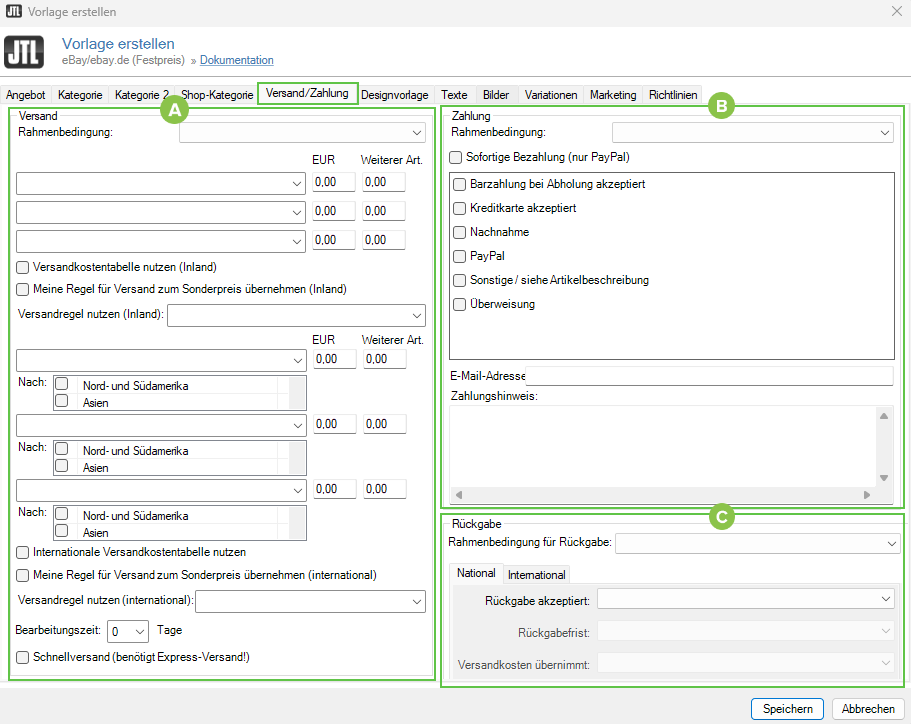
Sie können die Versandeinstellungen auf folgende Arten vornehmen:
Bereich A: Versand
Rahmenbedingung: Wählen Sie eine der bei eBay hinterlegten Rahmenbedingungen aus dem Dropdown-Menü, um die Versandregeln dieser Rahmenbedingungen auf das Angebot anzuwenden. Sie möchten Ihre eBay-Rahmenbedingungen in JTL-Wawi importieren?
Dropdown-Menüs Versandarten: Wenn Sie statt einer Rahmenbedingung Versandarten für den nationalen Versand angeben möchten, wählen Sie bis zu drei Versandarten aus den Dropdown-Menüs.
EUR: Wenn Sie eine Versandart aus dem Dropdown-Menü gewählt haben, geben Sie in dieses Feld die Versandkosten ein, die in Rechnung gestellt werden, wenn nur dieser Artikel versendet wird.
Weiterer Art.: Wenn Sie eine Versandart aus dem Dropdown-Menü gewählt haben, geben Sie in dieses Feld die Versandkosten ein, die Kunden für jeden weiteren Artikel aus diesem Angebot in Rechnung gestellt werden. Wenn Sie „0,00“ eingeben, werden unabhängig von der bestellten Stückzahl nur die Versandkosten berechnet, die Sie in das Feld EUR eingegeben haben. Wenn der Versand jedes weiteren Artikels genauso viel kosten soll wie der Einzelversand, geben Sie dieselbe Summe wie in das Feld EUR ein.
Versandkostentabelle nutzen (Inland): Aktivieren Sie diese Checkbox, um für das Angebot die Versandkostentabelle zu verwenden, die Sie bei eBay erstellt und in JTL-Wawi importiert haben. Mit Versandkostentabellen legen Sie die Höhe Ihrer Versandkosten anhand von Versandmethode und Zielort fest, siehe eBay-Hilfe: Versandkostentabellen
Meine Regel für Versand zum Sonderpreis übernehmen (Inland): Aktivieren Sie diese Checkbox, um die Regel für Versand zum Sonderpreis zu übernehmen, die Sie bei eBay erstellt und in JTL-Wawi importiert haben. Die Regeln für den Versand zum Sonderpreis gelten nur für zusammengefasste Bestellungen und beschränken die Kosten auf einen Maximalbetrag.
Versandregel nutzen (Inland): Wählen Sie eine der Versandregeln aus dem Dropdown-Menü, die Sie bei eBay erstellt und in JTL-Wawi importiert haben. Über Versandregeln steuern Sie sowohl Mehr-Stück-Bestellungen desselben Artikels als auch Bestellungen mit Artikeln aus mehreren Angeboten.
Dropdown-Menüs Versandart: Wenn Sie statt einer Rahmenbedingung Versandarten für den internationalen Versand angeben möchten, wählen Sie bis zu drei Versandarten aus den Dropdown-Menüs.
EUR: Wenn Sie eine Versandart aus dem Dropdown-Menü gewählt haben, geben Sie in dieses Feld die Versandkosten ein, die in Rechnung gestellt werden, wenn nur dieser Artikel versendet wird.
Weiterer Art.: Wenn Sie eine Versandart aus dem Dropdown-Menü gewählt haben, geben Sie in dieses Feld die Versandkosten ein, die Kunden für jeden weiteren Artikel aus diesem Angebot in Rechnung gestellt werden. Wenn Sie „0,00“ eingeben, werden unabhängig von der bestellten Stückzahl nur die Versandkosten berechnet, die Sie in das Feld EUR eingegeben haben. Wenn der Versand jedes weiteren Artikels genauso viel kosten soll wie der Einzelversand, geben Sie dieselbe Summe wie in das Feld EUR ein.
Nach: Wenn Sie im Dropdown-Menü eine Versandart gewählt haben, aktivieren Sie die Checkboxen der Lieferregionen, für die Versandart und die Versandkosten gelten sollen.
Internationale Versandkostentabelle nutzen: Aktivieren Sie diese Checkbox, um die Versandkostentabelle auf das Angebot anzuwenden, die Sie bei eBay erstellt und in JTL-Wawi importiert haben. Mit Versandkostentabellen legen Sie die Höhe Ihrer Versandkosten anhand von Versandmethode und Zielort fest. In der internationalen Versandkostentabelle legen Sie die Kosten entweder pro Region oder pro Lieferland fest. Zur Webseite von eBay: Versandkostentabellen
Meine Regel für Versand zum Sonderpreis übernehmen (international): Aktivieren Sie diese Checkbox, um die Regel für Versand zum Sonderpreis zu übernehmen, die Sie bei eBay erstellt und in JTL-Wawi importiert haben. Die Regeln für den Versand zum Sonderpreis gelten nur für zusammengefasste Bestellungen und beschränken die Kosten auf einen Maximalbetrag.
Versandregel nutzen (international): Wählen Sie eine der Versandregeln aus dem Dropdown-Menü, die Sie bei eBay erstellt und in JTL-Wawi importiert haben. Über Versandregeln steuern Sie sowohl Mehr-Stück-Bestellungen desselben Artikels als auch Bestellungen mit Artikeln aus mehreren Angeboten.
Bearbeitungszeit: Wählen Sie eine Bearbeitungszeit in Tagen aus dem Dropdown-Menü. Die Bearbeitungszeit beginnt mit dem Auftragseingang und endet mit dem Versand.
Schnellversand: Aktivieren Sie diese Checkbox, um Schnellversand anzubieten. Voraussetzung: Sie haben eine Versandart definiert bzw. einen Dienstleister angebunden, der Express-Versand ermöglicht.
Bereich B: Zahlung
Rahmenbedingung: Wählen Sie eine der bei eBay hinterlegten Rahmenbedingungen aus dem Dropdown-Menü, um die Zahlungsbedingungen aus dieser Rahmenbedingung auf das Angebot anzuwenden. Sie möchten Ihre eBay-Rahmenbedingungen in JTL-Wawi importieren?
Sofortige Bezahlung (nur PayPal): Aktivieren Sie diese Checkbox, um nur die sofortige Zahlung zuzulassen. Eine sofortige Zahlung ist nur per PayPal möglich. Kunden benötigen also ein PayPal-Konto, um das Angebot zu kaufen. Wenn Sie diese Checkbox aktivieren, werden alle anderen Zahlungsmöglichkeiten ausgegraut.
Barzahlung bei Abholung akzeptiert: Aktivieren Sie diese Checkbox, wenn Sie Kunden die Möglichkeit geben möchten, den Artikel bei Ihnen abzuholen und vor Ort bar zu bezahlen.
Kreditkarte akzeptiert: Aktivieren Sie diese Checkbox, wenn Sie Kunden die Möglichkeit geben möchten, mit Kreditkarte zu bezahlen.
Nachnahme: Aktivieren Sie diese Checkbox, wenn Sie Kunden die Möglichkeit geben möchten, die Bestellung bei der Lieferung zu bezahlen. Wenn Sie keine Rahmenbedingung mit Nachnahmeversand gewählt haben, wählen Sie im Bereich Versand die Versandart Nachnahme inkl. Nachnahmegebühr aus dem Dropdown-Menü.
PayPal: Aktivieren Sie diese Checkbox, wenn Sie Kunden die Möglichkeit geben möchten, per PayPal zu bezahlen. Geben Sie außerdem in das Feld E-Mail-Adresse die E-Mail-Adresse ein, die Sie in Ihrem PayPal-Konto hinterlegt haben.
Sonstige/siehe Artikelbeschreibung: Aktivieren Sie diese Checkbox, wenn Sie eine weitere Zahlungsmethode anbieten, die in der Artikelbeschreibung genannt wird.
Überweisung: Aktivieren Sie diese Checkbox, wenn Sie Kunden die Möglichkeit geben möchten, die Bestellung per Überweisung zu bezahlen.
E-Mail-Adresse: Wenn Sie die Zahlung per PayPal erlauben, geben Sie in dieses Feld die E-Mail-Adresse ein, die Sie in Ihrem PayPal-Konto hinterlegt haben.
Zahlungshinweis: Geben Sie in dieses Feld optional einen Hinweis zu den Zahlungsbedingungen ein.
Bereich C: Rückgabe
Rahmenbedingung für Rückgabe: Wählen Sie eine der bei eBay hinterlegten Rahmenbedingungen aus dem Dropdown-Menü, um die Rückgabebedingungen aus dieser Rahmenbedingung auf das Angebot anzuwenden. Sie möchten Ihre eBay-Rahmenbedingungen in JTL-Wawi importieren?
Rückgabe akzeptiert: Wenn Sie keine Rahmenbedingung für Rückgabe aus dem Dropdown-Menü gewählt haben, wählen Sie eine Option aus dem Dropdown-Menü.
Rückgabefrist: Wenn Sie Rückgaben akzeptieren, wählen Sie einen Rückgabezeitraum aus dem Dropdown-Menü. Sie können eine Rückgabefrist von 14 Tagen oder von 1 Monat wählen. Die wählbaren Rückgabefristen entsprechen den gesetzlichen Bestimmungen.
Versandkosten übernimmt: Wählen Sie in diesem Dropdown-Menü, wer die Versandkosten der Rücksendung trägt. Die folgenden Optionen sind verfügbar: