Video
Vorstellung einer einfachen Produktion
In diesem Video sehen Sie, wie Sie eine Produktion mit JTL-Plan&Produce und JTL-Workbench durchführen.
Detailbeschreibung: Produktionsartikelstammdaten
In dieser Dokumentation lesen Sie eine Detailbeschreibung der Funktionen im Dialogfenster Produktionsartikel. Sie erreichen das Dialogfenster in JTL-Wawi über Produktion > Produktionsartikel > Doppelklick auf den gewünschten Produktionsartikel. Es umfasst die Registerkarten Allgemein, Produktionsstücklisten, Eigene Felder und Prozessparameterzuweisungen.
Registerkarte Allgemein
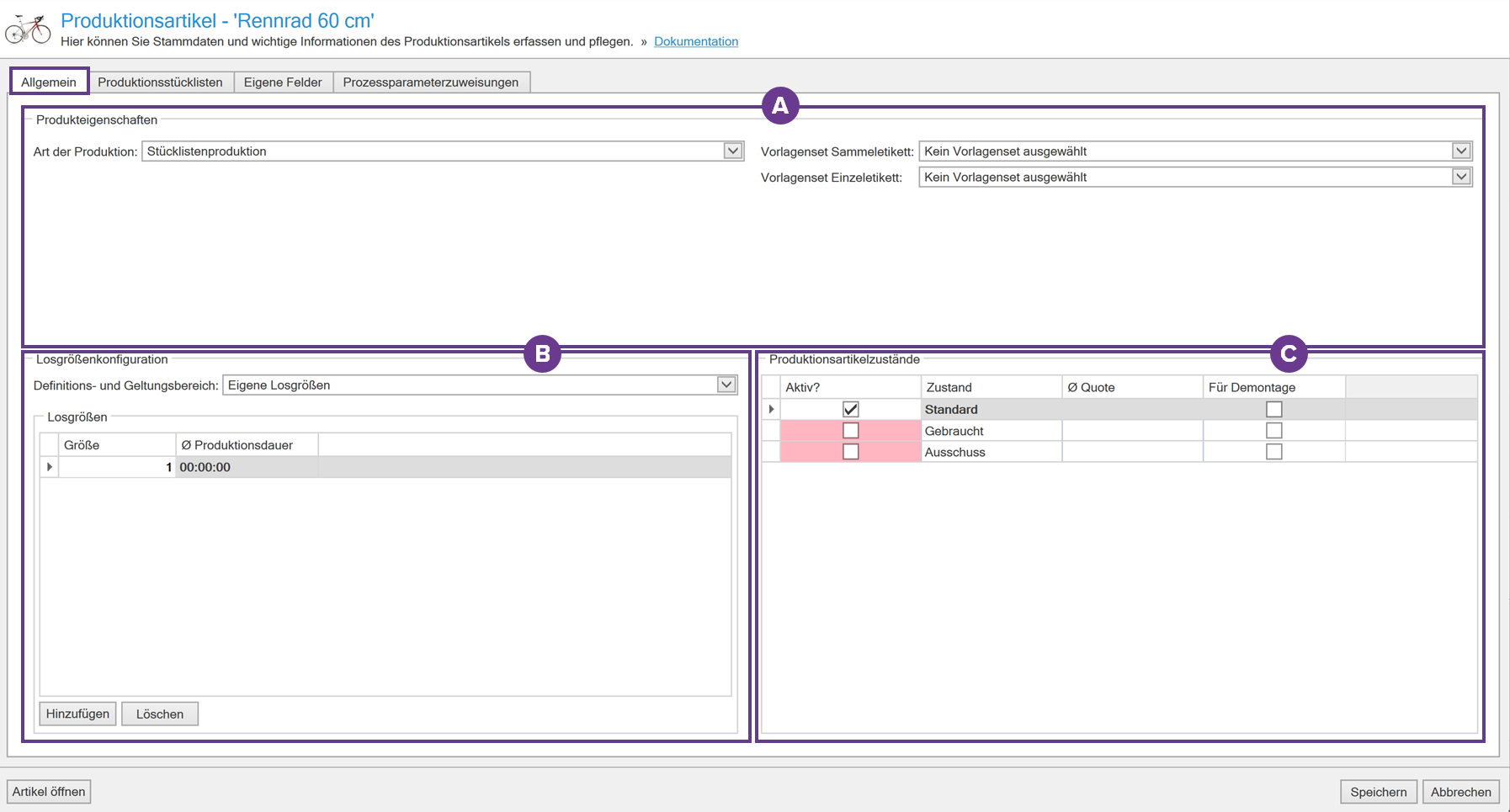
Bereich A: Produkteigenschaften
Art der Produktion: Wählen Sie in diesem Dropdown-Menü aus, um welche Art der Produktion es sich handelt. Die folgenden Optionen stehen Ihnen zur Verfügung:
Vorlagenset Sammeletikett: Wenn Sie am Ende Ihrer Produktion automatisch ein Sammeletikett für Ihre gefertigten Erzeugnisse drucken lassen möchten, können Sie in diesem Dropdown-Menü das Vorlagenset hierfür wählen. Bei einem Sammeletikett wird für mehrere Produktionsartikel, bspw. ein Bundle mit 10 Produktionsartikeln, ein einziges Etikett gedruckt.
Vorlagenset Einzeletikett: Wenn Sie am Ende Ihrer Produktion automatisch Einzeletiketten für Ihre gefertigten Erzeugnisse drucken lassen möchten, können Sie in diesem Dropdown-Menü das Vorlagenset hierfür wählen. Bei dieser Option wird, im Gegensatz zum Sammeletikett, für jeden einzelnen Produktionsartikel ein eigenes Etikett gedruckt.
Bereich B: Losgrößenkonfiguration
Definitions- und Geltungsbereich: Bestimmen Sie über dieses Dropdown-Menü, ob Sie mit Losgrößen arbeiten möchten oder nicht, indem Sie zwischen den Optionen Eigene Losgrößen oder Keine Losgrößen wählen.
Hinzufügen: Klicken Sie auf diese Schaltfläche, um eine neue Losgröße zu definieren. Nachdem Sie auf die Schaltfläche geklickt haben, erscheint ein Dialogfenster, in dem Sie die Losgröße angeben können.
Löschen: Markieren Sie in der Übersicht eine Losgröße, die Sie nicht mehr produzieren, und klicken Sie auf die Schaltfläche Löschen, um sie zu entfernen.
Bereich C: Produktionsartikelzustände
In der Übersichtstabelle Produktionsartikelzustände sehen Sie die Spalten Aktiv?, Zustand und ∅ Quote:
Aktiv?: Aktivieren Sie die Checkboxen der Produktionsartikelzustände, die Sie für den Produktionsartikel festlegen möchten.
Zustand: In dieser Spalte sehen Sie alle mit eigenem Bestand geführten Artikelzustände, gegebenenfalls unter Berücksichtigung der Warengruppe dieses Artikels.
ø Quote: In dieser Spalte sehen Sie, welcher Anteil der entstandenen Menge bei der Fertigung dieses Produktionsartikels durchschnittlich auf die jeweiligen Zustände entfällt. Beispiel: In jeder Produktion sind 4% Ausschuss. Sie können diesen Wert für alle aktivierten Zustände, außer für Standard, durch einen Doppelklick in die entsprechende Zelle bearbeiten.
Registerkarte Produktionsstücklisten
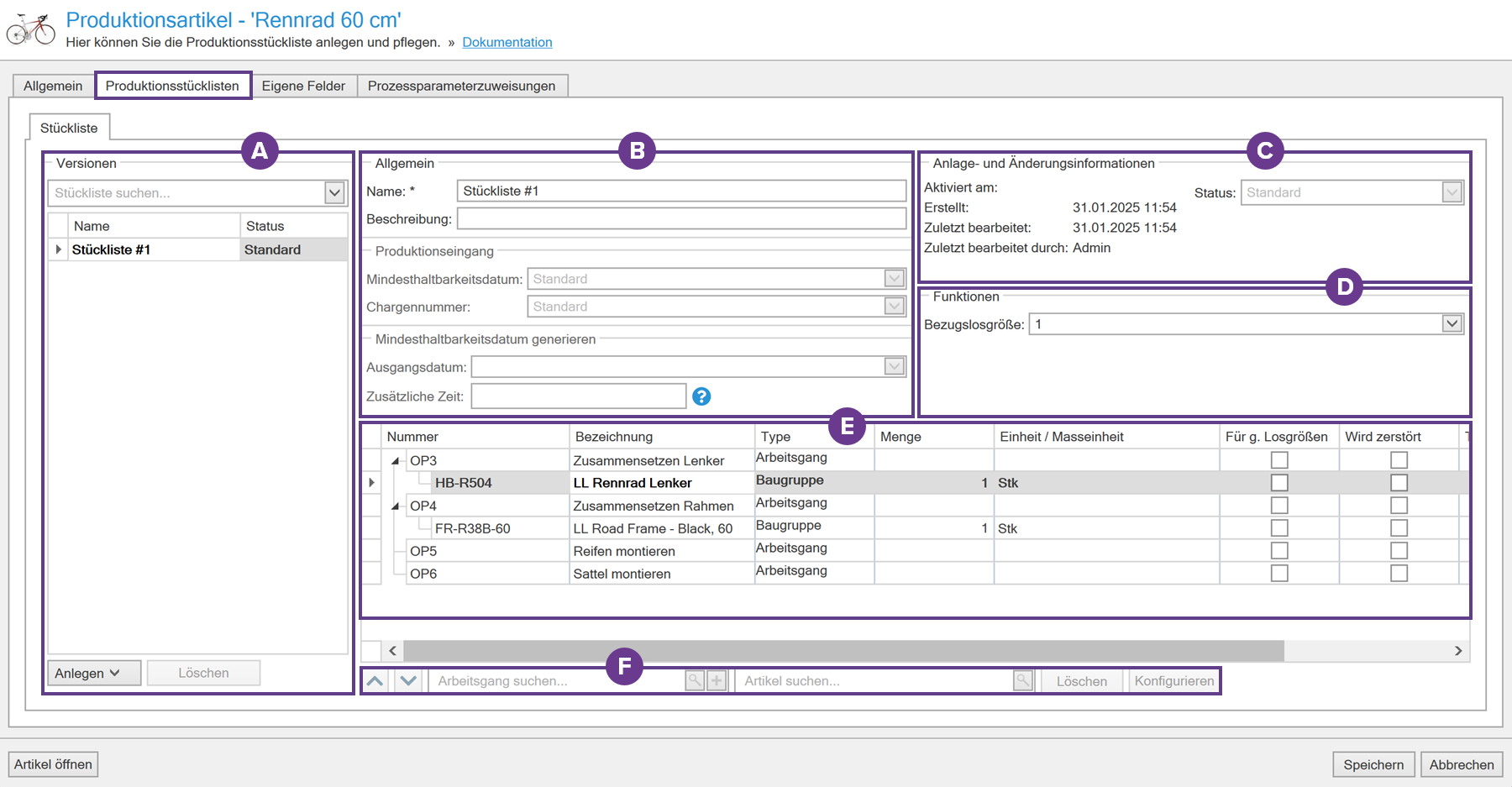
Bereich A: Versionen
Anlegen: Über den Pfeil in der Schaltfläche Anlegen stehen Ihnen die folgenden Optionen zur Verfügung:
Löschen: Markieren Sie eine Produktionsstückliste und klicken Sie auf die Schaltfläche Löschen, um sie zu entfernen.
Bereich B: Allgemein
Name: Geben Sie der Produktionsstückliste in diesem Feld einen Namen.
Beschreibung: In diesem Feld können Sie bei Bedarf eine Beschreibung für die Produktionsstückliste hinterlegen.
Mindesthaltbarkeitsdatum: In diesem Feld können Sie bei Bedarf das Mindesthaltbarkeitsdatum der einzelnen Komponenten spezifizieren. Wenn Sie die Option Übereinstimmend wählen, müssen alle Komponenten das gleiche MHD haben. Wenn Sie die Option Standard auswählen, können die einzelnen MHDs unterschiedlich sein.
Ausgangsdatum: In diesem Dropdown-Menü wählen Sie aus, worauf das MHD, das Sie generieren möchten, basieren soll. Zur Verfügung stehen Ihnen die folgenden Optionen:
Zusätzliche Zeit: In diesem Feld können Sie einen zusätzlichen Zeitraum angeben, den Sie auf das MHD addieren möchten. Bitte berücksichtigen Sie bei der Angabe die zulässigen Formate: Mindesthaltbarkeitsdatum im Produktionsartikel generieren.
Bereich C: Anlage- und Änderungsinformationen
Aktiviert am: Zeigt Ihnen, wann die Produktionsstückliste erstmalig aktiviert und den Status Standard erhalten hat.
Erstellt: Zeigt Ihnen, wann die Produktionsstückliste erstellt wurde.
Zuletzt bearbeitet: Zeigt Ihnen, wann die Produktionsstückliste das letzte Mal bearbeitet wurde.
Zuletzt bearbeitet durch: Zeigt Ihnen, von wem die Produktionsstückliste zuletzt bearbeitet wurde.
Status: In diesem Dropdown-Menü können Sie einen Status für die Produktionsstückliste wählen. Die folgenden Optionen stehen Ihnen zur Verfügung:
Bereich D: Funktionen
Bezugslosgröße: In diesem Dropdown-Menü können Sie die Bezugslosgröße auswählen, die Sie in der Registerkarte Allgemein angelegt haben. Dadurch können Sie sich die Bedarfsmengen der einzelnen Komponenten für die gewählte Losgröße anzeigen lassen. Beispiel: Sie produzieren Brote und möchten wissen, wieviel Mehl Sie für 10 Brote benötigen. In diesem Fall wählen Sie die Bezugslosgröße 10. Solange sich eine Stücklistenversion im Modus In Entwicklung befindet, können Sie zudem bei Änderung der Bezugslosgröße in diesem Dropdown-Menü entscheiden, ob die Mengen proportional umgerechnet werden sollen.
Bereich E: Arbeitsgang-Übersicht
Eine Produktionsstückliste kann eine Vielzahl an Arbeitsgängen enthalten. In dieser Übersichtstabelle sehen Sie alle Arbeitsgänge, inklusive der benötigten Artikel bzw. Materialien, die für die Fertigung des Produktionsartikels benötigt werden. Die Tabelle enthält die folgenden Spalten:
Nummer: Zeigt die Arbeitsgangnummer.
Bezeichnung: Zeigt den Namen des Arbeitsgangs.
Typ: Zeigt, ob es sich um einen Arbeitsgang, eine Baugruppe oder um einen Artikel bzw. Material handelt. Sie können ebenfalls einen Produktionsartikel hinzufügen. Außerdem haben Sie die Möglichkeit, einen Vaterartikel hinzuzufügen, um in der Produktion dessen Kindartikel auszuwählen.
Menge: Zeigt die Artikel- bzw. Material-Menge an, die für die Produktionsstückliste benötigt wird. Dieser Wert ändert sich automatisch mit der Bezugslosgröße, die Sie im Bereich Funktionen wählen.
Einheit / Maßeinheit: Zeigt die (Maß-)Einheit des Artikels bzw. Materials.
Arbeitsgangschritt: In diesem Dropdown-Menü innerhalb der entsprechenden Zelle können Sie einen bestimmten Arbeitsschritt aus dem Arbeitsgang wählen.
Für gemeinsame Losgrößen: Aktivieren Sie diese Checkbox, wenn verschiedene Artikel, bei denen die Option ebenfalls aktiviert ist, gemeinsam produziert werden dürfen.
Mindesthaltbarkeitsdatum: Sofern für einen Artikel bzw. Material ein Mindesthaltbarkeitsdatum hinterlegt wurde, sehen Sie dies in dieser Spalte.
Chargennummer: Sofern für einen Artikel bzw. Material eine Chargennummer hinterlegt wurde, sehen Sie es in dieser Spalte.
Bereich F: Arbeitsgang- bzw. Artikelsuche
Arbeitsgang suchen: Über dieses Suchfeld suchen Sie einen Arbeitsgang, den Sie dem Produktionsartikel hinzufügen möchten.
Artikel suchen: Über dieses Suchfeld suchen Sie einen Artikel, den Sie dem Produktionsartikel hinzufügen möchten.
Löschen: Wählen Sie einen Arbeitsgang bzw. Artikel, den Sie nicht mehr in der Produktionsstückliste haben möchten und klicken Sie auf die Schaltfläche Löschen, um ihn zu entfernen.
Registerkarte Eigene Felder
Sofern Sie Eigene Felder in JTL-Wawi angelegt haben, können Sie diese in der Registerkarte Eigene Felder sehen und ausfüllen. Lesen Sie mehr zum Thema hier: Eigene Felder anlegen.
Registerkarte Prozessparameterzuweisungen
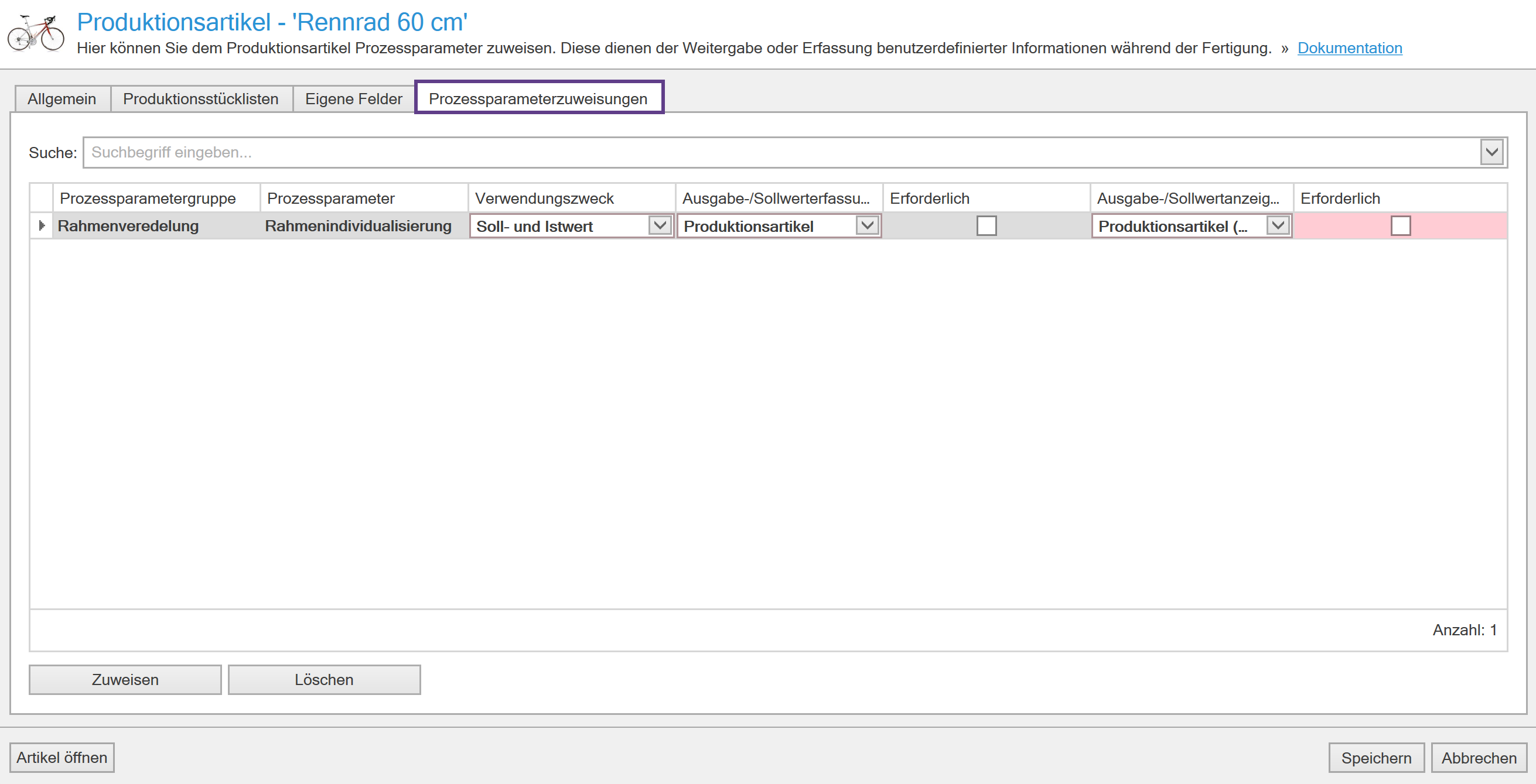
Prozessparametergruppe: In dieser Spalte sehen Sie die Prozessparametergruppe, in der der zugewiesene Prozessparameter liegt.
Prozessparameter: In dieser Spalte sehen Sie den Prozessparameter, den Sie auf Produktionsartikelebene zugewiesen haben.
Verwendungszweck: In dem Dropdown-Menü dieser Spalte können Sie auswählen, wie Sie den zugewiesenen Prozessparameter verwenden möchten. Ihnen stehen die folgenden Optionen zur Verfügung:
Ausgabe-/Sollwerterfassung: In dem Dropdown-Menü dieser Spalte können Sie auswählen, auf welcher Ebene der Ausgabe-/Sollwert erfasst werden soll. Abhängig von Ihren Einstellungen im Menü von JTL-Wawi Admin > Prozessparameter stehen Ihnen hier verschiedene Optionen zur Auswahl. Wenn Sie bspw. Fertigungsauftragsposition auswählen, wird der Ausgabe-/Sollwert erfasst, sobald mit der Fertigung des Produktionsartikels in JTL-Workbench begonnen wird. Wenn Sie den Haken in der Checkbox der Spalte Erforderlich setzen, machen Sie die Erfassung verpflichtend.
Ausgabe-/Sollwertanzeige und/oder Istwerterfassung: In dem Dropdown-Menü dieser Spalte können Sie auswählen, auf welcher Ebene Ausgabe-/Sollwerte angezeigt bzw. Istwerte erfasst werden sollen. Sie legen über diese Einstellung fest, zu welchem Zeitpunkt der Abgleich zwischen Ausgabe-/Sollwert und Istwert stattfindet. Wenn Sie den Haken in der Checkbox der Spalte Erforderlich setzen, machen Sie die Anzeige und Erfassung verpflichtend.
Zuweisen: Klicken Sie auf diese Schaltfläche, um dem Produktionsartikel einen Prozessparameter zuzuweisen. Diesen Prozessparameter müssen Sie vorab im Menü von JTL-Wawi unter Admin > Prozessparameter angelegt haben. Lesen Sie mehr zum Thema hier: Detailbeschreibung: Prozessparameter.
Löschen: Wählen Sie einen Prozessparameter aus der Übersicht aus und klicken Sie auf die Schaltfläche Löschen, um ihn zu entfernen.
Verwandte Themen