Artikel und Kategorien
Einleitung
Artikel und Kategorien hängen in JTL-Wawi eng zusammen. Daher gibt es einige Dinge zu beachten, bevor Sie Artikel und Kategorien in JTL-Wawi anlegen. Auf dieser Seite erfahren Sie, wie Artikel und Kategorien in JTL-Wawi zusammenhängen und worauf Sie achten können, wenn Sie Ihre Artikel und Kategorien anlegen.
Des Weiteren erfahren Sie auf dieser Seite auch die wichtigsten Informationen für eine sinnvolle Kategoriestruktur. Außerdem erklären wir die wichtigsten kategorieübergreifenden Einstellungen und geben Tipps.
Zusammenhänge von Artikeln und Kategorien
Artikel und Kategorien hängen in JTL-Wawi eng zusammen. Hier erfahren Sie die wichtigsten Zusammenhänge:
Grundlegendes zu Artikeln und Kategorien
In JTL-Wawi und den meisten angebundenen Verkaufsplattformen sind Ihre Artikel in Kategorien sortiert. Eine Kategorie kann dabei sowohl Artikel als auch weitere, untergeordnete Kategorien enthalten.
Dabei unterscheidet man zwischen Oberkategorien und Unterkategorien:
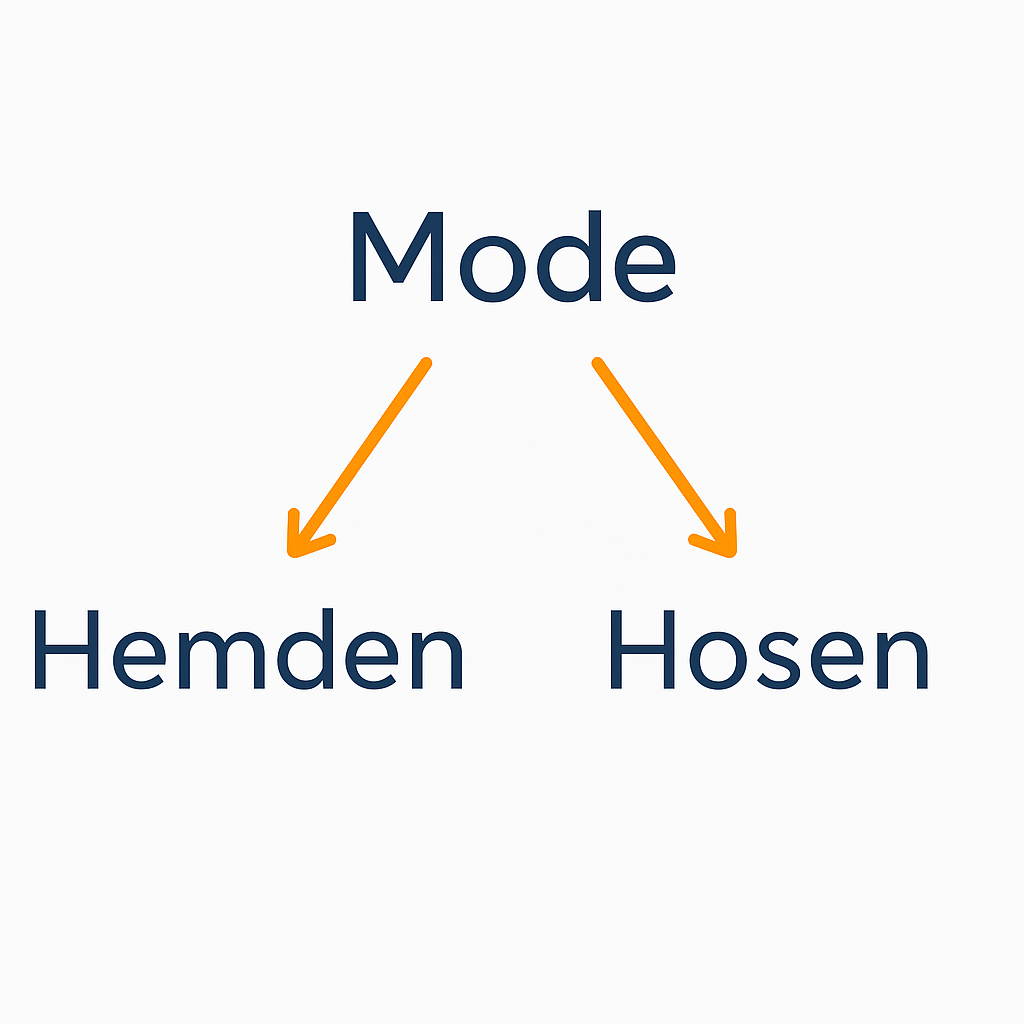
Sie haben zum Beispiel die Kategorie „Mode“. Die Kategorie „Mode“ enthält die beiden Kategorien „Hemden“ und „Hosen“. „Mode“ ist dann die Oberkategorie für die Kategorien „Hemden“ und „Hosen“. „Hemden“ ist dann eine Unterkategorie der Kategorie „Mode“.
Das folgende Bild zeigt den Zusammenhang:
Beim Anlegen von Artikeln gilt: Sie können Artikel in JTL-Wawi anlegen, wenn in JTL-Wawi mindestens eine Kategorie vorhanden ist. Legen Sie daher zuerst eine Kategorie an, bevor Sie Ihren ersten Artikel anlegen.
Auch beim Löschen von Artikeln und Kategorien gibt es einen Zusammenhang. Unterkategorien und Artikel in gelöschten Kategorien werden ebenfalls gelöscht.
Artikel duplizieren oder in weiteren Kategorien zuweisen
Sie können Artikel in JTL-Wawi einer oder mehreren Kategorien zuweisen. Sie können einen Artikel in einer Kategorie anlegen und den Artikel dann später in andere Kategorien duplizieren oder anderen Kategorien zuweisen. Dabei unterscheidet JTL-Wawi zwischen Duplizieren und Zuweisen:
Vaterartikel, Kindartikel und Kategorien
Vaterartikel und Kindartikel müssen immer in der gleichen Kategorie liegen. Dass heißt: Kindartikel erscheinen immer in den Kategorien des Vaterartikels.
Weisen Sie daher dem Vaterartikel immer die Kategorien zu, in welchen die Kindartikel enthalten sein sollen. Siehe Variationsartikel, Vaterartikel und Kindartikel
Kategoriestruktur
Grundlagen
Für die Verwaltung in JTL-Wawi benötigen Sie eine Kategoriestruktur, die an Ihre Bedürfnisse angepasst ist. Idealerweise überlegen Sie sich daher, wie Ihre Kategoriestruktur aussehen soll, bevor Sie Ihre Artikel anlegen. Sie können die Kategorien dann erst ohne Artikel anlegen und später Ihre Artikel direkt in den jeweiligen Kategorien anlegen. Siehe Kategorien anlegen
Kategorien, die Sie in JTL-Wawi angelegt haben werden im so genannten „Kategoriebaum“ angezeigt. Das folgende Bild zeigt einen Kategoriebaum:
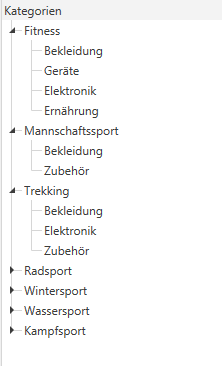
Im Screenshot sehen Sie die folgenden Oberkategorien:
Die Oberkategorien nennt man auch „Kategorien erster Ebene“ oder „erste Kategorieebene“, da die Kategorien an erster Stelle im Kategoriebaum stehen.
Des Weiteren gibt es noch die zweite Kategorieebene, welche die folgenden Unterkategorien umfasst:
Neu angelegte Kategorien werden immer in alphabetischer Reihenfolge aufsteigend sortiert. Wenn Sie eine andere Sortierreihenfolge wünschen, dann können Sie im Feld Sortiernummer die gewünschte Position als Zahl angeben. Wenn Sie dort die Zahl „10“ eintragen, dann erscheint die Kategorie im Kategoriebaum an der 10. Stelle.
Kategorien können immer nur an einer Stelle in der Kategoriestruktur angezeigt werden. Es ist daher nicht möglich Kategorien zum Beispiel als Unterkategorien an anderer Stelle einzublenden.
Sie haben zum Beispiel die Oberkategorie „Sportbekleidung“ mit der Unterkategorie „Sport-T-Shirts“. Sie möchten die Unterkategorie „Sport-T-Shirts“ ebenfalls als Unterkategorie in der Kategorie „Herrenbekleidung“ anzeigen lassen. Es ist nicht möglich die bereits vorhandene Kategorie „Sport-T-Shirts“ als neue Unterkategorie in der Kategorie „Herrenbekleidung“ anzeigen zu lassen.
Erstellen Sie dazu in der Kategorie „Herrenbekleidung“ eine neue Unterkategorie „Sport-T-Shirts“ und weisen Sie alle Artikel aus der Kategorie „Sportbekleidung“ > „Sport-T-Shirts“ ebenfalls der Kategorie „Herrenbekleidung“ > „Sport-T-Shirts“ zu.
Wenn Sie die Position einer Kategorie innerhalb der Kategoriestruktur ändern möchten, dann können Sie die Kategorie verschieben. Siehe Kategoriezugehörigkeit und Kategoriereihenfolge ändern
Kategoriebeschreibungen
Sie können in jeder Kategorie verschiedene Kategoriebeschreibungen hinterlegen. Die unterschiedlichen Kategoriebeschreibungen können Sie dann für verschiedene Verkaufsplattformen nutzen.
Sie können zum Beispiel für Ihren JTL-Shop eine andere Kategoriebeschreibung nutzen als für einen anderen Shop, in dem die Kategorie auch aktiv ist. Hierfür können Sie in der Registerkarte Beschreibungen in den Kategoriestammdaten verschiedene Kategoriebeschreibungen anlegen und diese dann für die unterschiedlichen Verkaufplattformen koordinieren. Siehe Detailbeschreibung: Kategoriestammdaten – Beschreibungen
Kategoriebilder
Sie können für jede Kategorie in JTL-Wawi 1 oder mehr Kategoriebilder hinterlegen. Siehe Detailbeschreibung: Kategoriestammdaten – Kategoriebilder
Die Kategoriebilder werden nur in Onlineshops angezeigt. Sie können dabei für jeden Onlineshop verschiedene Kategoriebilder verwenden. Siehe Vorschau und Plattformwahl
Sie können folgende Formate für Kategoriebilder verwenden:
Videos oder Vektorgrafiken können Sie nicht als Kategoriebilder verwenden.
Wurzelkategorien für verschiedene Onlineshops
Wenn Sie verschiedene Onlineshops betreiben, dann können Sie für die verschiedenen Shop-Sortimente unterschiedliche Wurzelkategorien anlegen.
Die Wurzelkategorie ist die oberste Kategorie für jeden Ihrer Onlineshops. Die Wurzelkategorie enthält alle Kategorien und Artikel, die im zugeordneten Onlineshop angezeigt werden dürfen. Alle Kategorien und Artikel, die unter dieser Wurzelkategorie liegen, werden im Onlineshop angezeigt. Kategorien und Artikel außerhalb der Wurzelkategorie werden nicht übertragen.
Für Ihren Onlineshop bedeutet das, dass nur die Kategorien und Artikel innerhalb dieser Wurzelkategorie an den Onlineshop übertragen werden.
Sie verkaufen zum Beispiel Fitnessgeräte, Campingartikel und Golfzubehör. Die Artikel dieser 3 Kategorien möchten Sie in 3 verschiedenen Onlineshops verkaufen. Sie können hierfür in der Artikelverwaltung die folgenden Kategorien anlegen, die Sie als Wurzelkategorien für die 3 Onlineshops nutzen:
Anschließend können Sie in jeder der Kategorien die Unterkategorien und Artikel hinterlegen, welche Sie zukünftig in den verschiedenen Onlineshops verkaufen möchten.
Sobald Sie die Sortimente der 3 Onlineshops in den Kategorien erstellt haben, können Sie die Kategorien den Shops als Wurzelkategorien zuweisen. Siehe Verkaufskanalverwaltung
Eigene Kategorie für importierte Artikel über die JTL-Ameise
Über die JTL-Ameise können Sie Artikel und Kategorien über einen CSV-Import in JTL-Wawi anlegen. Es kann dabei sinnvoll sein eine eigene Kategorie für den Import von neuen Artikeln anzulegen, damit bestehende Artikel- und Kategoriedaten bei einem fehlerhaften Import erhalten bleiben und vorhandene Artikeldaten nicht überschrieben werden. Dies können Sie wie folgt vornehmen:
- Erstellen Sie auf der obersten Stelle Ihrer Kategoriestruktur eine neue Kategorie mit einem eindeutigen Namen (z. B. „Import“). Siehe Kategorien anlegen
- Sie sehen das Dialogfenster Kategoriestammdaten. Lassen Sie im Bereich Onlineshops/JTL-POS die Checkboxen für alle Shops und Verkaufsplattformen leer, damit die Kategorie nur in JTL-Wawi angezeigt wird.
- Klicken Sie auf die Schaltfläche Speichern, um die Einstellungen zu speichern.
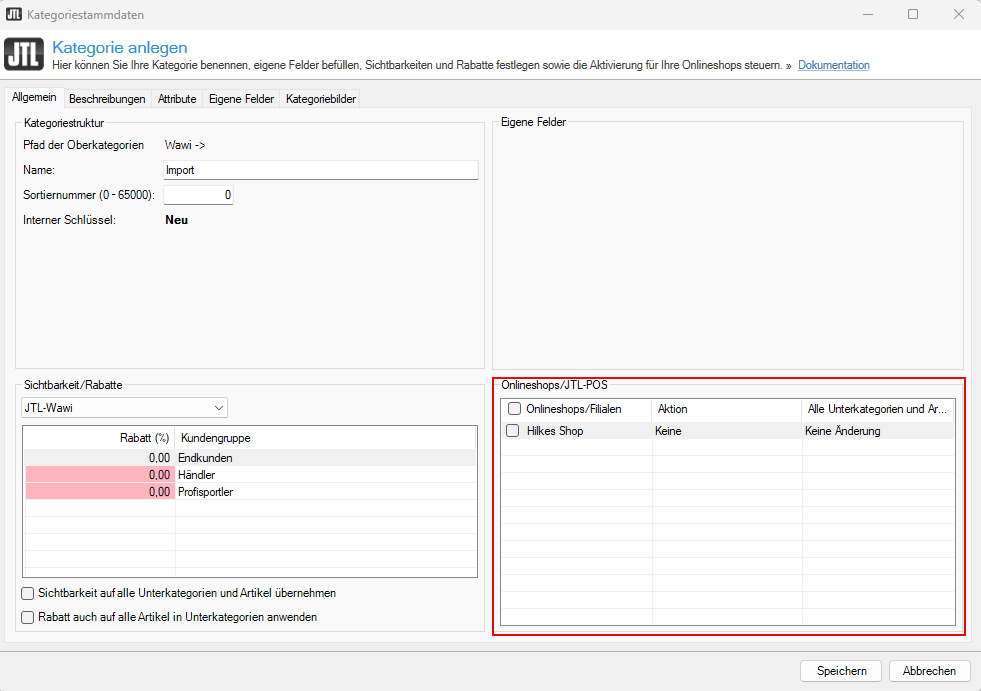
- Sie können nun die Kategorie für Ihre Importe verwenden. Geben Sie hierfür als Standardkategorie für Importe Ihre neu angelegte Kategorie „Import“ an. Siehe Standardkategorie festlegen
Alle neu importierten Artikel werden dann zukünftig immer erst in der Kategorie „Import“ angelegt. Sie können die Artikel dann immer nach dem Import in die gewünschten Zielkategorien verschieben. Siehe Artikeln eine Kategorie zuweisen
Arbeitsorganisation für mehrere Mitarbeitende über Kategorien
Sie können Ihre Kategoriestruktur nutzen, um die Arbeitsorganisation mit mehreren Mitarbeitenden zu erleichtern.
Wenn mehrerere Mitarbeitende in JTL-Wawi an den Artikeln arbeiten, dann können Sie eine unsichtbare Kategorie mit Artikeln anlegen, aus denen Ihre Mitarbeitenden die unfertigen Artikel wählen und bearbeiten können.
Legen Sie dafür zum Beispiel die Kategorie „neue Artikel“ an. Diese Kategorie enthält dann alle Artikel, die noch nicht fertig bearbeitet sind. Ihre Mitarbeitenden können dann aus der Kategorie die Artikel bearbeiten und später in die gewünschte Zielkategorie verschieben.
In manchen Unternehmen gibt es auch verschiedene Mitarbeitende, die verschiedene Inhalte an den gleichen Artikeln pflegen. So ist zum Beispiel eine Person dafür zuständig die Artikelbeschreibung zu bearbeiten und eine andere Person kümmert sich um die Artikelbilder.
Auch hier können Sie verschiedene Kategorien für die Arbeitsorganisation nutzen. Sie könnten zum Beispiel die Kategorien „Artikelbild fehlt“ und „Artikelbeschreibung fehlt“ anlegen und dort die Artikel mit den jeweils fehlenden Inhalten hinterlegen. Ihre Mitarbeitenden können dann aus den jeweiligen Kategorien die Artikel heraus bearbeiten und später dann in die gewünschte Zielkategorie verschieben. Siehe Artikeln eine Kategorie zuweisen
Übertragbare Einstellungen für Kategorien
Es gibt Einstellungen, die Sie von einer Kategorie auf die Unterkategorien und Artikel der jeweiligen Kategorie übertragen können. Diese Einstellungen werden im Folgenden beschrieben:
Übertragbare Rabatte
Sie können Rabatte für Kategorien einrichten, die dann für alle Artikel der Kategorie gelten. Der Rabatt gilt dann zunächst nur für die Kategorie, in welcher Sie den Rabatt hinterlegt haben.
Zusätzlich können Sie den Rabatt aus einer Oberkategorie auf die Unterkategorien und die dort enthaltenen Artikel übertragen. Dafür finden Sie in den Einstellungen der Oberkategorie die Checkbox Rabatt auch auf alle Artikel in Unterkategorien anwenden. Siehe Kategorien anlegen
Wenn Sie Rabatte auf Unterkategorien oder Artikel übertragen, dann wird dies nur für die Unterkategorien oder Artikel angewendet, in denen noch keine Rabatte vorhanden sind. Bereits vorhandene Rabatte in Unterkategorien oder Artikeln bleiben erhalten.
Für eine einfachere Verwaltung von Rabatten ist es daher sinnvoll, Rabatte immer in den Kategorien der obersten Ebene zu setzen oder direkt für die einzelnen Kundengruppen in der Kundengruppenverwaltung. Siehe Rabatte für Kundengruppen einrichten
Wenn Sie Rabatte auch für Unterkategorien anlegen möchten, dann prüfen Sie die Unterkategorien und einzelnen Artikel regelmäßig auf bereits vorhandene Rabatte, bevor Sie einen neuen Rabatt in einer Oberkategorie anlegen.
Übertragbare Sichtbarkeit
Sie können die Sichtbarkeit einer Kategorie für verschiedene Verkaufskanäle festlegen. Diese Sichtbarkeit können Sie auch auf Unterkategorien und Artikel einer Kategorie übertragen.
Sie können alle Unterkategorien und Artikel einer Oberkategorie mit der Einstellung Sichtbarkeit auf alle Unterkategorien anwenden aktivieren.
Die Option Sichtbarkeit auf alle Unterkategorien anwenden in JTL-Wawi sorgt dafür, dass die Sichtbarkeitseinstellungen, die Sie für eine übergeordnete Kategorie vornehmen, automatisch auch für alle darunterliegenden Unterkategorien und deren Artikel gelten. Das erleichtert die Aktivierung ganzer Kategoriestrukturen für die Verkaufsplattform, ohne dass jede Unterkategorie einzeln eingestellt werden muss.
Diese Einstellung kann jedoch dazu führen, dass auch Artikel sichtbar werden, die Sie ursprünglich nicht veröffentlichen wollten – vor allem dann, wenn Artikel in mehreren Kategorien vorkommen. Daher sollten Sie bei neu aktivierten Artikeln immer prüfen, ob diese auch in anderen Kategorien angezeigt werden.