Detailbeschreibung: Zahlungsanbieter/Konten anbinden
In dieser Dokumentation lesen Sie eine Detailbeschreibung der Funktionen im Dialogfenster Zahlungsanbieter/Konten anbinden. Sie erreichen das Dialogfenster in JTL-Wawi über das Menü Zahlungen > Zahlungsanbieter.
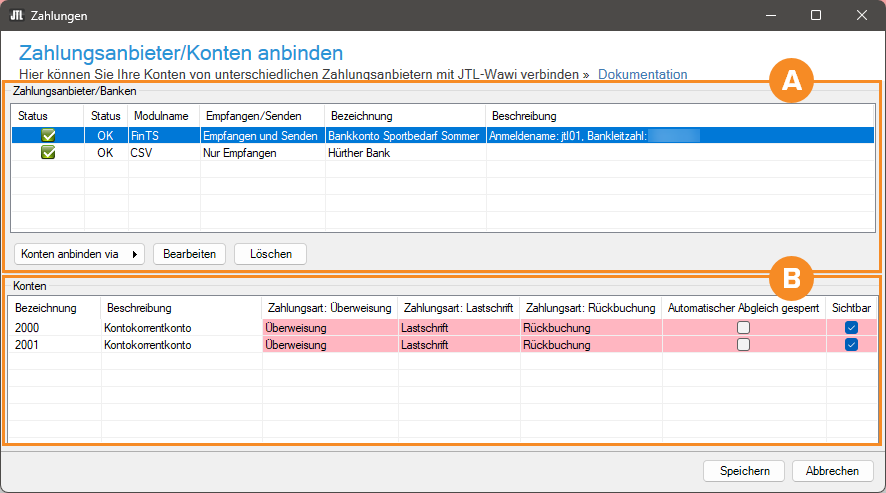
Bereich A: Zahlungsanbieter/Banken
In der Tabelle Zahlungsanbieter/Banken sehen Sie die Zahlungsanbieter und Banken, die Sie angebunden haben.
Status: In den zwei Spalten Status sehen Sie, ob der Zahlungsanbieter oder die Bank korrekt angebunden ist. Wenn alles in Ordnung ist, sehen Sie in der ersten Spalte ein grünes Symbol mit einem Haken und in der zweiten Spalte steht OK. Wenn es Fehler gibt oder Sie ein Konto für den automatischen Abgleich gesperrt haben, sehen Sie in der ersten Spalte ein gelbes Symbol mit einem Ausrufezeichen. In der zweiten Spalte wird der Status näher erläutert. Es steht dort z. B. Unkonfiguriert oder Autom. Abgl. gesperrt.
Modulname: Zeigt bei den Zahlungsanbietern Mollie/PayPal/Amazon Pay den Namen des Zahlungsanbieters. Bei Banken steht hier die Art, wie Sie die Bank angebunden haben, z. B. über FinTS oder als CSV-Profil.
Empfangen/Senden: Zeigt, ob Sie mit dem angebundenen Zahlungsanbieter oder Bankkonto Zahlungen empfangen und senden können oder nur empfangen. Mit Bankkonten, die Sie über ein CSV- oder XML-Profil angebunden haben, können Sie Zahlungen nur empfangen und nicht senden.
Bezeichnung: Zeigt die Bezeichnung oder den Profilnamen des angebundenen Zahlungsanbieters oder der angebundenen Bank. Über die Schaltfläche Bearbeiten können Sie ein Dialogfenster öffnen, in dem Sie die Bezeichnung oder den Profilnamen ändern können.
Beschreibung: Zeigt zusätzliche Informationen, wie z. B. den Anmeldenamen. Diese Informationen können Sie nicht anpassen.
Konten anbinden via: Über die Pfeiltaste öffnen Sie das Dropdown-Menü, über das Sie einen Zahlungsanbieter oder eine Bank anbinden können. Ihnen stehen die folgenden Optionen zur Verfügung:
Bearbeiten: Um einen angebundenen Zahlungsanbieter oder eine angebundene Bank zu bearbeiten, wählen Sie den Zahlungsanbieter oder die Bank in der Tabelle aus und klicken Sie auf die Schaltfläche Bearbeiten. In einem neuen Dialogfenster können Sie die Grundeinstellungen und Zugangsdaten des Zahlungsanbieters oder der Bank bearbeiten.
Löschen: Um einen angebundenen Zahlungsanbieter oder eine angebundene Bank zu entfernen, wählen Sie den Zahlungsanbieter oder die Bank in der Tabelle aus und klicken Sie auf die Schaltfläche Löschen. Sie sehen eine Hinweismeldung, in der Sie den Löschvorgang über die Schaltfläche OK bestätigen oder über die Schaltfläche Abbrechen abbrechen können.
Bereich B: Konten
In der Tabelle Konten sehen Sie die Konten, die zu dem angebundenen Zahlungsanbieter oder der angebundenen Bank gehören. Wählen Sie dafür im Bereich A: Zahlungsanbieter/Banken in der Tabelle Zahlungsanbieter/Banken einen Zahlungsanbieter oder eine Bank aus.
Bezeichnung: Zeigt den Namen des Kontos. Der Name des Kontos wird von dem Zahlungsanbieter oder der Bank übermittelt und kann nicht angepasst werden.
Beschreibung: Zeigt die Beschreibung des Kontos. Die Beschreibung des Kontos wird von dem Zahlungsanbieter oder der Bank übermittelt und kann nicht angepasst werden.
Zahlungsart: Überweisung: Per Doppelklick in das Feld können Sie in einem Dropdown-Menü die Zahlungsart auswählen, die Sie in JTL-Wawi angelegt haben und die für Überweisungen standardmäßig verwendet werden soll. Siehe Detailbeschreibung: Zahlungsarten anlegen
Zahlungsart: Lastschrift: Per Doppelklick in das Feld können Sie in einem Dropdown-Menü die Zahlungsart auswählen, die Sie in JTL-Wawi angelegt haben und die für Lastschriften standardmäßig verwendet werden soll. Siehe Detailbeschreibung: Zahlungsarten anlegen
Zahlungsart: Rückbuchung: Per Doppelklick in das Feld können Sie in einem Dropdown-Menü die Zahlungsart auswählen, die Sie in JTL-Wawi angelegt haben und die für Rückbuchungen standardmäßig verwendet werden soll. Siehe Detailbeschreibung: Zahlungsarten anlegen
Automatischer Abgleich gesperrt: Wenn Sie diese Option aktivieren, ist das Konto für den automatischen Zahlungsabgleich durch den JTL-Worker gesperrt. Sie können für das Konto weiterhin den Zahlungsabgleich manuell im Bereich Zahlungen über die Schaltfläche Abgleich starten ausführen.
Sichtbar: Legt fest, ob die Kontobewegungen eines Kontos im Bereich Zahlungen sichtbar sind. Da Sie bei einem Zahlungsanbieter oder einer Bank ggf. mehrere Konten haben, die Sie nicht alle für das Empfangen von Zahlungen Ihrer Kunden verwenden, können Sie diese Zahlungen so vom Zahlungsabgleich in JTL-Wawi ausschließen. Zahlungen von Konten, bei denen Sie die Checkbox Sichtbar deaktivieren, werden beim Zahlungsabgleich in JTL-Wawi nicht berücksichtigt. Sie können für diese Konten den Zahlungsabgleich auch manuell nicht ausführen.