Detailbeschreibung: Zahlungsverwaltung > Kontobewegungen
In dieser Dokumentation lesen Sie eine Detailbeschreibung der Funktionen im Ordner Kontobewegungen in der Zahlungsverwaltung. Sie erreichen die Zahlungsverwaltung in JTL-Wawi über die Schaltfläche Zahlungen in der Bereichsleiste. Wählen Sie in der Ordnerstruktur den Ordner Kontobewegungen aus.
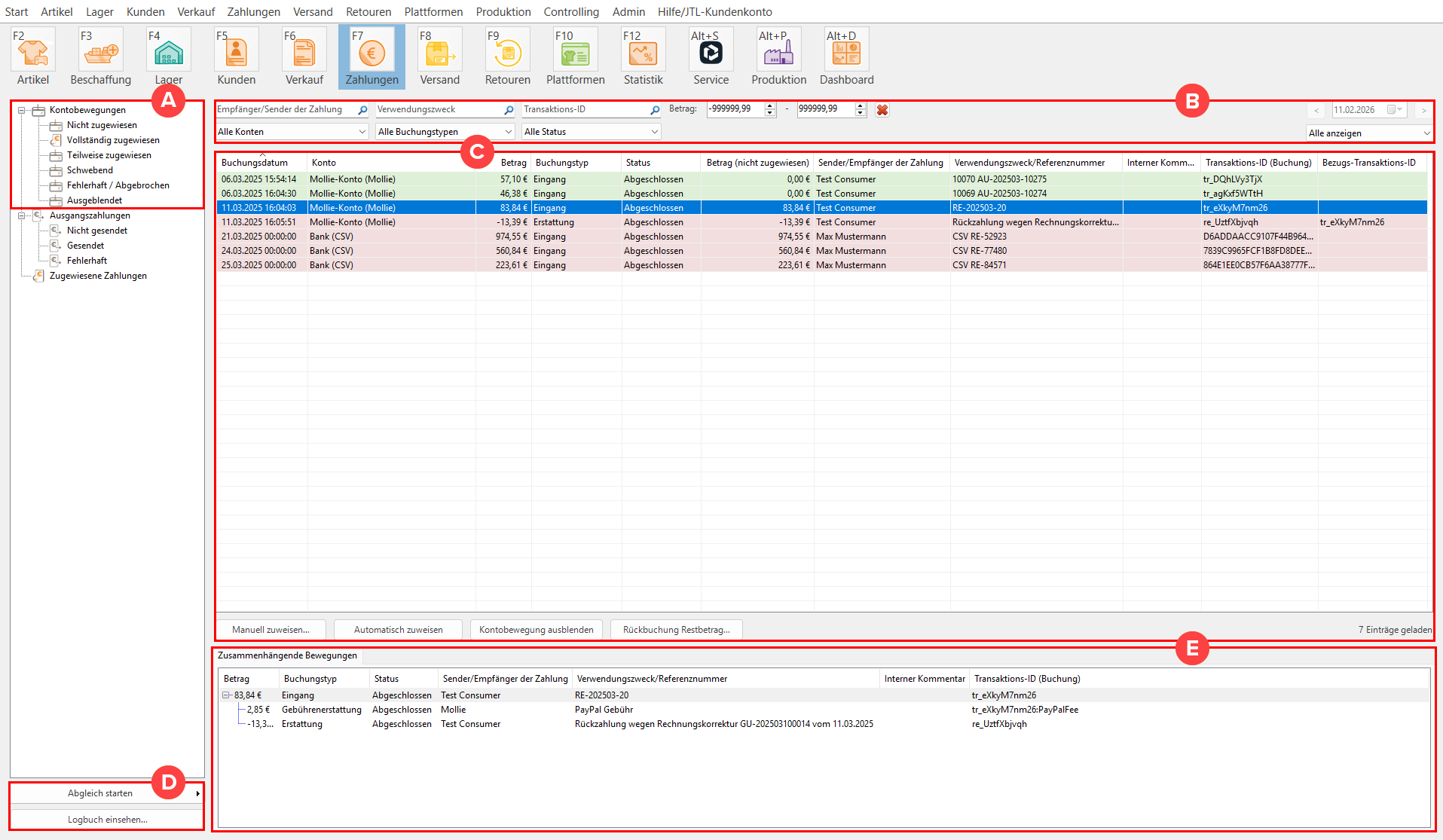
Allgemeine Informationen
In JTL-Wawi können Sie in der Zahlungsverwaltung Ihre Bankkonten und Zahlungsanbieterkonten wie zum Beispiel PayPal anbinden. So können Sie Ihre Zahlungseingänge und Zahlungsausgänge Ihren Aufträgen zuordnen. Viele dieser Funktionen sind nur mit dem Zahlungsmodul verfügbar. Das Zahlungsmodul ist ein Zusatzmodul für JTL-Wawi. Informieren Sie sich unter Preise und Editionen, welche JTL-Edition Sie für die Nutzung des Zahlungsmoduls benötigen. Lesen Sie hier nach, wie Sie die Lizenz für das Zahlungsmodul aktivieren: Lizenz für das Zahlungsmodul aktivieren.
Bereich A: Kontobewegungen
Im Ordner Kontobewegungen sehen Sie die Zahlungseingänge und Zahlungsausgänge aller angebundenen Bank- und Zahlungsanbieterkonten, die über den Zahlungsabgleich in JTL-Wawi importiert wurden. Es gibt die folgenden Unterordner:
Nicht zugewiesen: In diesem Ordner befinden sich alle Zahlungen, die noch nicht vollständig zugewiesen wurden. Dazu zählen:
Vollständig zugewiesen: In diesem Ordner liegen alle Zahlungen, für die der vollständige Betrag zugewiesen wurde. Die Zahlungen können Aufträgen, Rückbuchungen oder einer Kombination daraus zugewiesen sein. Auch Zahlungen, die ausschließlich Rückbuchungen zugewiesen wurden, gelten als vollständig zugewiesen. Vollständig zugewiesene Zahlungen sind grün hinterlegt.
Teilweise zugewiesen: In diesem Ordner liegen alle Zahlungen, die nur zu einem Teil einem oder mehreren Aufträgen oder Rückbuchungen zugeordnet wurden. Die Zahlungen enthalten offene Restbeträge, die noch keinem Auftrag oder keiner Rückbuchung zugewiesen wurden. Teilweise zugewiesene Zahlungen sind gelb hinterlegt.
Schwebend: In diesem Ordner liegen Zahlungen des Zahlungsanbieters Mollie, wenn die Zahlung bereits vorgemerkt, aber noch nicht final getätigt wurde. Die Zahlungen haben in Mollie den Status Ausstehend.
Fehlerhaft / Abgebrochen: In diesem Ordner liegen Zahlungen des Zahlungsanbieters Mollie, deren Bearbeitungszeit abgelaufen ist. Diese Zahlungen gelten dann als fehlerhaft bzw. abgebrochen. Eine Zahlung kann zum Beispiel abgelaufen sein, weil Ihr Kunde die Zahlung nicht innerhalb der vorgegebenen Frist autorisiert hat. Kontaktieren Sie in dem Fall Ihren Kunden und bieten Sie ihm eine alternative Zahlungsmöglichkeit an oder stornieren Sie den Auftrag.
Ausgeblendet: In diesem Ordner liegen alle Zahlungen, die Sie über Rechtsklick auf die Zahlung > Kontobewegung ausblenden in diesen Ordner verschoben haben. Über Rechtsklick auf die Zahlung > Kontobewegung einblenden erscheint die Zahlung wieder in den entsprechenden anderen Ordnern.
Bereich B: Filter und Suche
Empfänger/Sender der Zahlung: Geben Sie in dieses Feld einen Namen oder Teil eines Namens ein, um nur Kontobewegungen anzuzeigen, die mit dieser Person oder Firma zusammenhängen.
Verwendungszweck: Geben Sie in dieses Feld einen Verwendungszweck oder Teil eines Verwendungszwecks ein, um nur Kontobewegungen mit diesem Verwendungszweck anzuzeigen.
Transaktions-ID: Geben Sie in dieses Feld eine Transaktions-ID oder einen Teil einer Transaktions-ID ein, um nur Kontobewegungen mit dieser Transaktions-ID anzuzeigen. Jeder Finanztransaktion wird im Bereich Zahlungen eine eindeutige Transaktions-ID zugewiesen. Die Transaktions-IDs werden bei Bankkonten von JTL-Wawi generiert oder von den Zahlungsanbietern Mollie/PayPal/Amazon Pay.
Betrag von: Geben Sie in dieses Feld den Betrag ein, der bei einer Kontobewegung mindestens vorliegen muss, damit diese in der Tabelle angezeigt wird.
Betrag bis: Geben Sie in dieses Feld den Betrag ein, der bei einer Kontobewegung höchstens vorliegen darf, damit diese in der Tabelle angezeigt wird.
Alle Konten: Wählen Sie ein Konto aus der Dropdown-Liste, um nur Zahlungsbewegungen für dieses Konto anzuzeigen. Wenn Sie in der Dropdown-Liste die Option Alle Konten wählen, werden Ihnen die Zahlungsbewegungen aller Konten angezeigt.
Alle Buchungstypen: Wählen Sie einen Buchungstyp aus der Dropdown-Liste, um nur Zahlungsbewegungen dieses Typs anzuzeigen. Standardmäßig ist die Option Alle Buchungstypen ausgewählt, die alle Buchungstypen anzeigt. Ihnen stehen die folgenden weiteren Optionen zur Verfügung:
Alle Status: Wählen Sie einen Status aus der Dropdown-Liste, um nur Zahlungsbewegungen mit diesem Status anzuzeigen. Der Status bezieht sich auf die Verarbeitung der Zahlung durch die Bank oder den Zahlungsanbieter. Der Status bezieht sich nicht auf die Zuweisung der Zahlung. Standardmäßig ist die Option Alle Status ausgewählt, die Zahlungsbewegungen unabhängig des Status anzeigt. Es gibt die folgenden Status:
Datumsfilter: Im Dropdown-Menü oben rechts können Sie festlegen, ob Sie den Zeitraum der Suche eingrenzen wollen. Standardmäßig ist die Option Alle anzeigen eingestellt. Wenn Sie im Dropdown-Menü die Option Jahr, Monat oder Tag wählen, können Sie im Kalender darüber einen benutzerdefinierten Zeitraum festlegen.
Bereich C: Tabelle
In der Tabelle sehen Sie die Kontobewegungen. Wenn Sie die gesuchte Zahlung nicht finden, prüfen Sie, welchen Ordner Sie in der Ordnerstruktur ausgewählt haben und ob Sie Filter aktiviert haben.
Buchungsdatum: Zeigt das Datum, an dem die Zahlung auf dem Konto eingegangen oder von dem Konto ausgegangen ist.
Konto: Zeigt Ihr Konto, von dem die Zahlung ausgegangen ist oder auf dem die Zahlung eingegangen ist.
Betrag: Zeigt den Betrag der Zahlung.
Buchungstyp: Zeigt, ob die Zahlung ein Zahlungseingang, eine vorgemerkte SEPA-Lastschrift, eine SEPA-Lastschrift, ein Zahlungsausgang, eine Rückerstattung, Rückbuchung oder Gebühr ist. Wenn Sie mehr Informationen zu den Buchungstypen benötigen, lesen Sie die Definitionen der Buchungstypen unter dem Punkt Alle Buchungstypen nach: Bereich B: Filter und Suche.
Status: Zeigt den Status der Zahlung. Der Status bezieht sich auf die Verarbeitung der Zahlung durch die Bank oder den Zahlungsanbieter. Der Status bezieht sich nicht auf die Zuweisung der Zahlung. Wenn Sie mehr Informationen zu den Status benötigen, lesen Sie die Definitionen der Status unter dem Punkt Alle Status nach: Bereich B: Filter und Suche.
Betrag (nicht zugewiesen): Zeigt den Zahlungsbetrag, der keinem Auftrag oder keiner Rückbuchung zugewiesen werden konnte. Wenn die Zahlung Aufträgen und Rückbuchungen komplett zugewiesen wurde, ist der Betrag 0,00 €.
Sender/Empfänger der Zahlung: Zeigt bei Zahlungseingängen den Sender der Zahlung und bei Zahlungsausgängen den Empfänger der Zahlung.
Verwendungszweck/Referenznummer: Zeigt den Verwendungszweck oder die Referenznummer der Zahlung.
Interner Kommentar: Zeigt JTL-Wawi-interne Kommentare. Sie können interne Kommentare in den Zahlungsdetails der Zahlung hinterlegen. Die Zahlungsdetails öffnen Sie per Doppelklick auf die Zahlung.
Transaktions-ID (Buchung): Zeigt die Transaktions-ID der Buchung. Jeder Finanztransaktion wird im Bereich Zahlungen eine eindeutige Transaktions-ID zugewiesen. Die Transaktions-IDs werden bei Bankkonten von JTL-Wawi generiert oder von den Zahlungsanbietern Mollie/PayPal/Amazon Pay.
Bezugs-Transaktions-ID: Zeigt bei den Zahlungsanbietern Mollie und Amazon Pay bei Rückerstattungen und Rückbuchungen die Transaktions-ID der Buchung, auf die sich die Rückerstattung/Rückbuchung bezieht.
Manuell zuweisen…: Wenn eine Zahlung über die automatische Zuweisung keinem Auftrag zugewiesen werden konnte, klicken Sie auf die Schaltfläche Manuell zuweisen…, um die Zahlung manuell einem Auftrag zuzuweisen. Lesen Sie mehr dazu hier: Zahlungen manuell Aufträgen zuweisen.
Automatisch zuweisen: Klicken Sie auf die Schaltfläche Automatisch zuweisen, um die automatische Zuweisung der bereits abgeholten Zahlungen anzustoßen. Lesen Sie mehr dazu hier: Zahlungen manuell Aufträgen zuweisen.
Kontobewegung ausblenden: Sie können eine oder mehrere Zahlungen auswählen und über die Schaltfläche Kontobewegung ausblenden ausblenden. Sie sehen die ausgeblendeten Zahlungen dann nur noch in dem Unterordner Ausgeblendet. In dem Unterordner Ausgeblendet können Sie die Zahlungen auswählen und über die Schaltfläche Kontobewegung einblenden wieder einblenden.
Rückbuchung Restbetrag…: Wählen Sie eine Eingangszahlung aus. Klicken Sie auf die Schaltfläche Rückbuchung Restbetrag…, um eine Rückerstattung an den Kunden zu versenden. Lesen Sie mehr dazu hier: Restbetrag zurücksenden.
Bereich D: Abgleich starten und Logbuch einsehen
Abgleich starten: Klicken Sie auf die Schaltfläche, um den Abgleich für alle angebundenen Bank- und Zahlungsanbieterkonten gleichzeitig zu starten. Je nach Anbindungsart werden Sie aufgefordert, eine CSV- oder XML-Datei auszuwählen oder Ihre Anmeldedaten einzugeben. Wenn Sie eine CSV- oder XML-Datei importieren, werden die Umsätze in JTL-Wawi geladen, die in der CSV- oder XML-Datei enthalten sind. Beim Abgleich mit angebundenen Bank- und Zahlungsanbieterkonten müssen Sie Ihre Anmeldedaten eingeben. Neue Umsätze werden dann von Ihrer Bank oder Ihrem Zahlungsanbieter abgeholt.
Abgleich starten – Pfeil-Schaltfläche: Klicken Sie auf den Pfeil dieser Schaltfläche und wählen Sie ein Bank- oder Zahlungsanbieterkonto aus dem Kontextmenü, um den Abgleich nur für dieses Bank- oder Zahlungsanbieterkonto zu starten. Je nach Anbindungsart werden Sie aufgefordert, eine CSV- oder XML-Datei auszuwählen oder Ihre Anmeldedaten einzugeben. Wenn Sie eine CSV- oder XML-Datei importieren, werden die Umsätze in JTL-Wawi geladen, die in der CSV- oder XML-Datei enthalten sind. Beim Abgleich mit angebundenen Bank- und Zahlungsanbieterkonten müssen Sie Ihre Anmeldedaten eingeben. Neue Umsätze werden dann von Ihrer Bank oder Ihrem Zahlungsanbieter abgeholt.
Logbuch einsehen…: Klicken Sie auf diese Schaltfläche, um das Logbuch zu öffnen. Hier finden Sie zum Beispiel Fehlerbeschreibungen.
Bereich E: Registerkarte Zusammenhängende Bewegungen
Wenn Sie in dem Ordner Kontobewegungen eine Zahlung auswählen, werden in der Registerkarte Zusammenhängende Bewegungen alle Kontobewegungen aufgelistet, die mit der markierten Kontobewegung zusammenhängen. Beispiele für zusammenhängende Kontobewegungen sind Gebühren, die für eine Kontobewegung anfallen, oder Rückerstattungen.
Betrag: Zeigt den Betrag der zusammenhängenden Kontobewegung.
Buchungstyp: Zeigt, ob die zusammenhängende Kontobewegung ein Zahlungseingang, eine vorgemerkte SEPA-Lastschrift, eine SEPA-Lastschrift, ein Zahlungsausgang, eine Rückerstattung, Rückbuchung oder Gebühr ist. Wenn Sie mehr Informationen zu den Buchungstypen benötigen, lesen Sie die Definitionen der Buchungstypen unter dem Punkt Alle Buchungstypen nach: Bereich B: Filter und Suche.
Status: Zeigt den Status der zusammenhängenden Zahlung. Der Status bezieht sich auf die Verarbeitung der Zahlung durch die Bank oder den Zahlungsanbieter. Der Status bezieht sich nicht auf die Zuweisung der Zahlung. Wenn Sie mehr Informationen zu den Status benötigen, lesen Sie die Definitionen der Status unter dem Punkt Alle Status nach: Bereich B: Filter und Suche.
Sender/Empfänger der Zahlung: Zeigt bei Zahlungseingängen den Sender der Zahlung und bei Zahlungsausgängen den Empfänger der Zahlung.
Verwendungszweck/Referenznummer: Zeigt den Verwendungszweck, der bei der zusammenhängenden Bewegung angegeben wurde, und/oder die Referenznummer.
Interner Kommentar: Zeigt JTL-Wawi-interne Kommentare zu der Zahlung. Sie können interne Kommentare in den Zahlungsdetails der Buchung hinterlegen. Die Zahlungsdetails öffnen Sie per Doppelklick auf die Zahlung im Bereich C: Tabelle.
Transaktions-ID (Buchung): Zeigt die Transaktions-ID der Buchung. Jeder Finanztransaktion wird im Bereich Zahlungen eine eindeutige Transaktions-ID zugewiesen. Die Transaktions-IDs werden bei Bankkonten von JTL-Wawi generiert oder von den Zahlungsanbietern Mollie/PayPal/Amazon Pay.