Inhaltsverzeichnis

    Zahlungsabgleich durchführen

    Ihre Aufgabe/Ausgangslage

    Sie haben Ihre Bank oder einen Zahlungsanbieter wie PayPal in JTL-Wawi angebunden. Jetzt möchten Sie die Zahlungen in JTL-Wawi importieren, um sie mit Ihren Aufträgen abgleichen zu können.

    Voraussetzungen/Einschränkungen

    • Sie haben eine JTL-Edition gebucht, in der das Zahlungsmodul enthalten ist. Siehe Die JTL-Editionen im Überblick
    • Sie haben die Lizenz für das Zahlungsmodul im JTL-Kundencenter aktiviert. Siehe Lizenz für das Zahlungsmodul aktivieren
    • Sie haben Ihre Bank oder einen der Zahlungsanbieter Amazon Pay/Mollie/PayPal in JTL-Wawi angebunden. Siehe zum Beispiel Bankkonten über das Zahlungsmodul in JTL-Wawi einbinden
    • Sie sind JTL-Wawi-Administrator oder Sie wurden vom JTL-Wawi-Administrator berechtigt, den Zahlungsabgleich durchzuführen. Siehe Berechtigung für Zahlungsabgleich erteilen
    • Sie haben als JTL-Wawi-Administrator über das Menü Admin > Globale Einstellungen > Registerkarte Zahlungen die Checkbox Zahlungen automatisch zuordnen aktiviert. So werden die importierten Zahlungen nach dem Zahlungsabgleich automatisch Ihren Aufträgen zugewiesen.

    Zahlungsabgleich durchführen

    Automatisierung: Sie können den Zahlungsabgleich auch automatisiert von JTL-Worker durchführen lassen. Siehe Abgleiche mit JTL-Worker 2.0 automatisieren

    1. Öffnen Sie den Bereich Zahlungen über die Schaltfläche Zahlungen.
    2. Klicken Sie auf die Schaltfläche Abgleich starten.
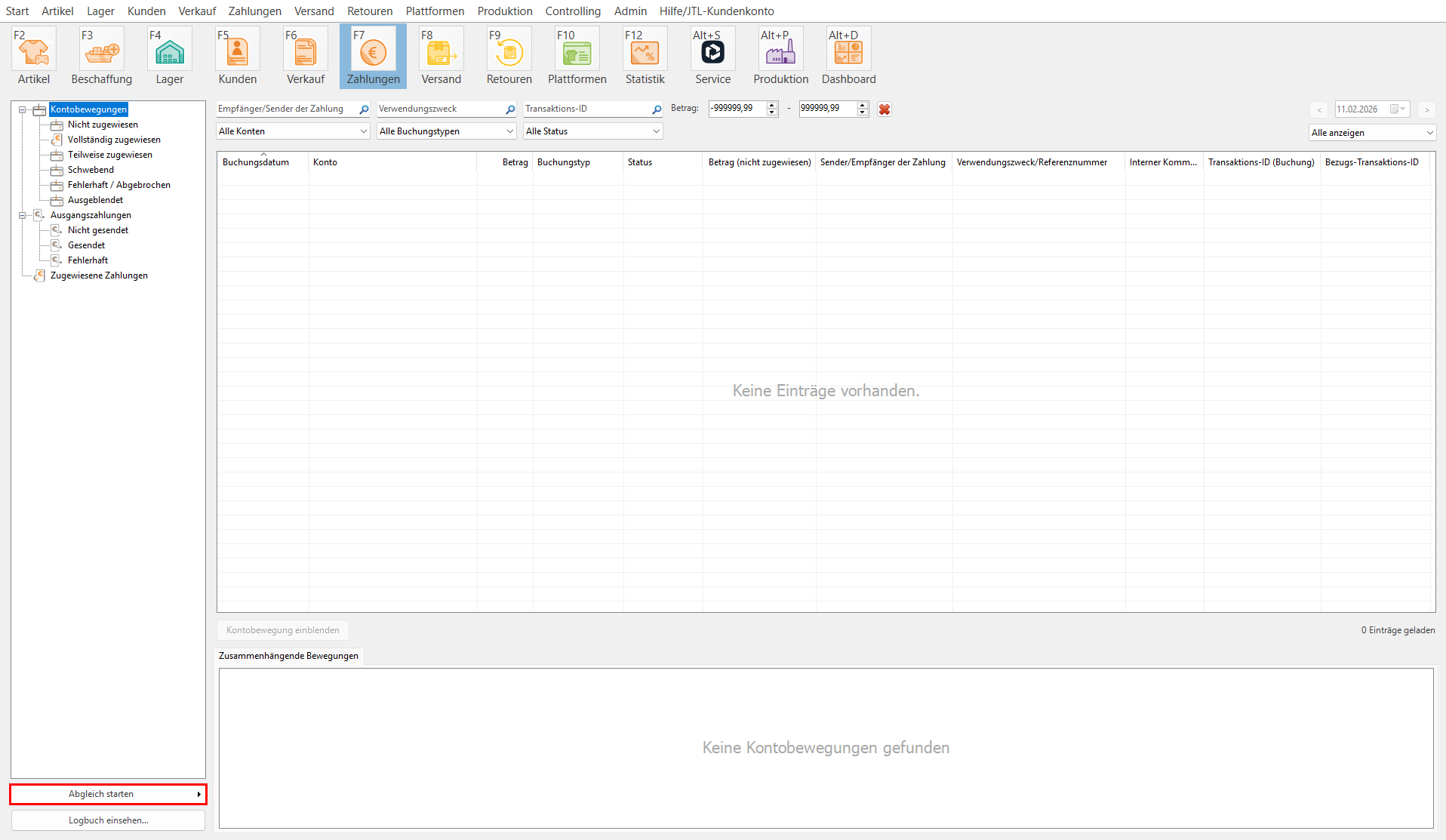
    Alternative: Wenn Sie auf die Schaltfläche Abgleich starten klicken, wird der Zahlungsabgleich für alle angebundenen Konten gestartet. Wenn Sie den Zahlungsabgleich nur für ein bestimmtes Konto durchführen möchten, klicken Sie auf die Pfeiltaste auf der Schaltfläche Abgleich starten. Wählen Sie das bestimmte Konto aus.
    1. Wenn Sie die Zugangsdaten nicht im Tresor hinterlegt haben, sehen Sie ein neues Anmeldefenster für die jeweilige Bank oder den Zahlungsanbieter. Geben Sie die Zugangsdaten für die Bank oder den Zahlungsanbieter ein.
    2. Klicken Sie auf die Schaltfläche OK. Wenn Sie mehrere Banken oder Zahlungsanbieter angebunden haben, werden Ihnen alle Anmeldefenster nacheinander angezeigt.
    Hinweis: Wenn Sie die Zugangsdaten beim Zahlungsabgleich nicht eingeben möchten, können Sie diese im Tresor in JTL-Wawi hinterlegen. Die Anmeldefenster werden Ihnen dann nicht mehr angezeigt. Siehe Zugangsdaten für den Zahlungsabgleich im Tresor hinterlegen

    Sie sehen die Hinweismeldung Umsätze werden zugeordnet. Sie haben erfolgreich den Zahlungsabgleich durchgeführt. Im Ordner Kontobewegungen sehen Sie alle importierten Zahlungen. Siehe Detailbeschreibung: Zahlungsverwaltung > Kontobewegungen

    Besonderheiten bei Amazon Pay

    Zahlungen über Amazon Pay erscheinen erst in JTL-Wawi, wenn sie sich im Abrechnungsbericht (Settlement Report) von Amazon Pay befinden. Die Bereitstellung der Abrechnungsberichte durch Amazon kann unserer Erfahrung nach bis zu 48 Stunden nach Zahlungseingang erfolgen. Wenn es länger dauert, kontaktieren Sie den Support von Amazon.

    Wie geht es weiter?

    Zahlungen, die nicht automatisch Ihren Aufträgen zugewiesen werden konnten, können Sie jetzt manuell zuweisen. Siehe Zahlungen manuell Aufträgen zuweisen