Zugangsdaten für den Zahlungsabgleich im Tresor hinterlegen
Ihre Aufgabe/Ausgangslage
Voraussetzungen/Einschränkungen
Zugangsdaten von FinTS- und EBICS-Bankkonten im Tresor hinterlegen
In diesem Kapitel lesen Sie, wie Sie die Zugangsdaten für Ihr FinTS- oder EBICS-Bankkonto erstmalig sicher im Tresor hinterlegen. Wenn Sie bereits hinterlegte Zahlungsdaten ändern möchten, lesen Sie diesen Guide-Beitrag: Zugangsdaten von FinTS- und EBICS-Bankkonten im Tresor ändern.
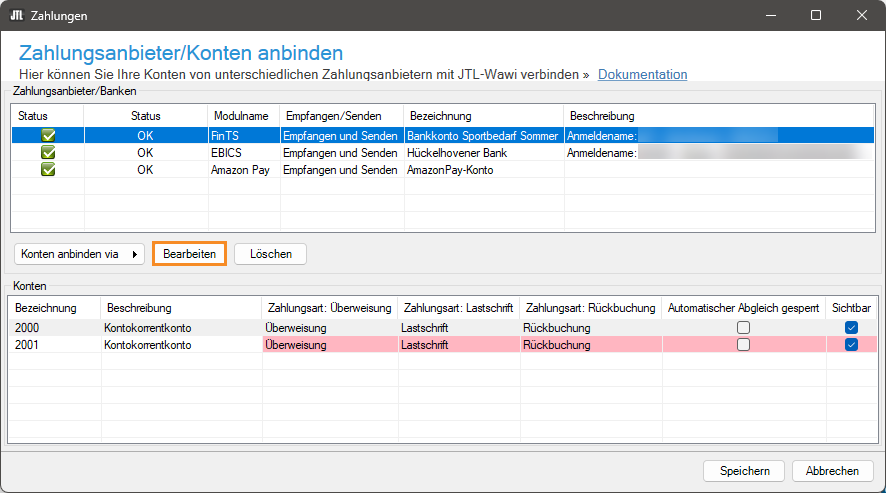
- Öffnen Sie über das Menü Zahlungen > Zahlungsanbieter das Dialogfenster Zahlungsanbieter/Konten anbinden.
- Wählen Sie in der Tabelle Zahlungsanbieter/Banken die Bank aus, für die Sie die Zugangsdaten im Tresor speichern möchten. In diesem Beispiel nehmen wir das FinTS-Bankkonto.
- Klicken Sie auf die Schaltfläche Bearbeiten.
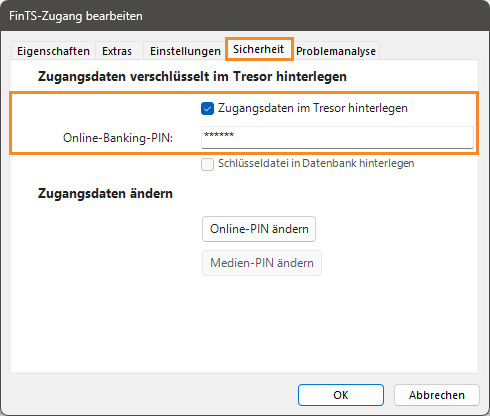
- Wechseln Sie im neuen Dialogfenster FinTS-Zugang bearbeiten oder EBICS Kontoanbindung bearbeiten in die Registerkarte Sicherheit.
- Aktivieren Sie im Bereich Zugangsdaten verschlüsselt im Tresor hinterlegen die Checkbox Zugangsdaten im Tresor hinterlegen.
- Klicken Sie in der Hinweismeldung Zugangsdaten im Tresor hinterlegen auf die Schaltfläche OK.
- Geben Sie im Feld Online-Banking-PIN Ihre Online-Banking-PIN ein. Bei einem EBICS-Bankkonto müssen Sie Ihr Schlüsseldatei-Passwort eingeben.
- Klicken Sie auf die Schaltfläche OK.
- Sie gelangen zurück zum Dialogfenster Zahlungsanbieter/Konten anbinden. Klicken Sie auf die Schaltfläche Speichern.
Sie haben erfolgreich die Zugangsdaten für Ihr FinTS- oder EBICS-Bankkonto im Tresor hinterlegt. Wie geht es weiter?
Zugangsdaten von Amazon Pay/Mollie/PayPal und XS2A-Bankkonten im Tresor hinterlegen
In diesem Kapitel lesen Sie, wie Sie die Zugangsdaten für Ihr Konto von Amazon Pay, Mollie, PayPal oder für Ihr XS2A-Bankkonto erstmalig sicher im Tresor hinterlegen. Wenn Sie bereits hinterlegte Zahlungsdaten ändern möchten, lesen Sie diesen Guide-Beitrag: Zugangsdaten von Amazon Pay/Mollie/PayPal und XS2A-Bankkonten im Tresor ändern.
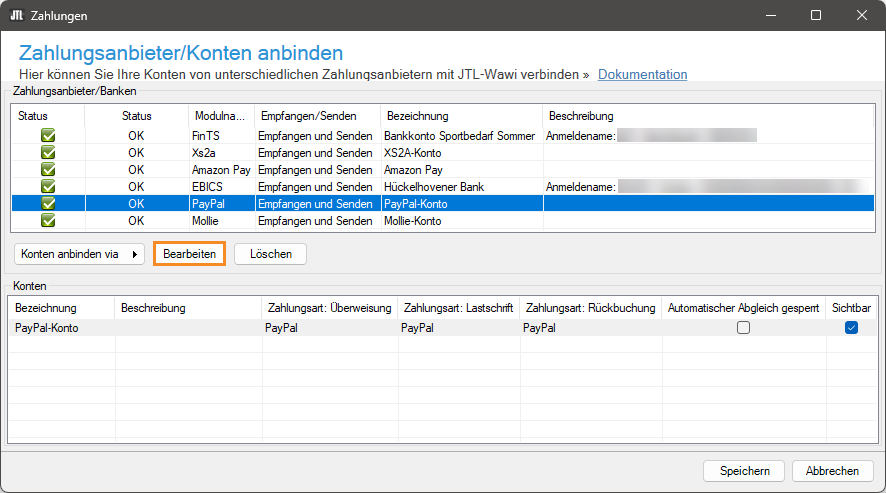
- Öffnen Sie über das Menü Zahlungen > Zahlungsanbieter das Dialogfenster Zahlungsanbieter/Konten anbinden.
- Wählen Sie in der Tabelle Zahlungsanbieter/Banken die Bank oder den Zahlungsanbieter aus, für die oder den Sie die Zugangsdaten im Tresor speichern möchten. In diesem Beispiel nehmen wir das PayPal-Konto.
- Klicken Sie auf die Schaltfläche Bearbeiten.
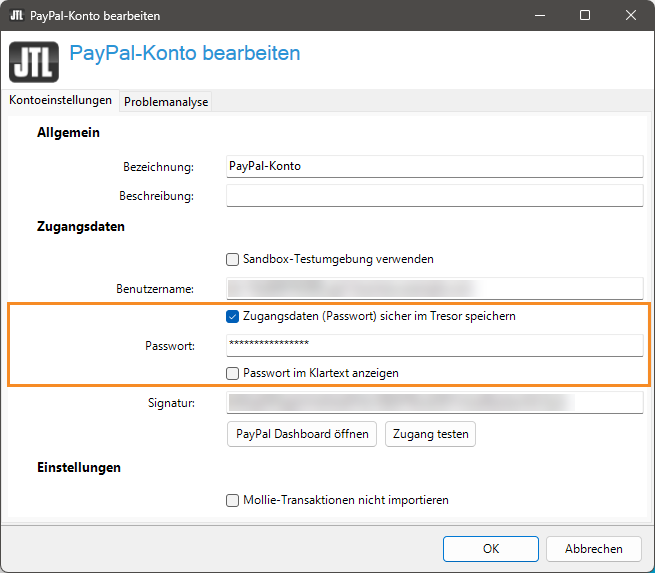
- Aktivieren Sie im neuen Dialogfenster im Bereich Zugangsdaten die Checkbox Zugangsdaten (Passwort) sicher im Tresor speichern. Je nachdem, welchen Zahlungsanbieter Sie bearbeiten, kann die Checkbox eine andere Benennung haben.
- Klicken Sie in der Hinweismeldung Zugangsdaten im Tresor hinterlegen auf die Schaltfläche OK.
- Geben Sie im Feld Passwort Ihr Passwort ein. Je nachdem, welchen Zahlungsanbieter Sie bearbeiten, kann das Feld eine andere Benennung haben.
- Klicken Sie auf die Schaltfläche OK.
- Sie gelangen zurück zum Dialogfenster Zahlungsanbieter/Konten anbinden. Klicken Sie auf die Schaltfläche Speichern.
Sie haben erfolgreich die Zugangsdaten für Ihr Konto von Amazon Pay, Mollie, PayPal oder für Ihr XS2A-Bankkonto im Tresor hinterlegt.
Wie geht es weiter?
Sie können jetzt anderen Benutzern eine Berechtigung zur Durchführung des Zahlungsabgleichs erteilen. Siehe Berechtigung für Zahlungsabgleich erteilen