Detailbeschreibung: Warenausgang mit EazyShipping
In dieser Dokumentation lesen Sie eine Detailbeschreibung der Funktionen des Dialogfensters Auftrag verpacken in JTL-WMS. Im Dialogfenster identifizieren Sie die Artikel eines Auftrags durch Scannen, ordnen Sie einem oder mehreren Packstücken zu und schließen den Verpackungsvorgang ab. Sie erreichen das Dialogfenster in JTL-WMS über Warenausgang > EazyShipping und einen Doppelklick auf eine Pickliste.
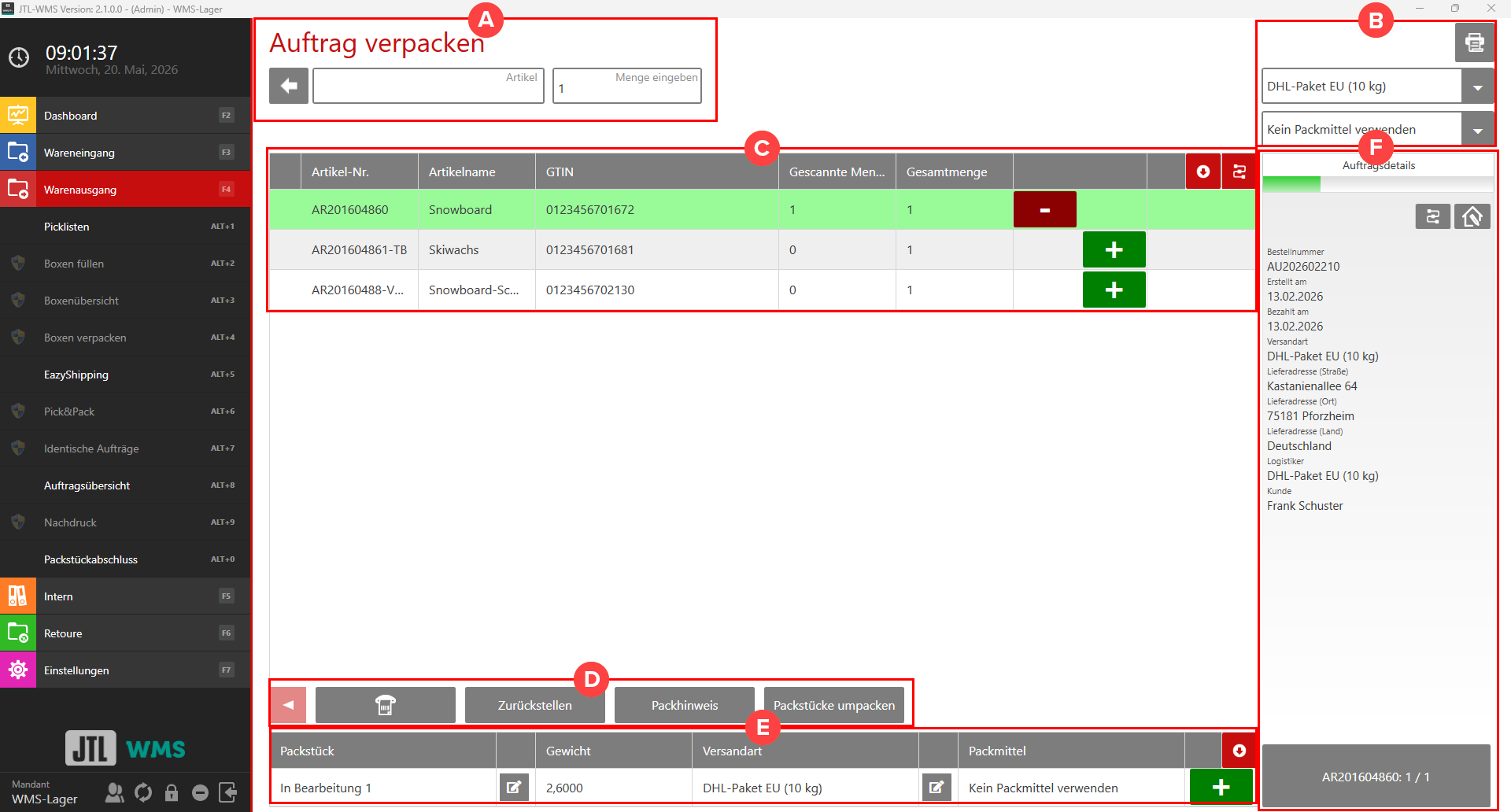
Bereich A: Kopfzeile mit Artikelerfassung
In der Kopfzeile des Dialogfensters scannen Sie die zu verpackenden Artikel ein und steuern die Navigation und den Druck.
Schaltfläche Zurück (Pfeil-Symbol): Klicken Sie auf diese Schaltfläche, um das Dialogfenster Auftrag verpacken zu schließen und zur Übersicht der Picklisten zurückzukehren. Bereits gescannte Artikel werden dabei nicht verpackt.
Eingabefeld Artikel: Scannen Sie in dieses Feld den Barcode (GTIN/EAN) eines gepickten Artikels oder geben Sie die Artikel-Nr. manuell ein. Der Artikel wird im aktuell aktiven Packstück erfasst und in der Artikelliste hochgezählt.
Eingabefeld Menge eingeben: Tragen Sie hier die Menge ein, die mit dem nächsten Scan dem Packstück hinzugefügt wird. Standardwert ist 1. Über diesen Wert bestätigen Sie mehrere Einheiten desselben Artikels mit einem Scan.
Schaltfläche Drucken: Klicken Sie auf diese Schaltfläche, um die zum Auftrag gehörenden Belege (z. B. Lieferschein) erneut zu drucken.
Bereich B: Versandart und Packmittel
Im rechten oberen Bereich legen Sie die Versandart und das Packmittel für das aktuell in Bearbeitung befindliche Packstück fest.
Schaltfläche Drucken: Öffnet das Dialogfenster Nachdruck. Dort können Sie Dokumente zu Aufträgen nachdrucken.
Dropdown-Liste Versandart: Zeigt die aus dem Auftrag übernommene Versandart an, z. B. DHL-Paket EU (10 kg). Sie können die Versandart bei Bedarf für das aktuelle Packstück ändern, indem Sie einen anderen Eintrag aus der Liste wählen.
Dropdown-Liste Packmittel: Wählen Sie hier das Packmittel (z. B. Karton oder Versandtüte), in das die Artikel verpackt werden. Wählen Sie den Eintrag Kein Packmittel verwenden, wenn dem Packstück kein definiertes Packmittel zugeordnet werden soll.
Bereich C: Artikelliste
In der Artikelliste sehen Sie alle Positionen des Auftrags, die verpackt werden müssen. Vollständig gescannte Zeilen werden grün hinterlegt. Die aktuell ausgewählte Zeile, deren Detailinformationen rechts angezeigt werden, ist rot hinterlegt.
Spalte Artikel-Nr.: Zeigt die Artikelnummer der Auftragsposition.
Spalte Artikelname: Zeigt den Artikelnamen der Auftragsposition.
Spalte GTIN: Zeigt die GTIN bzw. den EAN des Artikels, mit dem er beim Verpacken gescannt wird.
Spalte Gescannte Menge: Zeigt die Menge, die für diese Position bereits in Packstücke gescannt wurde.
Spalte Gesamtmenge: Zeigt die im Auftrag bestellte Gesamtmenge der Position.
Schaltfläche Minus: Klicken Sie auf diese Schaltfläche in einer Zeile, um die gescannte Menge der Position um die im Feld Menge eingeben hinterlegte Anzahl zu reduzieren. Damit korrigieren Sie versehentlich gescannte Artikel. Diese Funktion können Sie nur nutzen, wenn Sie die Lageroption Artikel und Picklisten können ohne Scanner erfasst werden aktivieren.
Schaltfläche Plus: Klicken Sie auf diese Schaltfläche in einer Zeile, um die Position um die im Feld Menge eingeben hinterlegte Anzahl manuell hochzuzählen, ohne den Artikel zu scannen. Diese Funktion können Sie nur nutzen, wenn Sie die Lageroption Artikel und Picklisten können ohne Scanner erfasst werden aktivieren.
Bereich D: Funktionsleiste
Über die Funktionsleiste unterhalb der Artikelliste rufen Sie zusätzliche Funktionen für den aktuellen Auftrag und die Packstücke auf.
Schaltfläche Funktionsleiste ein-/ausklappen (Pfeil-Symbol): Klicken Sie auf diese Schaltfläche, um die Funktionsleiste mit den weiteren Schaltflächen ein- oder auszublenden.
Etikett drucken: Klicken Sie auf diese Schaltfläche, um zu dem ausgewähltem Artikel ein Etikett zu drucken.
Schaltfläche Zurückstellen: Klicken Sie auf diese Schaltfläche, um den Auftrag zurückzustellen, wenn er aktuell nicht abgeschlossen werden kann (z. B. weil Artikel fehlen). Der Auftrag bleibt auf der Pickliste, sodass er später erneut bearbeitet werden kann.
Schaltfläche Packhinweis: Klicken Sie auf diese Schaltfläche, um den zum Auftrag konfigurierten Packhinweis anzuzeigen. Packhinweise enthalten zusätzliche Informationen für den Verpacker, z. B. zu Versandart, Empfängerland oder Warengewicht.
Schaltfläche Packstücke umpacken: Klicken Sie auf diese Schaltfläche, um das Dialogfenster Packstückinhalte umpacken zu öffnen. Im Dialogfenster verschieben Sie die Gesamtmenge oder eine Teilmenge eines Artikels mit den Pfeiltasten zwischen den Packstücken.
Bereich E: Packstücke
Im unteren Bereich des Dialogfensters sehen Sie alle bisher angelegten Packstücke des Auftrags. Hier fügen Sie weitere Packstücke hinzu, prüfen Gewicht und Versandart und schließen den Verpackungsvorgang ab.
Spalte Packstück: Zeigt die Bezeichnung des Packstücks. Während des Verpackens wird das aktuelle Packstück als „In Bearbeitung 1“, „In Bearbeitung 2“ usw. angezeigt. Nach Abschluss erhält das Packstück eine eindeutige Packstück-ID.
Schaltfläche Packstück bearbeiten (Stift-Symbol neben der Bezeichnung): Klicken Sie auf diese Schaltfläche, um die Bezeichnung des Packstücks zu ändern.
Spalte Gewicht: Zeigt das Gewicht des Packstücks in Kilogramm. Das Gewicht wird automatisch aus den Artikelgewichten errechnet und kann bei Bedarf manuell überschrieben werden.
Spalte Versandart: Zeigt die für das Packstück gewählte Versandart, z. B. „DHL-Paket EU (10 kg)“.
Schaltfläche Versandart bearbeiten (Stift-Symbol neben der Versandart): Klicken Sie auf diese Schaltfläche, um die Versandart des Packstücks nachträglich zu ändern.
Spalte Packmittel: Zeigt das für das Packstück gewählte Packmittel oder den Wert Kein Packmittel verwenden, wenn keines zugeordnet wurde.
Schaltfläche Packstück hinzufügen (rotes Plus-Symbol oben rechts in der Tabelle): Klicken Sie auf diese Schaltfläche, um ein weiteres Packstück anzulegen, wenn der Auftrag in mehrere Pakete verpackt werden soll. Für jedes weitere Packmittel wird automatisch eine Packstück-ID gedruckt.
Schaltfläche Verpacken (grünes Plus-Symbol unten rechts): Klicken Sie auf diese Schaltfläche, um den Verpackungsvorgang abzuschließen. Anschließend wird der Lieferschein gedruckt, die Artikel werden ausgebucht und der Auftrag wird als versendet gekennzeichnet.
Bereich F: Auftragsdetails und Artikelinformationen
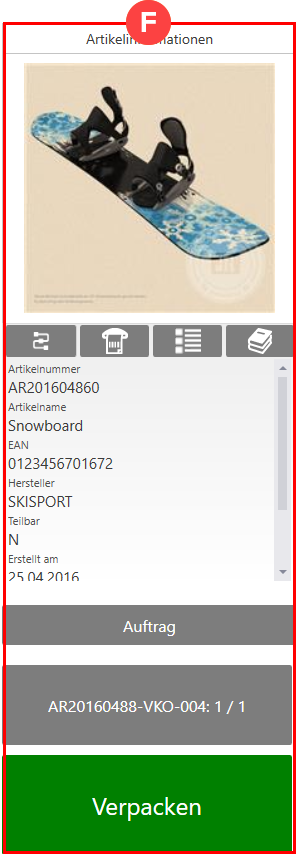
In der rechten Seitenleiste sehen Sie die Auftragsdetails oder die Artikelinformationen zum aktuell in der Artikelliste markierten Artikel. Haben Sie einen Artikel markiert, können Sie über die Schaltfläche Auftrag in den Artikelinformationen zurück zu den Auftragsdetails wechseln. Die angezeigten Informationen können Sie individuell anpassen. Siehe Infoboxen einstellen
Auftragsdetails
Die Ansicht Auftragsdetails enthält die wichtigsten Stammdaten des aktuell verpackten Auftrags.
Bestellnummer: Zeigt die Auftragsnummer des aktuellen Auftrags an.
Erstellt am: Zeigt das Datum, an dem der Auftrag erstellt wurde.
Bezahlt am: Zeigt das Datum, an dem die Zahlung zum Auftrag eingegangen ist.
Versandart: Zeigt die im Auftrag hinterlegte Versandart. Über das obere Dropdown-Menü können Sie die Versandart ändern.
Lieferadresse (Straße, Ort und Land): Zeigt die Lieferadresse des Auftrags, an die das Paket gesendet wird. Sie können mit einem Klick auf das Haussymbol die Lieferadresse bearbeiten.
Logistiker: Zeigt den Versanddienstleister, mit dem der Auftrag versendet wird.
Kunde: Zeigt den Namen des Kunden, an den der Auftrag versendet wird.
Artikelinformationen
Sobald Sie eine Zeile in der Artikelliste auswählen oder einen Artikel scannen, wechselt die Seitenleiste zur Ansicht Artikelinformationen und zeigt die Stammdaten des Artikels an.
Artikelbild: Zeigt das in den Artikelstammdaten hinterlegte Bild des Artikels. So erkennt der Verpacker den Artikel auch optisch.
Workflows: Mit einem Klick auf das Schlangensymbol öffnen sich die möglichen Workflow-Ereignisse für diesen Prozess.
Artikelettiketten: Mit einem Klick auf das Druckersymbol können Sie für den gewählten Artikel ein Etikett drucken.
Artikelstammdaten: Mit einem Klick auf das Listensymbol öffnet sich die Artikelübersicht.
Bewegungshistorie: Mit einem Klick auf das Buchsymbol öffnet sich die Bewegungshistorie zum gewählten Artikel.
Artikelnummer: Zeigt die Artikelnummer des markierten Artikels.
Artikelname: Zeigt den Artikelnamen des markierten Artikels.
EAN: Zeigt die EAN bzw. GTIN des markierten Artikels.
Hersteller: Zeigt den in den Artikelstammdaten hinterlegten Hersteller.
Teilbar: Zeigt an, ob der Artikel in Teilmengen geteilt werden kann. „J“ steht für teilbar, „N“ für nicht teilbar.
Erstellt am: Zeigt das Datum, an dem der Artikel im System angelegt wurde.
Warengruppe: Zeigt die Warengruppe, der der Artikel zugeordnet ist.
Schaltfläche Auftrag: Klicken Sie auf diese Schaltfläche, um aus der Ansicht Artikelinformationen in die Ansicht Auftragsdetails zurückzukehren.
Artikelanzeige (unten rechts): Zeigt die Artikelnummer des zuletzt gescannten Artikels und den Verpackungsfortschritt im Format gescannte Menge / Gesamtmenge, z. B. AR201604860: 1 / 1.
Schaltfläche Verpacken: Sobald alle Artikel im Auftrag gescannt wurden erscheint die Schaltfläche Verpacken. Klicken Sie auf die Schaltfläche, um den Auftrag zu verpacken und abzuschließen.