Von Amazon Lister 1.0 auf Lister 2.0 wechseln
Ihre Aufgabe/Ausgangslage
Sie verkaufen auf Amazon mit JTL-Wawi. Sie haben bisher den Amazon Lister 1.0 von JTL-Wawi verwendet, um Produktdaten auf Amazon zu veröffentlichen oder zu aktualisieren. Der Amazon Lister 1.0 basierte auf den Flatfiles von Amazon. Da Amazon die Schnittstelle zum Übermitteln von Flatfiles am 30.06.2025 abgeschaltet hat, möchten Sie jetzt den Amazon Lister 2.0 einrichten und die Produktdaten Ihrer laufenden Amazon-Angebote umziehen.
Andere Ausgangslagen
Voraussetzungen/Einschränkungen
- Sie verwenden die Version 1.10.12 von JTL-Wawi. JTL-Wawi herunterladen
- Sie haben laufende Angebote auf Amazon Marktplätzen, für die Sie über den Amazon Lister 1.0 Produktdaten eingestellt haben. Diese Produktdaten sehen Sie in JTL-Wawi im Bereich Plattformen > Ordner Amazon > Ordner Amazon Lister 1.0. Die Produktdaten von gesperrten oder pausierten Angeboten können nicht importiert werden.
Hinweis zum Wechsel auf Lister 2.0: Sie benötigen Ihre alte Amazon-Kontoanbindung weiter. Löschen Sie deshalb Ihren alten Verkaufskanal des Typs Marktplatz - Amazon nicht, wenn Sie auf den Amazon Lister 2.0 umsteigen.
- Bisher hat JTL-Wawi Produktdaten mithilfe von Flatfiles (Lagerbestandsvorlage) an Amazon übermittelt. Amazon hat aber die Schnittstelle zum Hochladen von Flatfiles am 30. Juli 2025 abgeschaltet. Mit dem Amazon Lister 2.0 kommuniziert JTL-eazyAuction stattdessen über eine API-Schnittstelle, um die Attribute und Kategorien bei Amazon abzurufen und Produktdaten zu übermitteln.
- Der Amazon Lister wird benötigt, um Produktdaten an Amazon zu übermitteln. Produktdaten müssen Sie nur an Amazon übermitteln, wenn es ein Produkt noch nicht im Amazon Katalog gibt oder wenn Sie die Produktdaten anpassen möchten. Zum Unterschied zwischen Produktdaten und Angebotsdaten siehe Informationen zu Produkten und Angeboten in der Amazon Seller Central Hilfe
Das bedeutet: Wenn Sie bisher nur Angebote auf vorhandene Produkte aufgeschaltet haben, brauchen Sie den Amazon Lister nicht. Auch, wenn Sie ab jetzt nur noch Angebote auf vorhandene Produkte aufschalten möchten oder Ihre Produkte einmal bei Amazon erstellt haben und keine Änderungen mehr daran vornehmen möchten, brauchen Sie den Amazon Lister nicht.
Hinweis: Es kann bis zu 1 Woche dauern, bis die laufenden Amazon Angebote in JTL-Wawi verfügbar sind.
- Lizenzen: Sie benötigen keine zusätzlichen Lizenzen für die Verkaufskanäle des Amazon Lister 2.0. Im JTL-Kundencenter aktivieren Sie nur eine Lizenz pro Amazon-Konto.
- Daten: Mit den Verkaufskanälen des Amazon Lister 2.0 übermitteln Sie Produktdaten an Amazon. Produktdaten müssen Sie nur an Amazon übermitteln, wenn es ein Produkt noch nicht im Amazon-Katalog gibt oder wenn Sie die Produktdaten anpassen möchten. Zum Unterschied zwischen Produktdaten und Angebotsdaten siehe Informationen zu Produkten und Angeboten in der Amazon Seller Central Hilfe
- Preise: Aus technischen Gründen wird beim Übermitteln der Produktdaten auch immer entweder ein Angebot erstellt oder ein vorhandenes Angebot aktualisiert. Das bedeutet: Preise werden gesendet. Deshalb müssen Sie Amazon-Preise doppelt und identisch pflegen. Einmal als Kundengruppenpreise und einmal als Amazon-Preise.
- Bestand: Wenn Sie in den Verkaufskanaleinstellungen der Amazon Lister 2.0-Verkaufskanäle die Option Bestand senden aktivieren, werden außerdem Bestandsdaten übermittelt, wenn Sie Produktdaten übermitteln. Wir empfehlen Ihnen deshalb, die Option Bestand senden zu deaktivieren.
- Verkaufskanäle: Beim Amazon Lister 2.0 gibt es für jeden Amazon-Marktplatz (amazon.de, amazon.it usw.) einen eigenen Verkaufskanal. Die folgenden Verkaufskanäle sind verfügbar:
- Marktplatz – Amazon.it Lister
- Marktplatz – Amazon.fr Lister
- Marktplatz – Amazon.co.uk Lister
- Marktplatz – Amazon.es Lister
- Marktplatz – Amazon.de Lister
- Marktplatz – Amazon.com Lister
Übersicht: Für Amazon Lister 2.0 benötigte Verkaufskanäle
Beim Umstieg vom Lister 1.0 auf den Lister 2.0 erstellen Sie neue Verkaufskanäle.
In der Schritt-für-Schritt-Anleitung im nächsten Kapitel erfahren Sie, wie Sie vorgehen. Hier geben wir Ihnen vorab einen Überblick, welche Verkaufskanäle Sie benötigen.
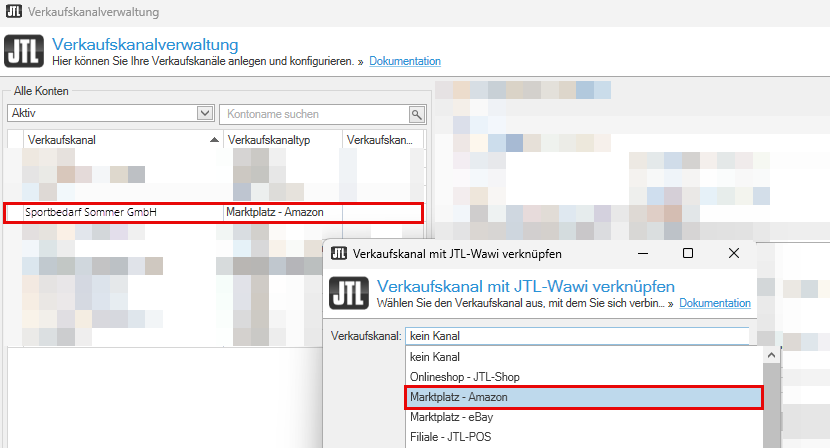
- Ihre bisherige Amazon-Kontoanbindung. Diese Kontoanbindung ist ein Verkaufskanal des Typs Marktplatz - Amazon. Über diesen Verkaufskanal werden Preise, Bestände, Versandarten, Bestellungen und Rechnungsdaten mit Amazon ausgetauscht.
In der Verkaufskanalverwaltung (Menü Plattformen > Verkaufskanäle) sieht der Verkaufskanal so aus:
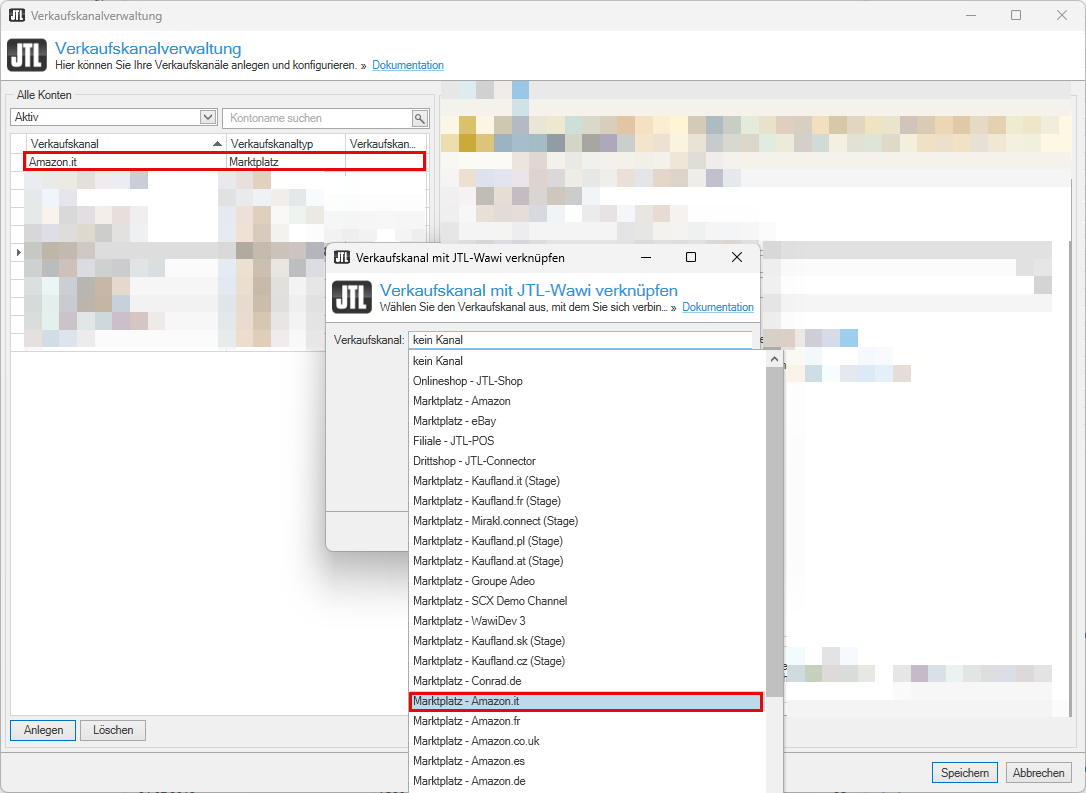
- Für jeden Amazon-Marktplatz 1 Verkaufskanal des Typs Marktplatz. Über diese Verkaufskanäle tauschen Sie Produktdaten und Attribute/Marktplatzfelder mit Amazon aus und stellen Produkte bei Amazon ein, die bisher noch nicht auf dem Amazon-Marktplatz verkauft werden. Diese Verkaufskanäle nennen wir im JTL-Guide auch weiterere Verkaufskanäle.
In der Verkaufskanalverwaltung (Menü Plattformen > Verkaufskanäle) sieht ein Lister 2.0-Verkaufskanal so aus:
Mehrere Verkaufskanäle = mehrere Abgleiche
Nachdem Sie den Amazon-Verkaufskanal eingerichtet haben, haben Sie in der Verkaufskanalverwaltung (Menü Plattformen > Verkaufskanäle) die folgenden Verkaufskanäle:
- 1 Verkaufskanal des Typs Marktplatz – Amazon für die Amazon-Kontoanbindung
- Pro Amazon-Marktplatz 1 Verkaufskanal des Typs Marktplatz
Die verschiedenen Verkaufskanaltypen tauschen über getrennte Abgleiche Daten mit Amazon aus.
Amazon-Kontoanbindung
(Typ Marktplatz – Amazon)
Amazon-Verkaufskanäle (Lister 2.0)
(Typ Marktplatz)
Welche Daten werden mit welchem Verkaufskanal abgeglichen?
Die folgende Tabelle zeigt, welche Daten bei welcher Art von Abgleich mit Amazon ausgetauscht werden.
Amazon-Kontoanbindung
(Typ Marktplatz – Amazon)
Amazon-Verkaufskanäle (Lister 2.0)
(Typ Marktplatz)
Attribute/Marktplatzfeld-Werte
Ja: Der Angebotspreis wird übermittelt.
Ja: Beim Erstellen und Aktualisieren von Produktdaten wird der Kundengruppenpreis übermittelt.
Ja, beim Erstellen und Aktualisieren von Produktdaten, wenn in den Einstellungen des Verkaufskanals die Option Bestand senden aktiviert ist
Besonderheit: Preise doppelt pflegen
Aus technischen Gründen wird beim Übermitteln der Produktdaten auch immer entweder ein Angebot erstellt oder ein vorhandenes Angebot aktualisiert. Das bedeutet: Preise werden gesendet. Deshalb müssen Sie Amazon-Preise pro Amazon-Marktplatz doppelt und identisch pflegen: einmal als Kundengruppenpreis und einmal als Amazon-Angebotspreis.
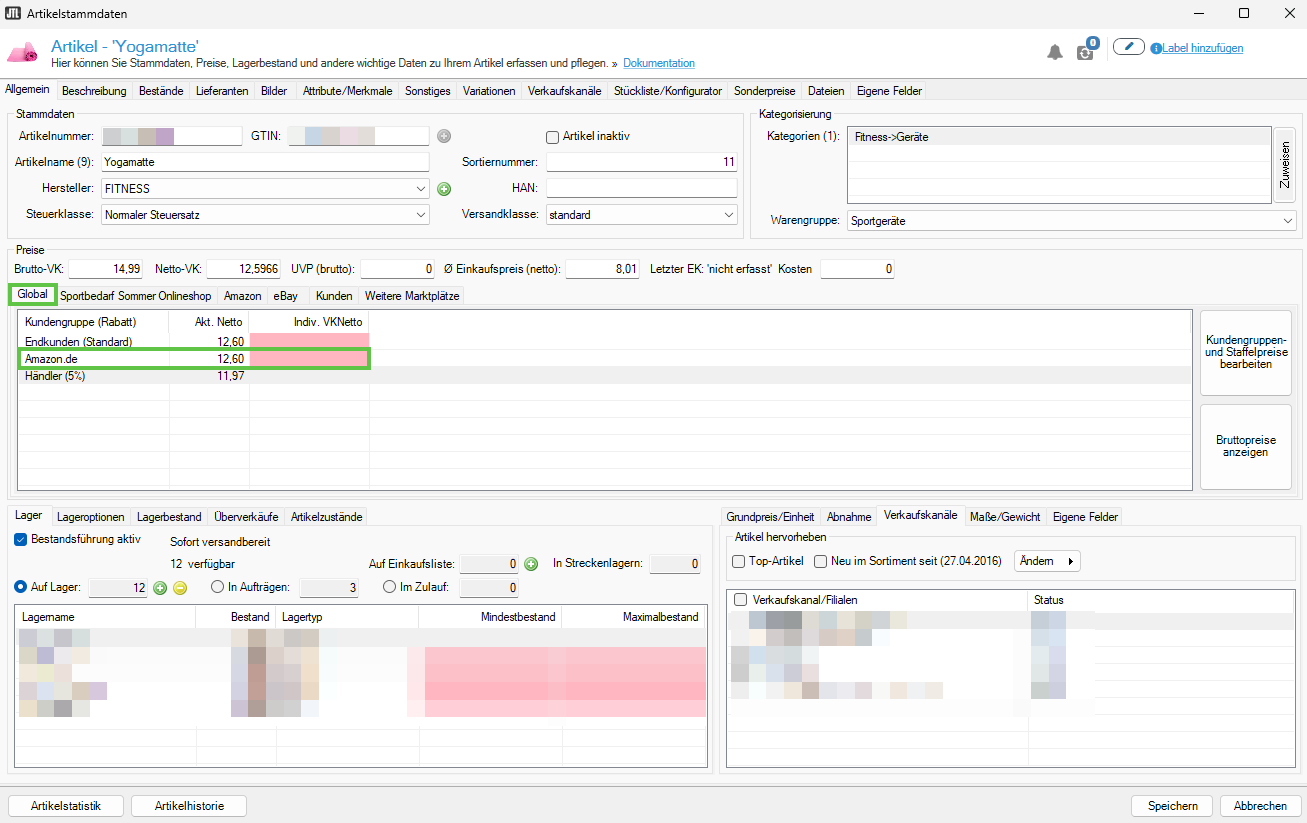
- Als Kundengruppenpreis: In den Einstellungen für den Amazon-Verkaufskanal legen Sie eine Kundengruppe fest.
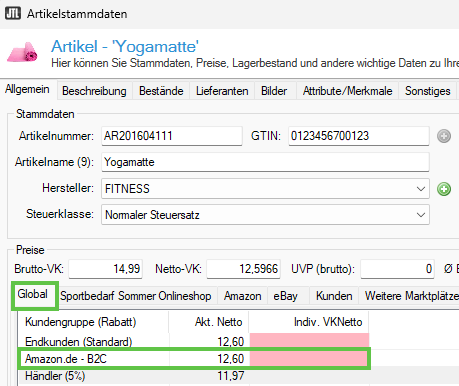
Den Kundengruppenpreis speichern Sie in den Artikelstammdaten im Bereich Preise > Registerkarte: Global.
In den Artikelstammdaten sieht der Kundengruppenpreis so aus:
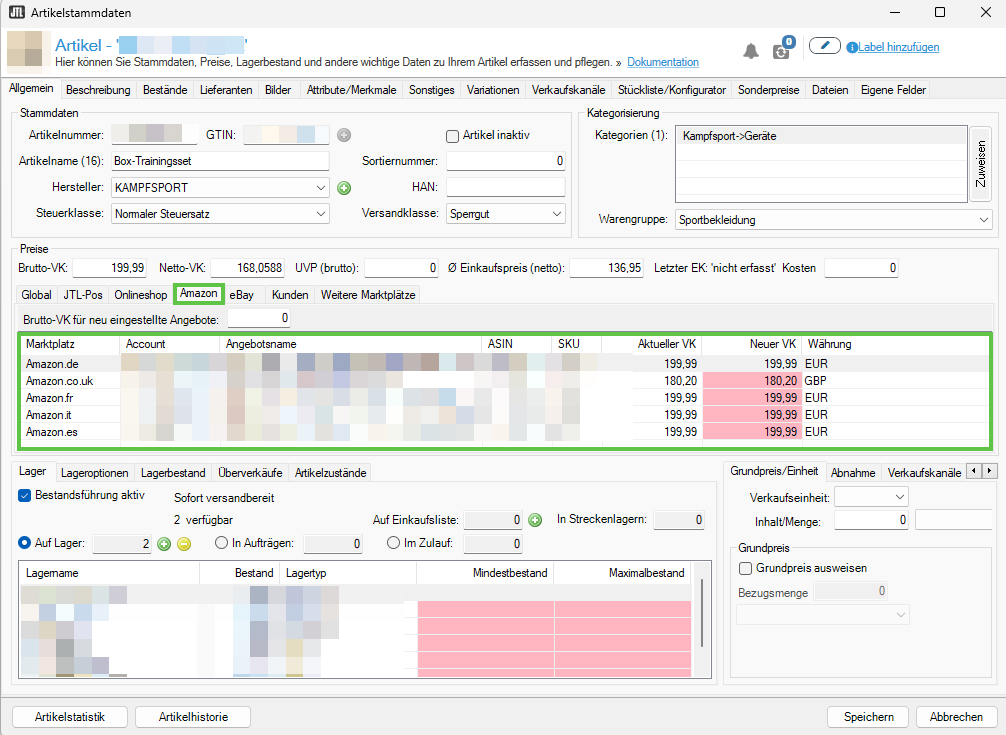
- Als Amazon-Angebotspreise: Den Amazon-Angebotspreis speichern Sie im Amazon-Angebot.
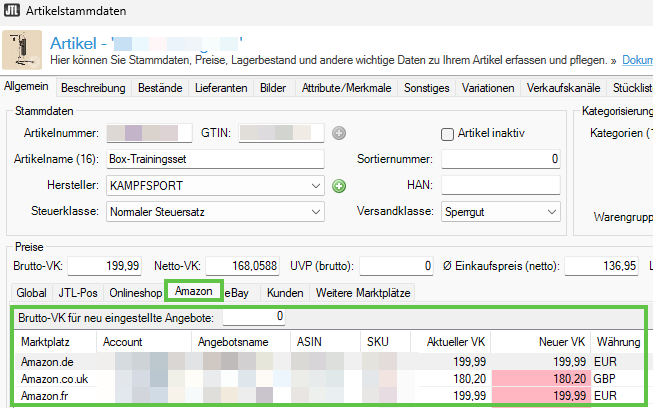
Den Amazon-Angebotspreis sehen und ändern Sie in den Artikelstammdaten im Bereich Preise > Registerkarte: Amazon.
In den Artikelstammdaten sieht der Amazon-Angebotspreis so aus:
Hinweis: In den Artikelstammdaten müssen der Preis für die Kundengruppe im Bereich Preise > Registerkarte: Global und der Preis im Bereich Preise > Registerkarte: Amazon pro Amazon-Marktplatz identisch sein. Sonst werden die Preise jedes Mal wieder geändert, wenn Sie einen der beiden Abgleiche durchführen.
Amazon Lister 2.0 anbinden und Angebote überführen
Die folgende Anleitung hilft Ihnen beim Wechsel. Führen Sie die Schritte in der angegebenen Reihenfolge durch.
Hinweis: Wenn Sie mehrere Amazon-Kontoanbindungen haben, durchlaufen Sie die beschriebenen Schritte für jede dieser Amazon-Kontoanbindungen separat.
Schritt 1: Kundengruppenpreise speichern
Die Preise für den Verkaufskanal steuern Sie über Kundengruppenpreise. Das heißt: Sie erstellen eine Kundengruppe. Diese Kundengruppe wählen Sie in den Verkaufskanaleinstellungen des Verkaufskanals. Am Artikel speichern Sie einen Preis für diese Kundengruppe.
Hinweis: Die Preise aus dem Lister 1.0 werden nicht automatisch in den Lister 2.0 übernommen. Gehen Sie deshalb auch wie hier beschrieben vor, wenn Sie schon Preise für Amazon gespeichert haben.
- Legen Sie eine oder mehrere Kundengruppen an. Mehrere Kundengruppen empfehlen wir, wenn Sie pro Amazon Pattform verschiedene Preise anbieten. Legen Sie dann pro Amazon Plattform eine eigene Kundengruppe an. Siehe Kundengruppen in JTL-Wawi anlegen
Sie haben zwei Möglichkeiten, die Preise für die Kundengruppe zu speichern:
- Pro Artikel in den Artikelstammdaten: Sie öffnen die Registerkarte Allgemein und geben im Bereich Preise in der Registerkarte Global einen Preis für die Kundengruppe ein.
- Mit JTL-Ameise: Sie exportieren Ihre Preise aus Ihrem Verkaufskonto des Verkaufskanals. Dann importieren Sie diese Preise über den Import Artikelstammdaten. Siehe JTL-Ameise
Schritt 3: Bilder für neuen Amazon Verkaufskanal aktivieren
Beim Import des Verkäuferinventars werden die Bilder nicht automatisch für den neuen Verkaufskanal aktiviert. Sie müssen die Bilder also selbst aktivieren.
Sie haben zwei Möglichkeiten, die Bilder für den neuen Verkaufskanal zu aktivieren:
- Pro Artikel in den Artikelstammdaten: Aktivieren Sie in der Registerkarte Bilder den neuen Amazon Verkaufskanal.
Wichtig: Der alte Verkaufskanal „Amazon“ ist schon aktiviert. Aktivieren Sie zusätzlich die neuen Verkaufskanäle. Diese neuen Verkaufskanäle erkennen Sie an der länderspezifischen Domain-Endung, also z.B. Amazon.de, Amazon.fr usw.
- Mit JTL-Ameise: Kopieren Sie die Verknüpfung der Bilder vom alten Amazon Verkaufskanal auf die neuen Amazon Verkaufskanäle. Verwenden Sie dazu den Import Artikelbild verknüpfen. Siehe JTL-Ameise
Schritt 4: Ausgabeweg für Beschreibungstexte anlegen
Beim Import des Verkäuferinventars werden die Beschreibungstexte nicht automatisch aus dem bisherigen Amazon Ausgabeweg übernommen. Stattdessen werden die Beschreibungstexte aus dem Standard-Ausgabeweg verwendet. Wenn Sie nicht die Beschreibungstexte des Standard-Ausgabewegs verwenden möchten, erstellen Sie einen Ausgabeweg für den neuen Amazon Verkaufskanal. Sie haben folgende Möglichkeiten:
- Pro Artikel in den Artikelstammdaten: Legen Sie in der Registerkarte Ausgabeweg einen Ausgabeweg für den neuen Amazon Verkaufskanal (zum Beispiel Amazon.de) an. Über das Dropdown-Menü Übernehmen von kopieren Sie die Beschreibungstexte des Ausgabewegs, den Sie bisher für Amazon verwendet haben.
Hinweis: Wenn Sie den neuen Ausgabeweg anlegen, sehen Sie zuerst die Beschreibungstexte für die Standardsprache des Systems. Wählen Sie für Amazon Plattformen in anderen Sprachen die passende Sprache über das Dropdown-Menü Sprache, bevor Sie die Beschreibungstexte übernehmen.
- Mit JTL-Ameise: Importieren Sie die Beschreibungstexte für den neuen Ausgabeweg. Verwenden Sie dazu den Import Artikelstammdaten. Siehe Artikeldaten importieren
Hinweis: Importieren Sie zusätzlich zur Beschreibung auch die Artikelbezeichnung, um den neuen Ausgabeweg anzulegen.
Schritt 5: Auf Amazon laufende Angebote anfordern
Jetzt importieren Sie für jeden neuen Verkaufskanal die Angebote, die auf dieser Amazon Plattform laufen.
Hinweis: Beim Amazon Lister 2.0 gibt es für jede Amazon Plattform (amazon.de, amazon.it usw.) einen eigenen Verkaufskanal. Deshalb überführen Sie die Angebote jeder Amazon Plattform einzeln. Wenn Sie also zum Beispiel laufende Angebote auf amazon.de und amazon.it haben, fordern Sie die laufenden Angebote für jeden der beiden Verkaufskanäle separat an.
- Öffnen Sie das Menü Plattformen > Verkaufskanäle.
- Wählen Sie im neuen Dialogfenster Verkaufskanalverwaltung das Konto des Verkaufskanals, für das Sie die Angebote importieren möchten.
- Wählen Sie im rechten Bereich die Registerkarte Import.
- Klicken Sie auf die Schaltfläche Verkäuferinventar anfordern.
Hinweis: Klicken Sie nur einmal auf die Schaltfläche Verkäuferinventar anfordern. Wenn Sie mehrmals auf die Schaltfläche klicken, wird das Verkäuferinventar noch einmal angefordert, obwohl die erste Anforderung noch verarbeitet wird. Dadurch kommt es zu einem Fehler, den nur der JTL-Support beheben kann.
- Prüfen Sie das Bestätigungsfenster Bericht anfordern. Je nachdem, welche Meldung Sie sehen, gehen Sie unterschiedlich vor:
- Meldung „Ihr Bericht wurde angefordert und wird in einem der nächsten Abgleiche eingelesen.“: Klicken Sie auf die Schaltfläche OK.
- Meldung „Ein Bericht ist noch nicht vollständig verarbeitet. Möchten Sie dennoch einen neuen Bericht anfordern?“: Klicken Sie auf die Schaltfläche Nein.
Hinweis: Schließen Sie das Dialogfenster Bericht anfordern nicht über das x. Wenn Sie das Dialogfenster über das x schließen, wird der Bericht noch einmal angefordert. Dadurch kommt es zu einem Fehler, den nur der JTL-Support beheben kann.
Beim nächsten Abgleich fordert JTL-Wawi einen Bericht der laufenden Angebote beim Verkaufskanal an. Wenn der Verkaufskanal diesen Bericht bereitgestellt hat, liest JTL-Wawi den Bericht in einem der nächsten Abgleiche ein. Die Angebote sind also nicht sofort in JTL-Wawi verfügbar.
Hinweis: Es kann bis zu 1 Woche dauern, bis die laufenden Amazon Angebote in JTL-Wawi verfügbar sind.
Schritt 6: Abgleich starten
Hinweis: Die laufenden Angebote werden über den Abgleich mit den weiteren Verkaufskanälen abgerufen, nicht über den Amazon-Abgleich.
Je nachdem, wie Sie Daten mit dem Verkaufskanal abgleichen, startet der Abgleich entweder automatisch oder Sie starten den Abgleich manuell:
- Automatischer Abgleich über JTL-Worker: Wenn Sie JTL-Worker verwenden, werden die Abgleiche normalerweise automatisch gestartet. Wenn Sie einen neuen Verkaufskanal angebunden haben, ist aber ein einmaliger Neustart von JTL-Worker nötig. Starten Sie JTL-Worker deshalb neu, um sicherzustellen, dass Daten mit dem Verkaufskanal ausgetauscht werden. Siehe Automatischen Abgleich mit Verkaufskanal in JTL-Worker 2.0 starten
- Manueller Abgleich: Wenn Sie Ihre Daten manuell austauschen, starten Sie einen manuellen Abgleich. Beim manuellen Abgleich werden alle aktiven weiteren Verkaufskanäle gleichzeitig abgeglichen. Ausnahme: Für Verkaufskanäle, bei denen der Abgleich in der Verkaufskanalverwaltung gesperrt ist, wird kein Abgleich durchgeführt. Siehe Manuellen Abgleich mit den weiteren Verkaufskanälen durchführen
Importierte Angebote prüfen
Beim Einlesen werden die Angebotsdaten automatisch den Artikeln in JTL-Wawi zugeordnet.
Wenn nicht alle Angebote zugeordnet wurden, verwenden Sie für die Nachbereitung den Import Marktplatz-Angebotsmapping von JTL-Ameise.