Detailbeschreibung: Documents
In dieser Dokumentation liest du eine Detailbeschreibung der Oberfläche von der App Documents. Du erreichst die App Documents über das Dashboard in JTL Hub. Documents bietet eine zentrale Oberfläche zur Verwaltung, Suche und Anzeige deiner archivierten Dokumente.
Wie du Documents installierst, kannst du hier lesen: Documents installieren.
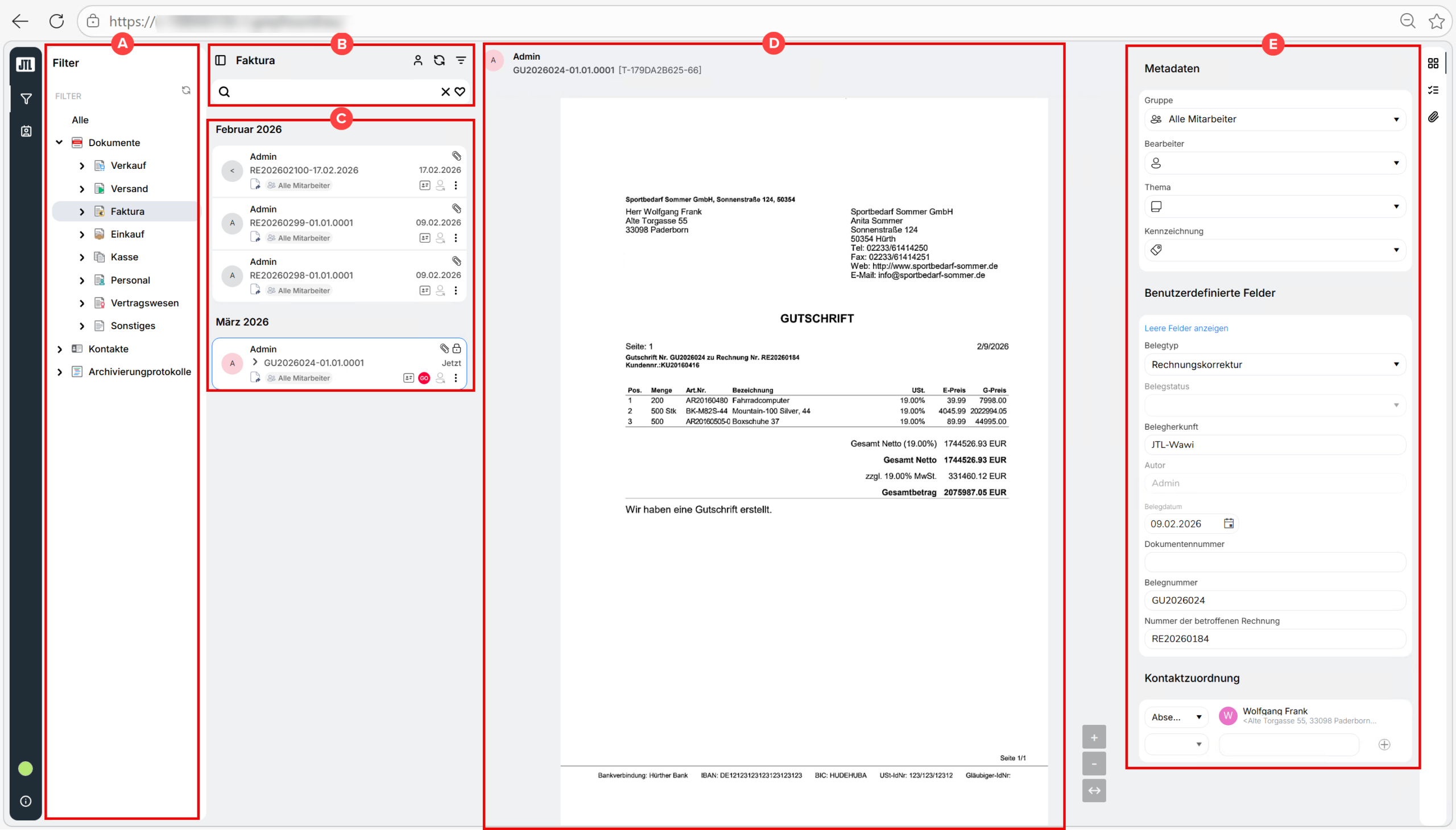
Bereich A: Filter für Dokumente und Kontakte
Ganz oben im Filterbereich findet sich immer ein Filter mit dem Namen Alle. Der Filter zeigt alle vorhandenen Elemente an. Ansonsten gliedert sich der Filterbereich in die Hauptbereiche Dokumente und Kontakte.
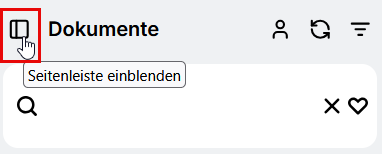
Den Bereich A: Filter kannst du im Bereich B: Volltextsuche über Filter über das Seitenleisten-Symbol ein- und ausblenden:
Dokumente-Filter
Ein Klick auf einen Eintrag, z. B. Einkauf, filtert automatisch alle Belege der entsprechenden Kategorie (z. B. Bestellungen). Die aktiven Filter werden im „Bereich B“ angezeigt. Folgende Kategorien stehen zur Verfügung:
Kontakte-Filter
Die Kontakte werden automatisch aus JTL-Wawi synchronisiert und stehen als zusätzliche Suchfilter zur Verfügung. Du kannst über die Kontaktliste einen bestimmten Kontakt suchen oder den Kontakt per Klick als Suchfilter hinzufügen. So werden alle Dokumente zu dem gewählten Kontakt angezeigt. Die Kontakte sind in folgende Kontaktkategorien eingeordnet:
Bereich B: Volltextsuche über aktive Filter
Im oberen Bereich der Dokumentenansicht findest du die Volltextsuche. Zusätzlich werden hier die aktiven Filter angezeigt, die du links in Bereich A gesetzt haben. Es wird empfohlen, erst in Bereich A den Filter Alle auszuwählen, um den gesamten Datenbestand zu durchsuchen und anschließend durch das Auswählen weiterer Filter deine Suchergebnisse zu beschränken.
Mindestzeichenanzahl: Es müssen mindestens 3 Zeichen eingegeben werden, damit die Suche ausgelöst wird.
Platzhaltersuche: Mit dem Platzhalter * (Sternchen) lässt sich eine sogenannte „Begins With“-Suche durchführen. Die Suche findet dann alle Belege, deren Begriffe mit der Eingabe beginnen.
Aktive Filter: Im Bereich B werden zusätzlich die aktiven Suchfilter angezeigt, die in Bereich A ausgewählt wurden. So hast du jederzeit im Blick, welche Filterkriterien aktuell aktiv sind.
Bereich C: Dokumentenliste
Die Dokumentenliste zeigt alle Dokumente der gewählten Kategorie mit folgenden Informationen an:
Ersteller: Zeigt den Benutzer, der das Dokument erstellt/hochgeladen hat z. B. „Admin“.
Belegnummer und Datum: Zeigt die Belegnummer (z. B. RE…, AU…) und das Belegdatum (z. B. 18.02.2026) an.
Zuordnung: Zeigt die Gruppenzuordnung z. B. „Alle Mitarbeiter“.
Aufklappbare Detailansicht: Durch Klick auf das Pfeil-Symbol eines Eintrags lässt sich dieser Eintrag aufklappen. Der Anwender sieht dann die zugehörigen Untereinträge:
Originaldokument: Der eigentliche archivierte Beleg (oberster Untereintrag mit Absender).
Metadaten-Datei (.json): Enthält die Eigenschaften des Dokuments (Dokumenttyp, Datum, Nummern etc.).
Protokoll-Eintrag (GUID): Dient der Nachvollziehbarkeit, wann der Beleg hochgeladen und verarbeitet wurde.
Bereich D: Dokumentenvorschau
Im zentralen Bereich wird das ausgewählte Dokument als PDF-Vorschau angezeigt. Der Anwender kann das Dokument hier direkt einsehen, ohne es herunterladen zu müssen.
Bereich E: Metadaten-Panel
Im rechten Bereich wird das Metadaten-Panel des ausgewählten Dokuments angezeigt. Das Metadaten-Panel kannst du über das 4-Kästchen-Symbol ein- und ausklappen. Die Eigenschaften können sich je nach Dokumententyp ändern. Folgende Eigenschaften können z. B. bearbeitet werden:
Metadaten
Gruppe: Ordnet das Dokument einer Gruppe zu (z. B. „Alle Mitarbeiter“).
Bearbeiter: Zuständiger Bearbeiter für das Dokument.
Thema: Thematische Einordnung des Dokuments.
Kennzeichnung: Markierung/Tagging zur besseren Auffindbarkeit.
Benutzerdefinierte Felder
Leere Felder verbergen: Blendet Metadatenfelder ohne Inhalt aus, um die Ansicht übersichtlicher zu halten.
Belegtyp: Zeigt die Art des Belegs an (im Screenshot z. B. Rechnungskorrektur). Je nach Beleg ändert sich auch der Belegtyp und die möglichen Felder zum Bearbeiten. Der Belegtyp wird von JTL-Wawi übermittelt und kann nicht bearbeitet werden.
Belegstatus: In diesem Feld wird der Belegstatus für den Freigabe-Prozess angezeigt. Der Status kann hier nicht bearbeitet werden. Folgende Status sind möglich:
- Prüfung
- Freigabe Mitarbeiter
- Freigabe Vorgesetzter
- Freigabe Geschäftsleitung
- Übergabe an DATEV
- Verbuchen
- Bezahlen
- Abgeschlossen
Belegherkunft: Quellsystem des Belegs (z. B. JTL-Wawi).
Autor: Ersteller des Belegs (z. B. Admin).
Belegdatum: Erstelldatum des Belegs.
Leistungsdatum: Datum der Leistungserbringung (falls relevant).
Dokumentennummer: Interne Dokumentnummer.
Belegnummer: Externe Belegnummer.
Referenznummer: Zusätzliche Referenz zum Beleg.
Beleginfo: Freitext-/Zusatzinformation zum Beleg.
Gesamtbetrag: Gesamtbetrag des Belegs.
Zahlungsart: Zahlungsweise (Auswahlfeld).
Zahlungsziel: Fälligkeit/Zahlungsziel (Datumsfeld).
Dokument herunterladen: Über das Büroklammer-Symbol (📎) im Metadaten-Panel kannst du das Dokument herunterladen.
Was ist ein Dokument und ein Beleg?
Dokument ist der Oberbegriff. Ein Dokument kann jede Art von schriftlicher oder digitaler Information sein, z. B. eine Rechnung, ein Vertrag, ein Protokoll oder eine Notiz.
Belege sind hingegen buchungsrelevante Dokumente, die einen Geschäftsvorfall nachweisen und deshalb revisionssicher archiviert werden müssen. Sie erfüllen eine Beweis- bzw. Nachweisfunktion im kaufmännischen oder buchhalterischen Kontext, beispielsweise gemäß den Vorgaben der GoBD. Typische Beispiele für Belege sind Rechnungen, Quittungen, Lieferscheine, Kassenbons oder Zahlungsnachweise.
Fazit: Jeder Beleg ist ein Dokument, aber nicht jedes Dokument ist ein Beleg.