GLS als Versanddienstleister verbinden
Deine Aufgabe/Ausgangslage
Voraussetzungen/Einschränkungen
Mit JTL-Konditionen versenden
In diesem Kapitel wird beschrieben, wie du ohne eigenen GLS-Vertrag mit GLS versendest und dabei die von JTL ausgehandelten Tarifkonditionen verwendest.
- Es ist nur Shop2Shop möglich.
- Abgabeshops sind an die PLZ deiner Contact ID geknüpft. Hier findest du passende Shops in deiner Nähe:
PaketShops: Pakete flexibel abholen & versenden | GLS. - Du kannst maximal 15 Pakete pro Tage abgeben und du darfst kein Gefahrgut versenden.
- Öffne die App Shipping 2.0.
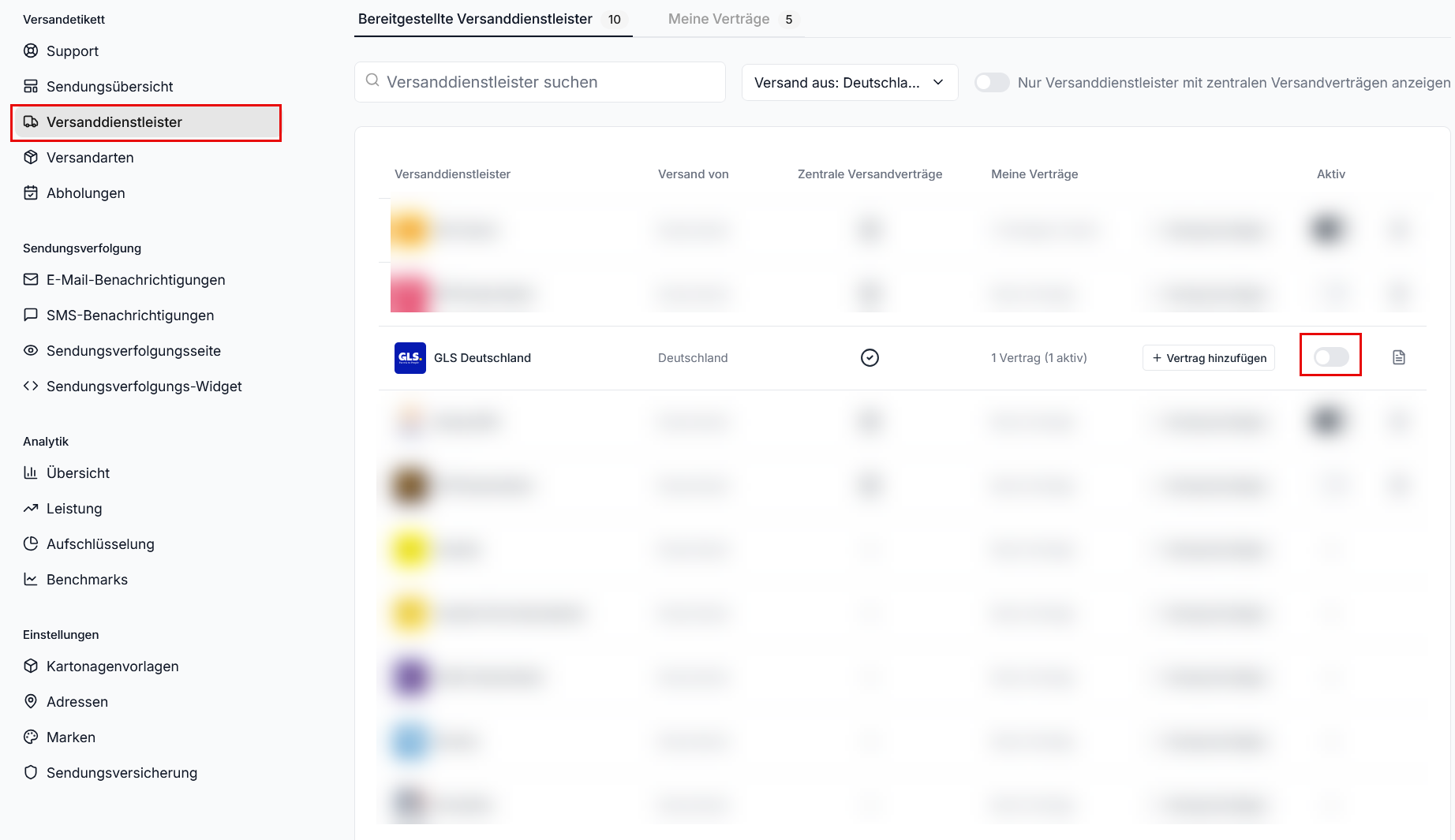
- Öffne das Menü Versanddienstleister und aktiviere den Regler bei GLS Deutschland in der Spalte Aktiv.
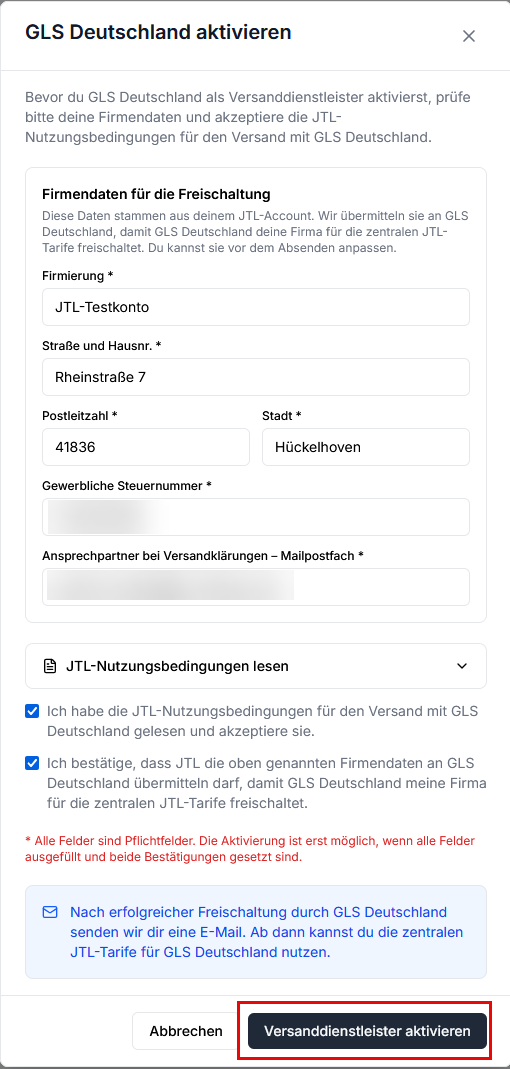
- Trage im neuen Fenster GLS Deutschland aktivieren deine Firmendaten ein und bestätige die Nutzungsbedingungen.
- Klicke auf die Schaltfläche Versanddienstleister aktivieren.
Sobald GLS dich freigeschaltet hat, kannst du sofort deine Versandarten erstellen und darüber versenden. Eigene Zugangsdaten benötigst du nicht.
Eigenen GLS-Vertrag über die ShipIT-Farm-API anbinden
Bei diesem Weg behältst du deinen bestehenden GLS-Vertrag. Nur die technische Anbindung wechselt zur ShipIT-Farm-API von GLS, die kaufmännischen Konditionen bleiben gleich. Es gibt zwei Varianten, wie die Anbindung statt findet. Wähle die für dich passende Variante.
Variante A: Versand ohne Zoll-API
Wähle diese Variante, wenn du ohne Zollabwicklung versendest.
- Öffne das GLS-Onboarding-Portal und klicke auf die Schaltfläche Login.
- Wähle die Schaltfläche Jetzt registrieren und lege das Konto an.
- Schließe nach der Anmeldung die restlichen Onboarding-Schritte ab.
- Kontaktiere deinen GLS-Kundenbetreuer und fordere Zugriffsrechte für die GLS-ShipIT-Farm-API an.
- Melde dich erneut im GLS-Onboarding-Portal an, sobald GLS den Zugriff freigegeben hat.
- Rufe dort den öffentlichen Schlüssel und den geheimen Schlüssel ab und kopiere beide.
- Öffne die App Shipping 2.0.
- Öffne das Menü Versanddienstleister > Registerkarte: Meine Verträge und klicke auf die Schaltfläche +Meinen eigenen Vertrag anbinden.
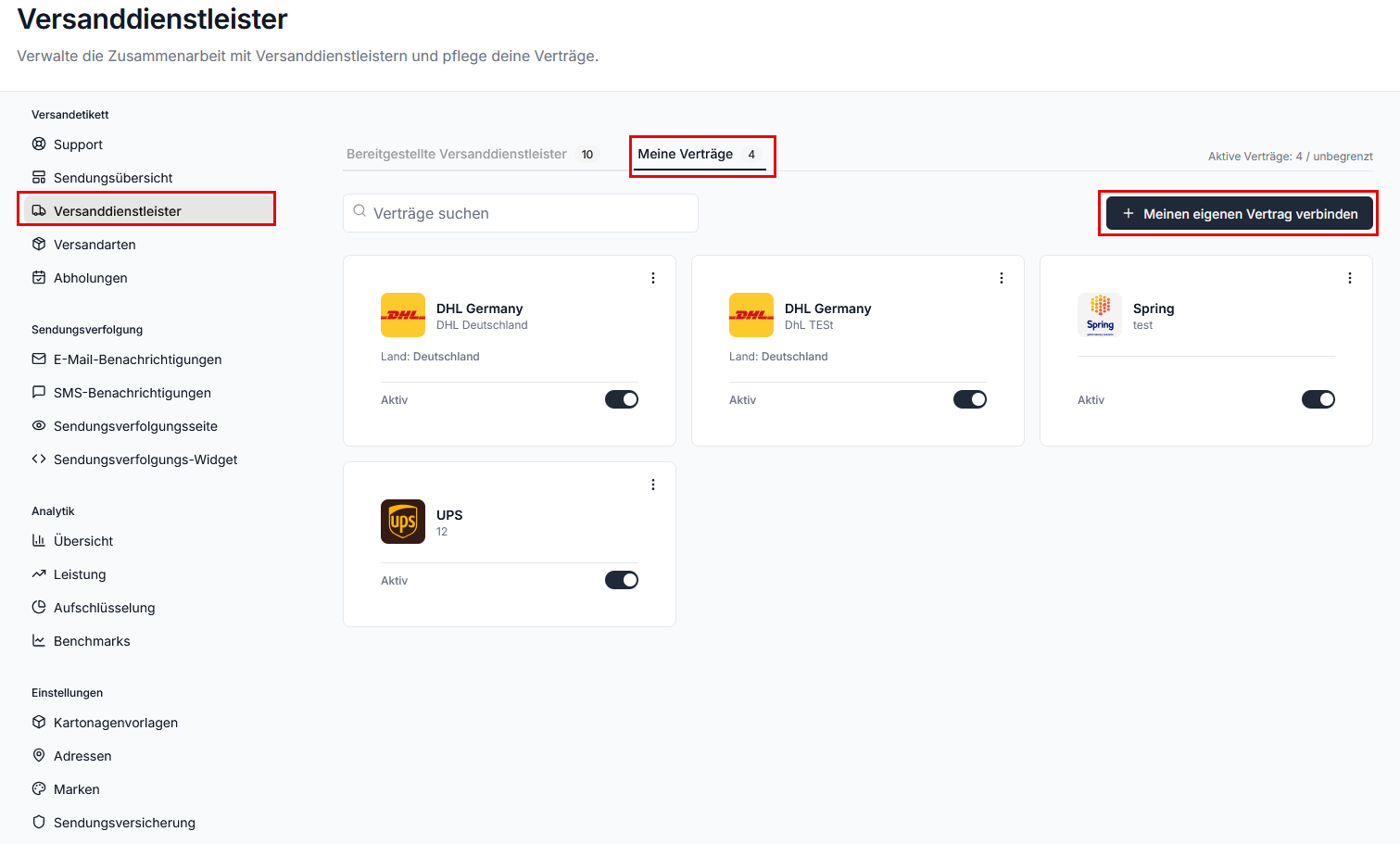
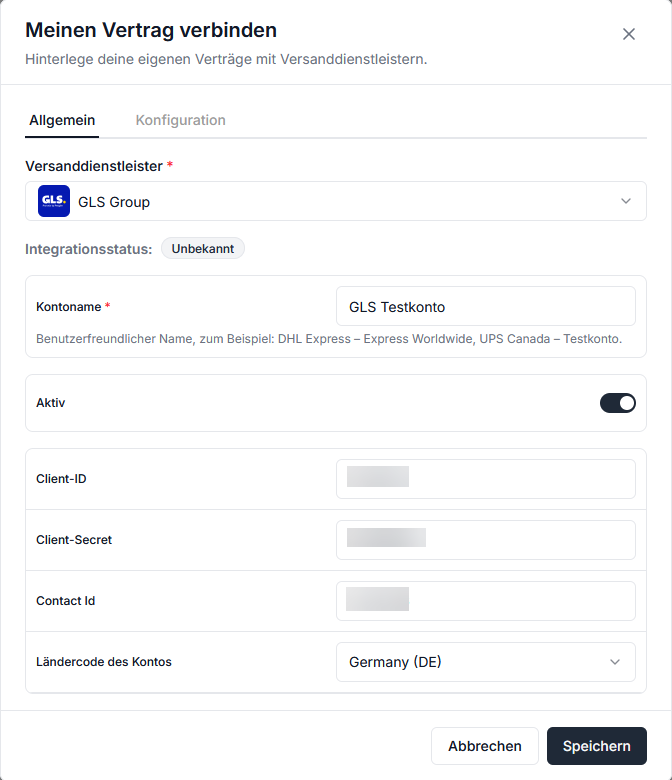
- Wähle im neuen Fenster Meinen Vertrag verbinden im Dropdown-Menü Versanddienstleister den Versanddienstleister GLS Group aus.
- Gib dem Vertrag einen Namen und trage beide Schlüssel (Client-ID und Client-Secret) und die Contact ID aus deinem GLS-Vertrag in Shipping 2.0 ein.
- Treffe wenn nötig noch weitere Einstellungen und klicke anschließend auf die Schaltfläche Speichern.
Du kannst nun mit deinem GLS-Vertrag deine Versandarten anlegen und darüber zu deinen Vertragskonditionen versenden.
Variante B: Versand in Zollländer mit Zoll-API
Wähle diese Variante, wenn du auch in Länder mit Zollabwicklung versendest.
- Registriere dich mit einer E-Mail-Adresse im GLS-Entwicklerportal.
- Öffne nach der Anmeldung oben rechts unter deiner E-Mail-Adresse die Registerkarte APP.
- Klicke auf die Schaltfläche + NEW APP.
- Vergib einen App-Namen, zum Beispiel deinen Firmennamen.
- Wähle in der API-Übersicht die APIs Authentication API v2, ShipIT-Farm API v1 und Customs API v3.
- Klicke auf die Schaltfläche Enable oder Request und speichere mit der Schaltfläche SAVE.
- Kontaktiere den GLS-Kundenbetreuer unter it-kundensupport@gls-germany.com.
- Fordere Zugriffsrechte für die ShipIT-Farm-API und die Customs API an.
- Öffne nach der Freischaltung die Zugangsdaten im GLS-Entwicklerportal unter der Registerkarte APP und kopiere sie.
- Öffne die App Shipping 2.0.
- Öffne das Menü Versanddienstleister > Registerkarte: Meine Verträge und klicke auf die Schaltfläche +Meinen eigenen Vertrag anbinden.
- Wähle im neuen Fenster Meinen Vertrag verbinden im Dropdown-Menü Versanddienstleister den Versanddienstleister GLS Group aus.
- Gib dem Vertrag einen Namen und trage beide Schlüssel (Client-ID und Client-Secret) und die Contact ID aus deinem GLS-Vertrag in Shipping 2.0 ein.
- Treffe wenn nötig noch weitere Einstellungen und klicke anschließend auf die Schaltfläche Speichern.
Du kannst nun mit deinem GLS-Vertrag deine Versandarten anlegen und darüber zu deinen Vertragskonditionen versenden.