Detailbeschreibung: Sendungsübersicht
In dieser Dokumentation liest du eine Detailbeschreibung der Funktionen im Menüpunkt Sendungsübersicht. In diesem Menüpunkt verwaltest und verfolgst du alle in JTL-Wawi erstellten Sendungen. Du siehst den aktuellen Status jeder Sendung oder suchst gezielt nach einzelnen Sendungen.
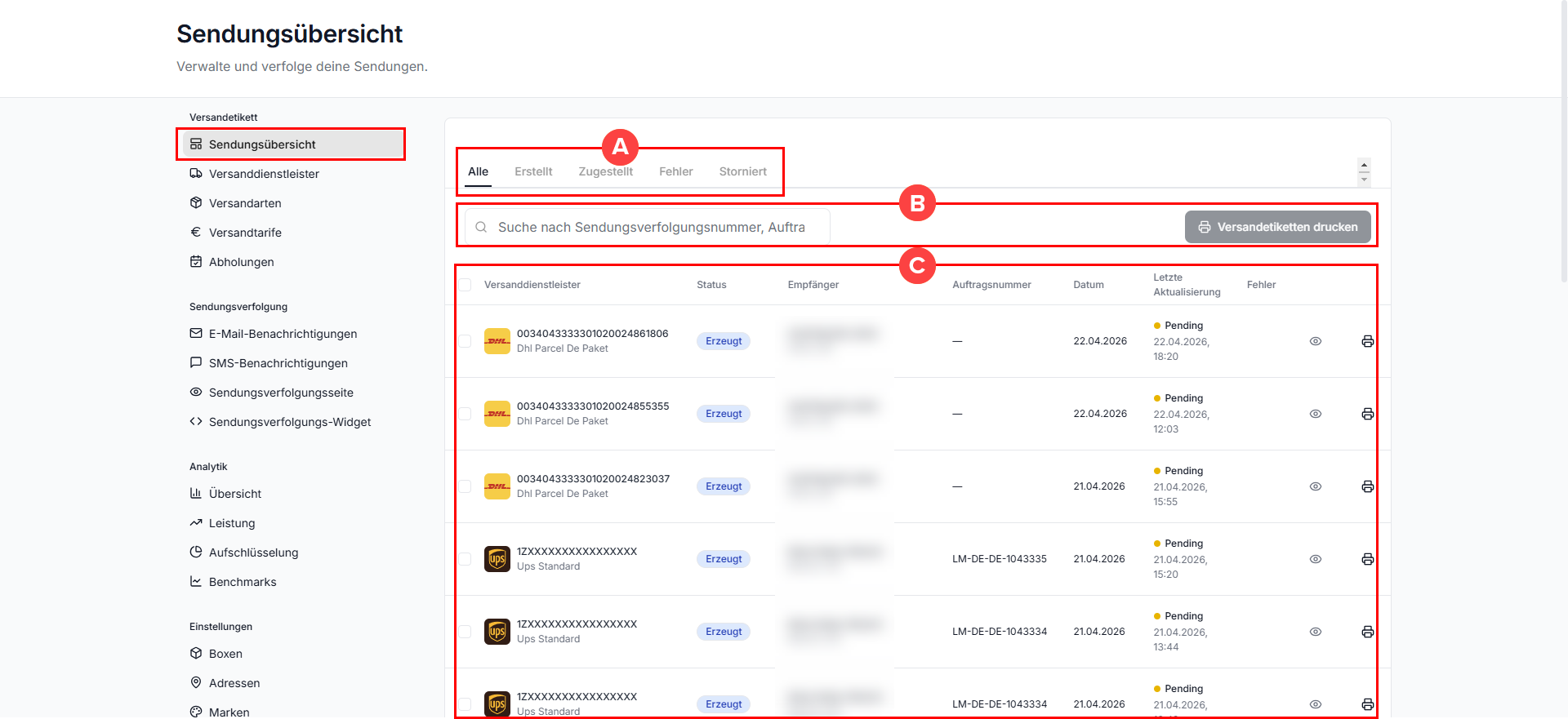
Bereich A: Statusfilter
In diesem Bereich filterst du die Sendungsliste nach dem aktuellen Status der Sendungen. Über die Registerkarten oberhalb der Liste schaltest du zwischen den verschiedenen Statusansichten um. Es ist immer genau eine Registerkarte aktiv.
Alle: Klicke auf diese Registerkarte, um alle Sendungen unabhängig von ihrem Status anzuzeigen.
Erstellt: Klicke auf diese Registerkarte, um alle Sendungen anzuzeigen, die noch nicht zugestellt sind. Dazu gehören Sendungen, für die ein Versandetikett erstellt wurde, sowie Sendungen, die abgeholt, unterwegs oder in Zustellung sind.
Zugestellt: Klicke auf diese Registerkarte, um nur Sendungen anzuzeigen, die erfolgreich beim Empfänger zugestellt wurden.
Fehler: Klicke auf diese Registerkarte, um nur Sendungen anzuzeigen, bei denen es ein Zustellproblem gibt (zurückgestellt, verzögert oder Zustellung fehlgeschlagen). Etikettenanfragen, die abgelehnt wurden, stehen nicht hier, sondern in der Registerkarte Fehlgeschlagen.
Storniert: Klicke auf diese Registerkarte, um nur Sendungen anzuzeigen, die storniert wurden.
Bereich B: Suche und Aktionen
In diesem Bereich suchst du gezielt nach einzelnen Sendungen und druckst die Versandetiketten ausgewählter Sendungen aus.
Suche: Gib in dieses Eingabefeld mindestens vier Zeichen einer Sendungsverfolgungsnummer, einer Auftragsnummer, des Empfängers oder einer GCCN ein, um die Sendungsliste auf passende Treffer einzuschränken. Die Suche wirkt zusätzlich zur ausgewählten Registerkarte und zu den Filtern.
Filter: Über die Filter Versanddienstleister, Service und Zielland grenzt du die Liste weiter ein. Unter Weitere Filter filterst du nach Retouren, Verzollung, Vertrag (Eigener Vertrag oder JTL-Tarife) und Sendungsverfolgung. Über Alle Filter zurücksetzen entfernst du alle Filter.
Versandetiketten drucken: Klicke auf diese Schaltfläche, um die Versandetiketten aller in der Liste markierten Sendungen nachzudrucken. Die Schaltfläche ist nur aktiv, wenn du mindestens eine Sendung markiert hast. Pro Druckauftrag kannst du höchstens 10 Sendungen der angezeigten Seite auswählen, und alle ausgewählten Etiketten müssen dasselbe Format haben.
Zeilen pro Seite: Wähle unter der Liste, ob 20, 50 oder 100 Sendungen pro Seite angezeigt werden.
Bereich C: Sendungsliste
In diesem Bereich werden alle Sendungen angezeigt, die dem aktuell gesetzten Statusfilter und gegebenenfalls deinem Suchbegriff entsprechen. Jede Zeile entspricht einer Sendung. Über die Spalten erhältst du einen Überblick über die wichtigsten Eckdaten jeder Sendung.
Auswahl-Checkbox (erste Spalte): Aktiviere die Checkbox in einer Zeile, um die zugehörige Sendung für eine Sammelaktion (z. B. Etikettendruck über die Schaltfläche Versandetiketten drucken) zu markieren. Aktiviere die Checkbox in der Spaltenüberschrift, um alle in der Liste angezeigten Sendungen auf einmal zu markieren.
Spalte Versanddienstleister: Zeigt das Logo des Versanddienstleisters, die Sendungsverfolgungsnummer der Sendung sowie die genaue Bezeichnung des verwendeten Versanddienstleisterservices (z. B. Dhl Parcel De Paket, Ups Standard).
Spalte Status: Zeigt den aktuellen Status der Sendung an (z. B. Erstellt). Der Status Erstellt bedeutet, dass das Versandetikett erstellt wurde und der Versanddienstleister noch keinen Scan gemeldet hat. Der Status wird automatisch aktualisiert.
Spalte Empfänger: Zeigt den Namen des Empfängers in der ersten Zeile sowie den Empfängerort und das Empfängerland in der zweiten Zeile.
Spalte Auftragsnummer: Zeigt die Auftragsnummer aus JTL-Wawi, mit der die Sendung verknüpft ist. Liegt keine Auftragsnummer vor, wird ein Strich (—) angezeigt.
Spalte Gewicht: Zeigt das Gewicht der Sendung. Bei mehreren Paketen wird die Summe angezeigt.
Spalte Datum: Zeigt das Datum, an dem die Sendung in JTL-Wawi erstellt wurde.
Spalte Letzte Aktualisierung: Zeigt den aktuellen Sendungsstatus aus der Sendungsverfolgung des Versanddienstleisters (z. B. Ausstehend) sowie Datum und Uhrzeit der letzten Statusaktualisierung.
Spalte Fehler: Zeigt Hinweise, die der Versanddienstleister zu einem erstellten Versandetikett mitgeschickt hat. Das Versandetikett wurde trotzdem erstellt. Liegt kein Hinweis vor, bleibt die Spalte leer.
Details ansehen (Augen-Symbol): Klicke auf das Augen-Symbol, um die Detailansicht der Sendung zu öffnen. Dort siehst du alle hinterlegten Sendungsdaten und den vollständigen Verlauf der Sendungsverfolgung.
Etikett drucken (Drucker-Symbol): Klicke auf das Drucker-Symbol, um das Versandetikett der Sendung als PDF zu öffnen und das Versandetikett nachzudrucken.
Etikett stornieren (drittes Symbol): Klicke auf das Symbol, um das Versandetikett zu stornieren. Das Symbol ist nur aktiv, solange die Sendung den Status Erstellt hat.