Rechnungen stornieren und neu ausstellen

In diesem Video zeigen wir Ihnen, wie Sie in JTL-Wawi Rechnungen stornieren und neu ausstellen können.
Rechnungen stornieren und neu ausstellen
Aufgabe/Ausgangslage
Ihr Kunde hat beim Bestellvorgang die falsche Rechnungsadresse angegeben. Sie möchten daher die Rechnung stornieren und eine neue Rechnung mit neuer Rechnungsnummer erstellen.
Voraussetzungen
Allgemeine Informationen zu Rechnungsstornierungen und Rechnungskorrekturen
Rechnungen dürfen nicht nachträglich geändert werden. Stattdessen stehen Ihnen in JTL-Wawi die folgenden Möglichkeiten zur Verfügung:
Achtung: Die korrekte Vorgehensweise bei Rechnungsstornierungen und Rechnungskorrekturen kann je nach steuerlichen Vorgaben unterschiedlich sein. Klären Sie diese Fälle bitte mit Ihrer Steuerberatung, um die korrekte Verbuchung sicherzustellen.
Rechnung stornieren und neu ausstellen
Achtung: Das Stornieren der Rechnung kann nicht rückgängig gemacht werden.
- Öffnen Sie den Bereich Verkauf über die Schaltfläche Verkauf.
- Öffnen Sie den Ordner Rechnungen.
- Markieren Sie in der Rechnungsübersicht die Rechnung, die Sie stornieren und neu ausstellen möchten.
- Klicken Sie auf den Pfeil auf der Schaltfläche Storno und wählen Sie die Option Neu ausstellen….
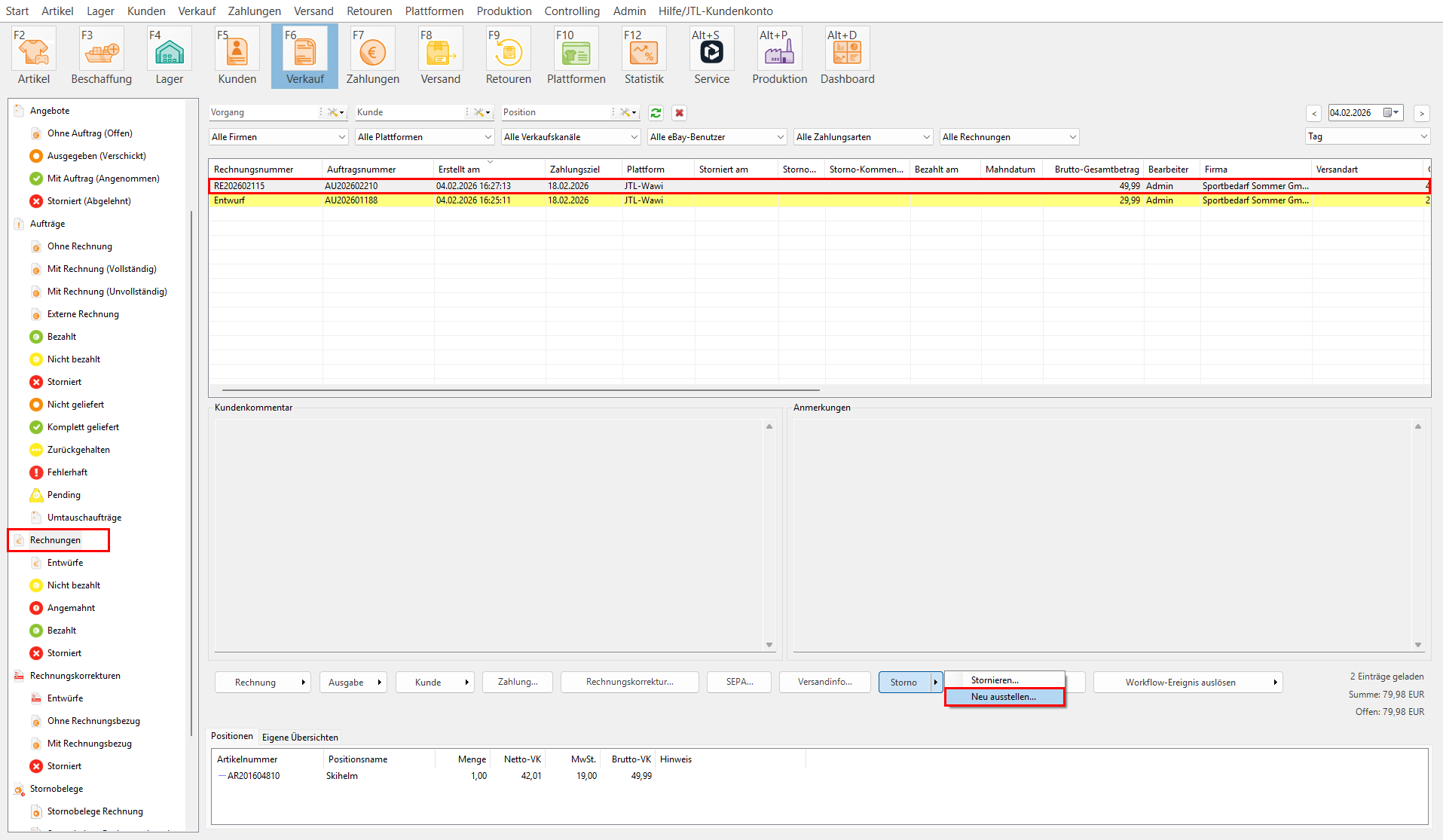
Hinweis: Wenn Sie zum ersten Mal eine Rechnung stornieren, sehen Sie eine Hinweismeldung. Nur bevor Sie die erste Rechnung stornieren, können Sie noch den Nummernkreis Stornorechnung für die Stornobelege von Rechnungsstornierungen anpassen. Wenn Sie den Nummernkreis anpassen möchten, klicken Sie auf die Schaltfläche Abbrechen. Siehe Nummernkreise definieren. Wenn Sie den Nummernkreis bereits angepasst haben, klicken Sie auf die Schaltfläche OK.
- Lesen Sie die Hinweismeldung Stornobeleg Rechnung und klicken Sie auf die Schaltfläche OK.
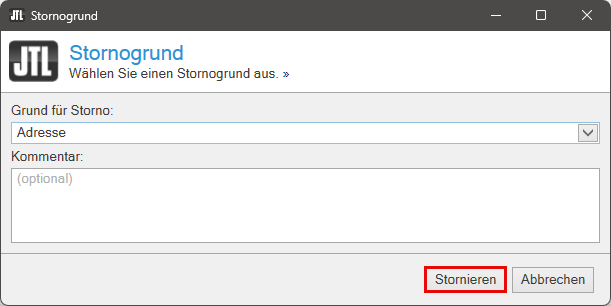
- Sie sehen das neue Dialogfenster Stornogrund. Wählen Sie im Dropdown-Menü Grund für Storno einen Stornogrund.
- Im Feld Kommentar können Sie einen Kommentar eingeben. Wenn Sie den Stornogrund Sonstiges gewählt haben, müssen Sie einen Kommentar eingeben.
- Klicken Sie auf die Schaltfläche Stornieren.
- Lesen Sie die Warnmeldung und klicken Sie auf die Schaltfläche OK.
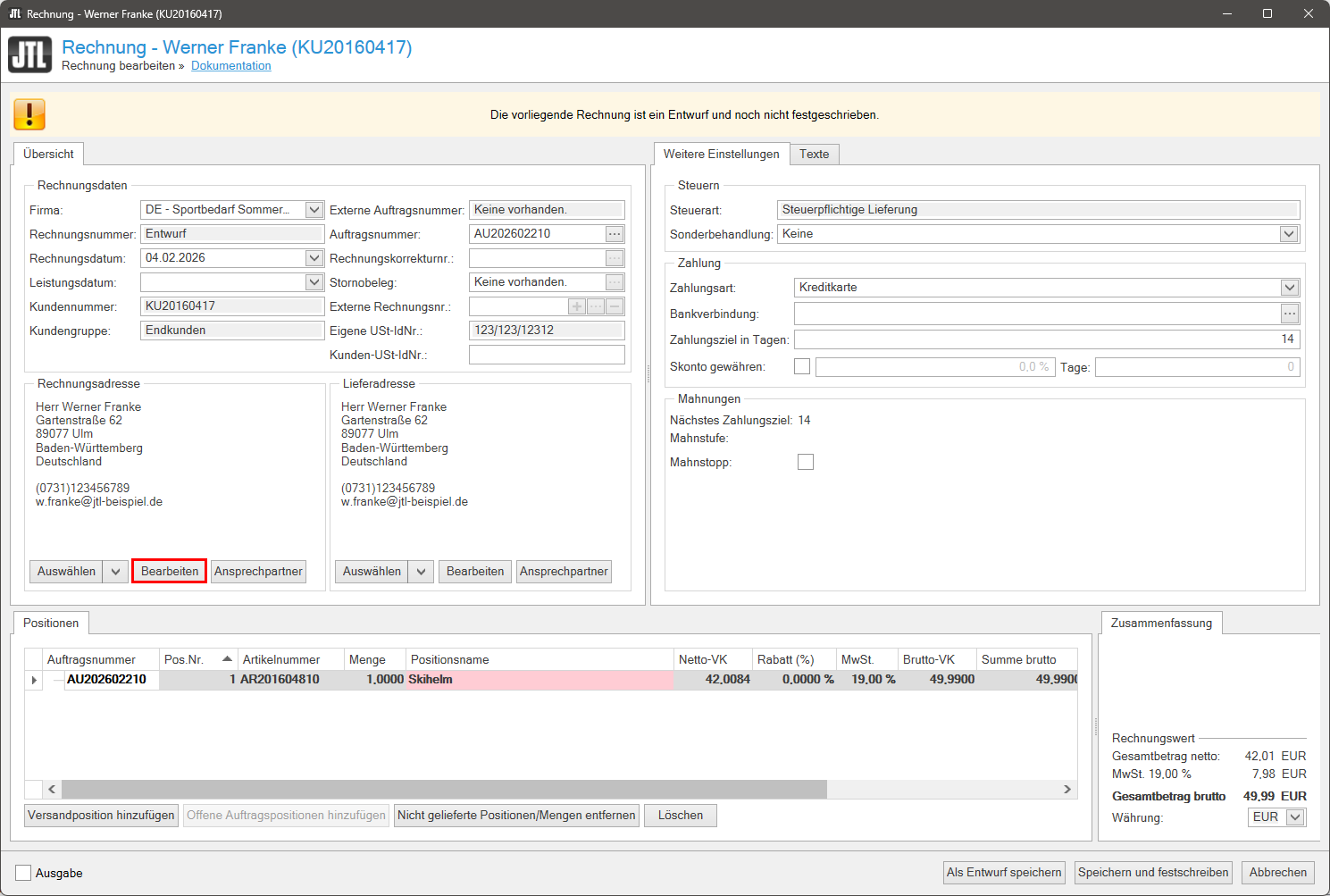
- Sie sehen ein neues Dialogfenster mit den Rechnungsdetails. Die ursprüngliche Rechnung wurde storniert und auf Grundlage der ursprünglichen Rechnung wurde dieser Entwurf erstellt. Ändern Sie die Informationen, die in der ursprünglichen Rechnung falsch waren. In diesem Beispiel ändern wir die Rechnungsadresse über die Schaltfläche Bearbeiten im Bereich Rechnungsadresse.
- Nachdem Sie Ihre gewünschten Änderungen gemacht haben, klicken Sie auf die Schaltfläche Speichern und festschreiben.
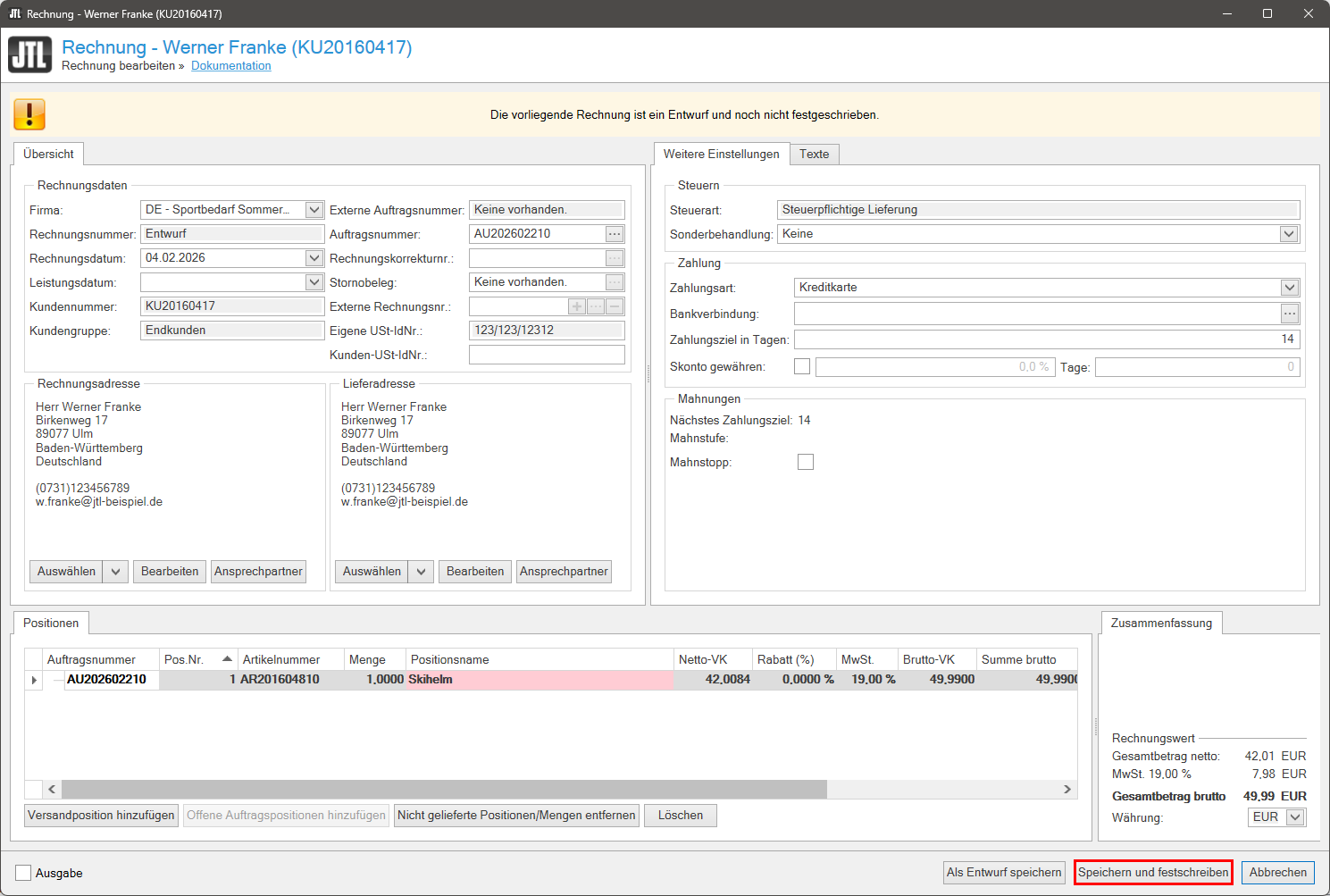
- Lesen Sie die Warnmeldung Rechnung festschreiben und klicken Sie auf die Schaltfläche OK.
Sie haben erfolgreich eine Rechnung storniert und neu ausgestellt. Die ursprüngliche Rechnung gilt jetzt als storniert in JTL-Wawi und es wurde ein Stornobeleg zu der Rechnung erstellt. Sie finden die stornierte Rechnung im Ordner Rechnungen > Storniert. Den Stornobeleg zu der Rechnung finden Sie im Ordner Stornobelege > Stornobelege Rechnung. Die neue Rechnung wurde mit einer neuen Rechnungsnummer erstellt. Sie finden die neue Rechnung im Ordner Rechnungen.
Hinweis: Sie können in der Rechnungsübersicht Spalten für Stornoinformationen hinzufügen. Klicken Sie dazu mit der rechten Maustaste auf einen Tabellenkopf und aktivieren Sie zusätzliche Spalten wie zum Beispiel Storniert am und Stornogrund.