Offene Bestellungen in PayPal Checkout einsehen
Ihre Aufgabe/Ausgangslage
Voraussetzungen/Einschränkungen
Unklarer Zahlungsstatus
In der Regel erfolgt die Zahlungsabwicklung in kurzer Zeit. Aufgrund technischer Umstände wie z. B. Serverproblemen kann es jedoch vorkommen, dass ein Zahlungsstatus nicht korrekt an JTL-Shop übermittelt wird. Auch die Überprüfung von Zahlungsmitteln auf Gültigkeit, beispielsweise einer Kreditkarte, oder eine Bonitätsprüfung kann Zahlungen verzögern. Im besten Fall überträgt PayPal schließlich die eingegangene Zahlung, JTL-Shop erkennt diese damit ebenfalls als getätigt und die Bestellung wird samt Zahlung an JTL-Wawi gesendet.
Findet jedoch keine Korrektur des Zahlungsstatus statt, erfolgt keine Übertragung an JTL-Wawi. Die Bestellung verbleibt in einem Wartestatus. Sie müssen nun manuell entscheiden, was mit der Bestellung, die einen unklaren Zahlungsstatus hat, geschehen soll.
Zahlungsstatus offener Bestellungen einsehen
Prüfen Sie zunächst in JTL PayPal Checkout, ob unklare Zahlungsstatus vorliegen.
- Melden Sie sich im Backend von JTL-Shop an und navigieren Sie zu Plugins > Installierte Plugins > JTL PayPal Checkout.
- Wechseln Sie in die Registerkarte Offene Bestellungen.
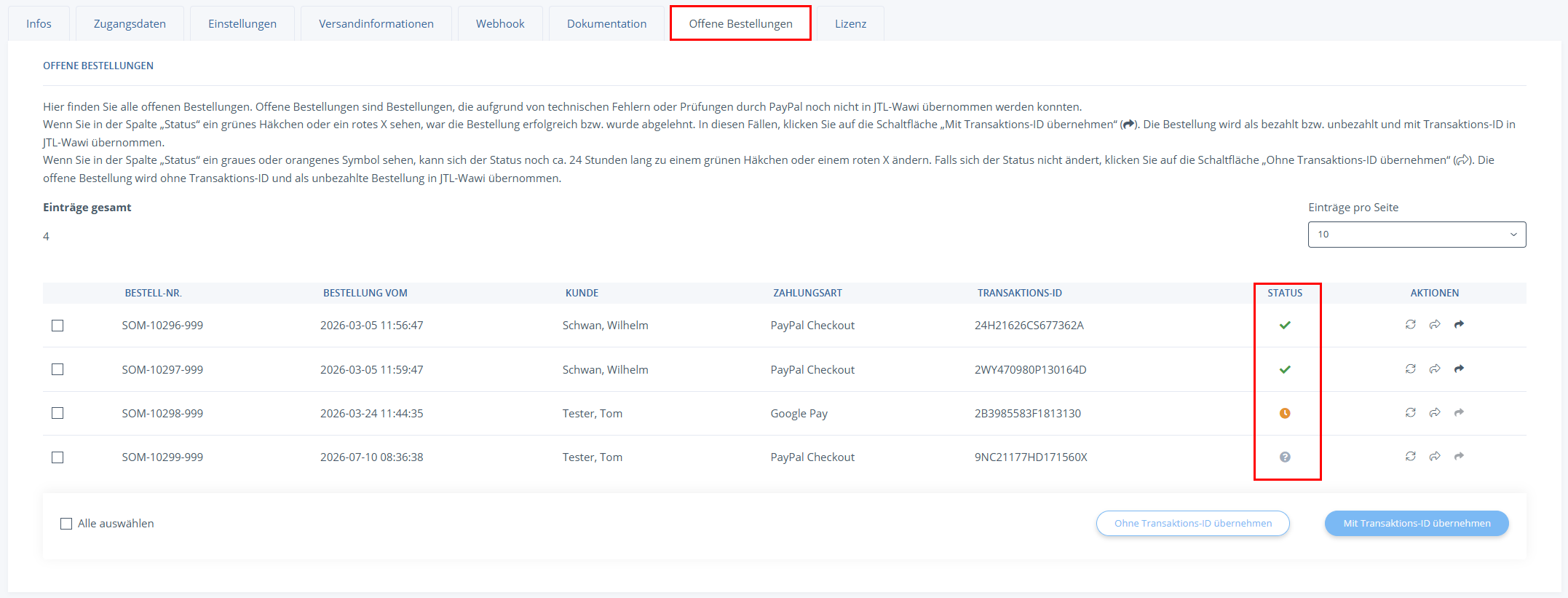
- Sie sehen alle nicht abgeschlossenen Bestellungen. In der Spalte Status können Sie sehen, in welchem Status sich die Bestellung befindet. Fahren Sie mit der Maus über das jeweilige Statussymbol, um nähere Informationen zu erhalten. Die folgenden Status sind möglich:
Diese Status dienen Ihnen als wichtiger Anhaltspunkt, um einschätzen zu können, ob Sie aktiv werden sollten. Steht die Zahlung noch auf wird überprüft/PENDING, könnte beispielsweise noch eine Überprüfung einer Ratepay-Zahlung ausstehen. Hier kann es sich lohnen, ein wenig zu warten, ob die Zahlung noch bestätigt wird.
In einigen Fällen müssen Sie jedoch eingreifen und die Bestellung selbst in JTL-Wawi übernehmen. Dazu zählt, wenn eine Zahlung von PayPal abgelehnt wurde, der Status nicht mehr ermittelt werden kann oder der Zahlungsstatus erst nach sehr langer Zeit auf komplett abgeschlossen/COMPLETED wechselt. Wie Sie vorgehen, wenn ein Eingreifen Ihrerseits erforderlich ist, erfahren Sie im nachfolgenden Abschnitt Bestellungen in JTL-Wawi übernehmen.
Bestellungen in JTL-Wawi übernehmen
Sie haben zwei verschiedene Möglichkeiten, die unter Offene Bestellungen aufgelisteten Bestellungen in JTL-Wawi zu übernehmen. Welche der beiden Möglichkeiten Sie nutzen, hängt vom Zahlungsstatus ab und davon, ob eine Zahlung eingegangen ist. Prüfen Sie deshalb zunächst in Ihrem eigenen PayPal-Händlerkonto, ob Sie die fraglichen Zahlungen bereits erhalten haben oder nicht und gehen Sie dann entsprechend vor:
Die Bestellung wird beim nächsten Abgleich mit JTL-Wawi – je nachdem, für welche Möglichkeit Sie sich entschieden haben – mit oder ohne Transaktions-ID als Auftrag importiert. Sie entscheiden nun, ob Sie den Kunden kontaktieren und ihm eine andere Zahlungsmöglichkeit anbieten oder ob Sie den Auftrag stornieren.