Detailbeschreibung: E-Mail-Benachrichtigungen
In dieser Dokumentation liest du eine Detailbeschreibung der Funktionen im Menüpunkt E-Mail-Benachrichtigungen. In diesem Menüpunkt legst du fest, zu welchen Sendungsstatus JTL Shipping automatische E-Mail-Benachrichtigungen an deine Kundschaft sendet, und gestaltest den Inhalt dieser E-Mail-Benachrichtigungen. Du erreichst den Menüpunkt in JTL Shipping über Sendungsverfolgung > E-Mail-Benachrichtigungen.
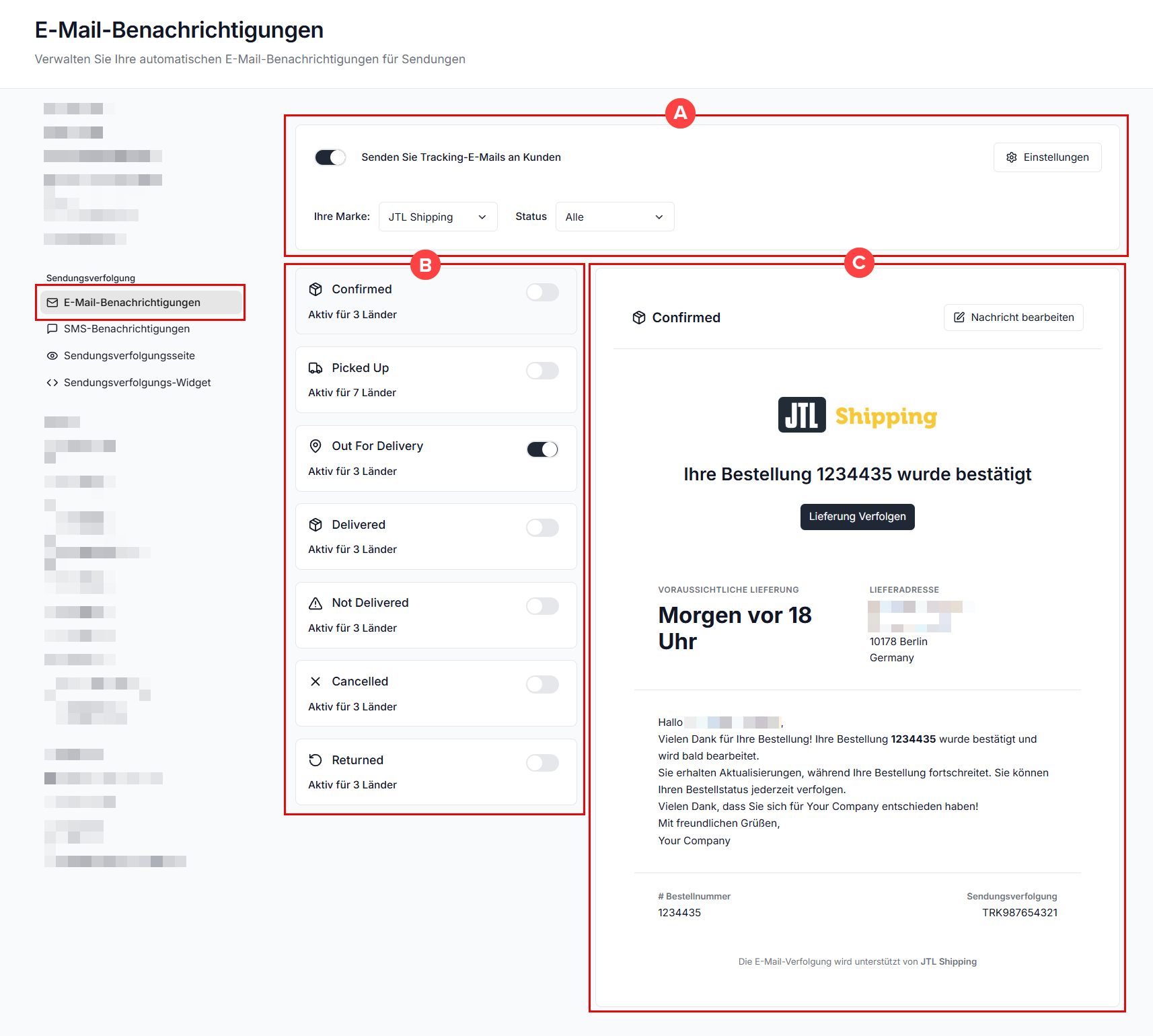
E-Mail-Benachrichtigungen
Bereich A: Kopfzeile und allgemeine Einstellungen
In diesem Bereich schaltest du den Versand der E-Mail-Benachrichtigungen grundsätzlich ein oder aus, legst eine Antwort- und eine BCC-E-Mail-Adresse fest, wählst die Marke aus, für die du Benachrichtigungen konfigurierst, und filterst die Liste der Benachrichtigungen nach ihrem Status.
Senden Sie Tracking-E-Mails an Kunden: Aktiviere diese Option, um den automatischen Versand von Tracking-E-Mails an deine Kundschaft grundsätzlich einzuschalten. Wenn du die Option deaktivierst, versendet JTL Shipping keine Benachrichtigung mehr, auch wenn einzelne Status weiterhin aktiviert sind.
Einstellungen: Klicke auf diese Schaltfläche, um das Dialogfenster Einstellungen zu öffnen. Dort legst du eine Antwort-E-Mail-Adresse und eine BCC-E-Mail-Adresse für alle Benachrichtigungen fest.
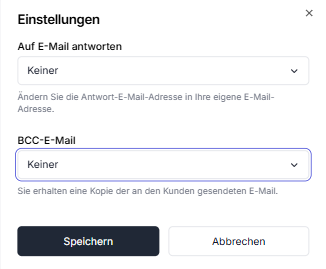
Auf E-Mail antworten: Wähle aus dem Dropdown-Menü, an welche Adresse Antworten deiner Kundschaft auf die Benachrichtigungen gehen. Zur Auswahl stehen Keiner und Benutzerdefinierte E-Mail. Wenn du Benutzerdefinierte E-Mail wählst, gibst du zusätzlich eine E-Mail-Adresse ein. An diese E-Mail-Adresse antwortet deine Kundschaft.
BCC-E-Mail: Wähle im Dropdown-Menü, ob du eine Kopie jeder an deine Kundschaft gesendeten Benachrichtigung erhältst. Zur Auswahl stehen Keiner und Benutzerdefinierte E-Mail. Wenn du die Option Benutzerdefinierte E-Mail wählst, gibst du zusätzlich die E-Mail-Adresse ein, an die JTL Shipping die Kopie sendet.
Speichern: Klicke auf diese Schaltfläche, um die Antwort-E-Mail-Adresse und die BCC-E-Mail-Adresse zu speichern.
Abbrechen: Klicke auf diese Schaltfläche, um das Fenster Einstellungen zu schließen, ohne deine Einstellungen zu speichern.
Ihre Marke: Zeigt die Marke, für die du aktuell die E-Mail-Benachrichtigungen konfigurierst. Wenn du mehrere Marken angelegt hast, wählst du über dieses Feld die gewünschte Marke.
Status: Wähle im Dropdown-Menü, welche Benachrichtigungen die Liste zeigt. Zur Auswahl stehen Alle, Aktiv und Inaktiv.
Nutzungsanzeige: Zeigt, wie viele Benachrichtigungen du aktiv geschaltet hast im Vergleich zu der Anzahl, die dein aktueller Tarif erlaubt.
Bereich B: Liste der Benachrichtigungen
In diesem Bereich siehst du alle Sendungsstatus, für die du eine Benachrichtigung einrichten kannst, und schaltest die Benachrichtigungen einzeln ein oder aus.
Statusname: Zeigt den Namen des Sendungsstatus, für den du die Benachrichtigung konfigurierst.
Benachrichtung aktivieren/deaktivieren: Aktiviere diese Option, damit JTL Shipping bei Erreichen dieses Status eine Benachrichtigung an den Kunden sendet. Deaktiviere die Option, um die Benachrichtigung für diesen Status auszuschalten.
Aktiv für X Länder: Zeigt, für wie viele Länder die Benachrichtigung zu diesem Status aktiv ist.
Bereich C: Vorschau
Nachricht bearbeiten: Klicke auf diese Schaltfläche, um den Bearbeitungsbereich für die Benachrichtigung dieses Status zu öffnen.
Vorlage einer Benachrichtigung bearbeiten
Diesen Bereich öffnest du über die Schaltfläche Nachricht bearbeiten. Hier legst du fest, für welche Länder JTL Shipping die Benachrichtigung sendet, und gestaltest Betreff, Schaltflächentext und Fließtext der E-Mail-Benachrichtigungen.
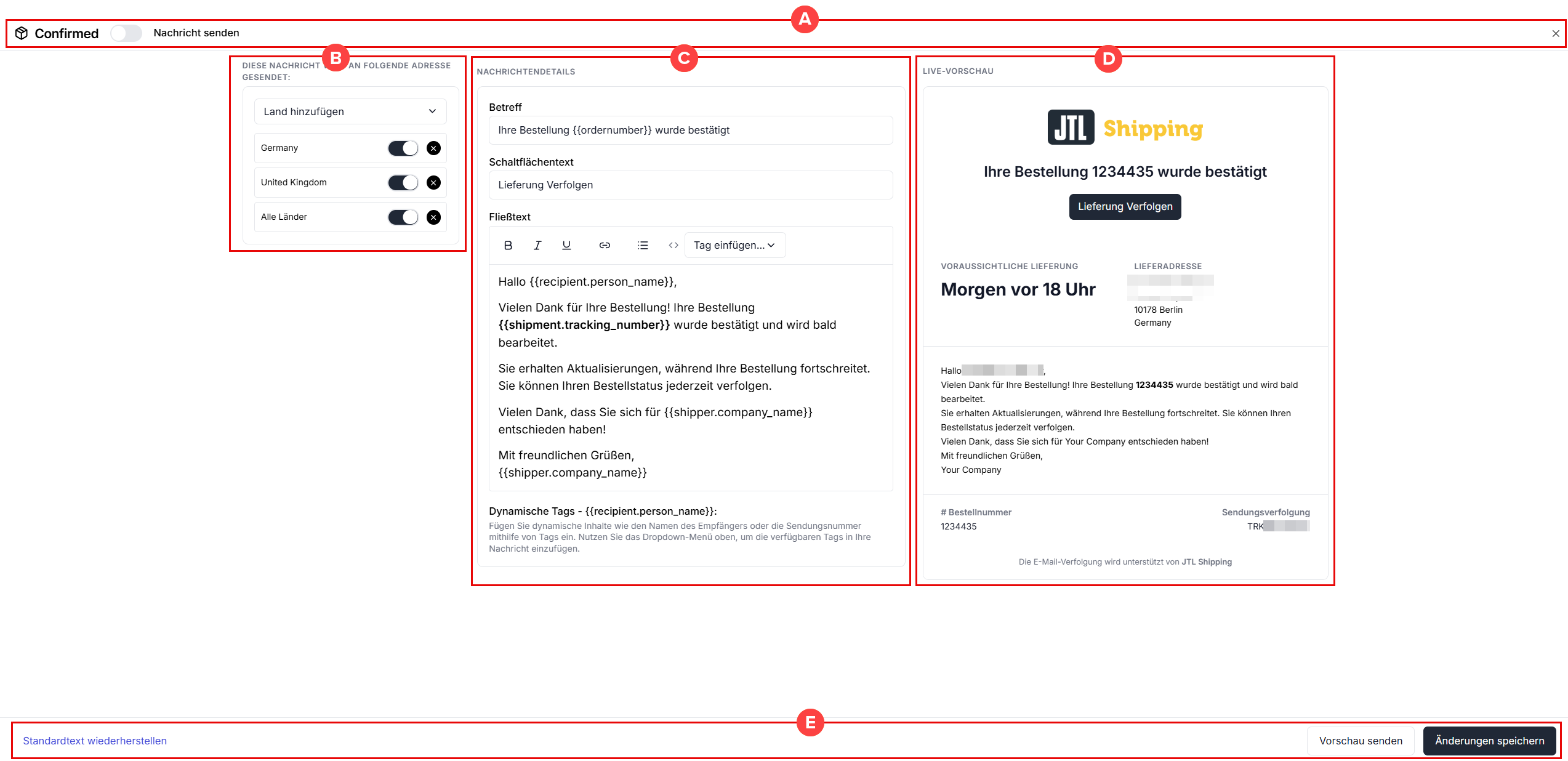
Bereich A: Nachrichteneinstellungen
Nachricht senden: Aktiviere diese Option, damit JTL Shipping die Benachrichtigung für den gewählten Status versendet. Diese Option zeigt denselben Zustand wie die Option neben dem Status in Bereich B: Liste der Benachrichtigungen und schaltet dieselbe Benachrichtigung ein oder aus.
Bereich B: Ländervorlagen
Land hinzufügen: Klicke auf diese Schaltfläche, um ein weiteres Land hinzuzufügen, für das du eine eigene Vorlage hinterlegst. So verwendest du für dieses Land zum Beispiel einen anderen Text oder eine andere Sprache als für Alle Länder.
Länderliste: Zeigt die Länder, für die es eigene Vorlagen gibt, und die Option Alle Länder. Die Option Alle Länder gilt für jedes Land, für das keine eigene Vorlage aktiviert ist.
Wenn du ein Land aktivierst, sendet JTL Shipping die Vorlage an Kundschaft aus diesem Land. Wenn du ein Land deaktivierst, versendet JTL Shipping ab sofort die Vorlage Alle Länder an Kundschaft aus diesem Land.
Vorlage löschen (Symbol je Land): Klicke auf dieses Symbol, um die länderspezifische Vorlage zu löschen. Für das Land gilt wieder die Vorlage für Alle Länder.
Bereich C: Nachrichtendetails
Betreff: Gib den Betreff der E-Mail-Benachrichtigung ein. Der Standardtext enthält bereits den Platzhalter {{ordernumber}} für die Bestellnummer.
Schaltflächentext: Gib den Text für die Schaltfläche ein, über die der Kunde in der E-Mail-Benachrichtigung zur Sendungsverfolgung wechselt.
Fließtext: Gib den Haupttext der E-Mail-Benachrichtigung ein. Über das Dropdown-Menü Tag einfügen fügst du dynamische Platzhalter an der Cursorposition ein.
Formatierungsleiste: Nutze die Symbole oberhalb des Fließtexts, um den markierten Text fett, kursiv oder unterstrichen darzustellen, dem markierten Text einen Link zu hinterlegen oder aus dem markierten Text eine Aufzählung mit Aufzählungszeichen zu erstellen.
Tag einfügen (Dropdown-Menü): Wähle in diesem Dropdown-Menü einen Platzhalter, um ihn an der Cursorposition im Fließtext einzufügen. Die folgenden Tags sind verfügbar:
Bereich D: Live-Vorschau
Live-Vorschau: Zeigt eine Vorschau der E-Mail-Benachrichtigungen, wie sie mit den aktuellen Einstellungen für Betreff, Schaltflächentext und Fließtext bei deiner Kundschaft ankommen.
Bereich E: Einstellungen
Standardtext wiederherstellen: Klicke auf diese Schaltfläche, um Betreff, Schaltflächentext und Fließtext auf den Standardtext von JTL Shipping zurückzusetzen.
Vorschau senden: Klicke auf diese Schaltfläche, um eine Testversion der E-Mail an deine eigene E-Mail-Adresse zu senden.
Änderungen speichern: Klicke auf diese Schaltfläche, um deine Änderungen an der Benachrichtigung zu speichern.