Detailbeschreibung: Abholungen
In dieser Dokumentation liest du eine Detailbeschreibung der Funktionen im Menüpunkt Abholungen. In diesem Menüpunkt forderst du Abholungen deiner Sendungen durch einen Versanddienstleister an und verwaltest sowohl einmalige als auch wiederkehrende Abholungen. Du erreichst den Menüpunkt in JTL-Shipping über die linke Navigation unter Versandetikett > Abholungen.
Registerkarte: Abholungen
Die Registerkarte Abholungen ist direkt nach dem Öffnen des Menüpunkts aktiv. Hier siehst du alle angeforderten Abholungen und forderst neue Abholungen an.
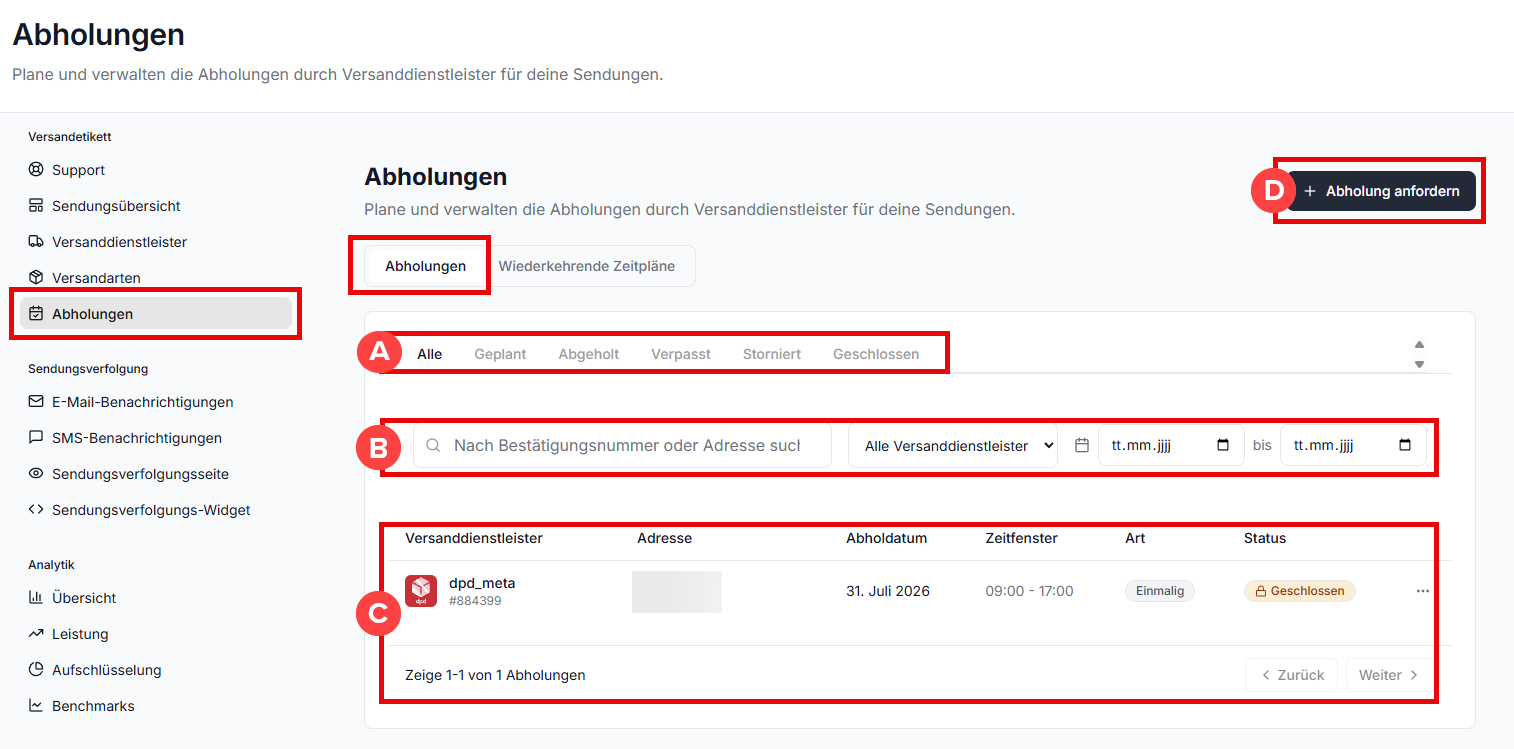
Bereich A: Statusfilter
Über die Registerkarten oberhalb der Abholungsliste filterst du die Liste nach dem aktuellen Status der Abholungen. Es ist immer genau eine Registerkarte aktiv.
Alle: Klicke auf diese Registerkarte, um alle Abholungen unabhängig von ihrem Status anzuzeigen.
Geplant: Klicke auf diese Registerkarte, um zukünftige Abholungen anzuzeigen.
Abgeholt: Klicke auf diese Registerkarte, um Abholungen anzuzeigen, die der Versanddienstleister bereits abgeholt hat.
Verpasst: Klicke auf diese Registerkarte, um vergangene Abholungen anzuzeigen, die der Versanddienstleister zum geplanten Termin nicht abgeholt hat.
Storniert: Klicke auf diese Registerkarte, um Abholungen anzuzeigen, die du oder der Versanddienstleister storniert habt.
Geschlossen: Klicke auf diese Registerkarte, um Abholungen anzuzeigen, die erfolgreich abgeholt wurden.
Bereich B: Suche und Filter
In diesem Bereich schränkst du die Abholungsliste gezielt nach Bestätigungsnummer, Adresse, Versanddienstleister oder Zeitraum ein.
Suchfeld: Gib eine Bestätigungsnummer oder eine Adresse ein, um die Abholungsliste auf passende Treffer einzuschränken.
Dropdown-Menü für Versanddienstleister: Wähle im Dropdown-Menü einen Versanddienstleister, um die Abholungsliste auf Abholungen dieses Versanddienstleisters einzuschränken. Bei der Einstellung Alle Versanddienstleister zeigt die Liste Abholungen aller Versanddienstleister an.
Datumsfeld von: Gib in dieses Eingabefeld ein Startdatum ein, um nur Abholungen ab diesem Datum anzuzeigen.
Datumsfeld bis: Gib in dieses Eingabefeld ein Enddatum ein, um nur Abholungen bis zu diesem Datum anzuzeigen.
Bereich C: Abholungsliste
In diesem Bereich werden alle Abholungen angezeigt, die dem aktuell gesetzten Statusfilter und deinen Filterkriterien entsprechen.
Versanddienstleister: Zeigt das Logo, den internen Namen und die Bestätigungsnummer des Versanddienstleisters an, der die Abholung durchführt.
Adresse: Zeigt die Straße sowie Ort und Land der Abholadresse an.
Abholdatum: Zeigt das Datum der Abholung an.
Zeitfenster: Zeigt den Zeitraum an, in welchem der Versanddienstleister das Paket abholt (zum Beispiel 9:00 – 17:00, wenn das Paket zwischen 9 Uhr und 17 Uhr abgeholt wird).
Art: Zeigt an, ob es sich um eine einmalige oder eine wiederkehrende Abholung handelt.
Status: Zeigt den aktuellen Status der Abholung an, zum Beispiel Geplant oder Geschlossen. Der Status entspricht der jeweiligen Registerkarte im Bereich A: Statusfilter.
Bereich D: Abholung anfordern
Abholung anfordern: Klicke auf diese Schaltfläche, um das Dialogfenster Abholung anfordern zu öffnen und eine neue Abholung anzulegen.
Registerkarte: Wiederkehrende Zeitpläne
In diesem Bereich siehst du alle wiederkehrenden Zeitpläne.
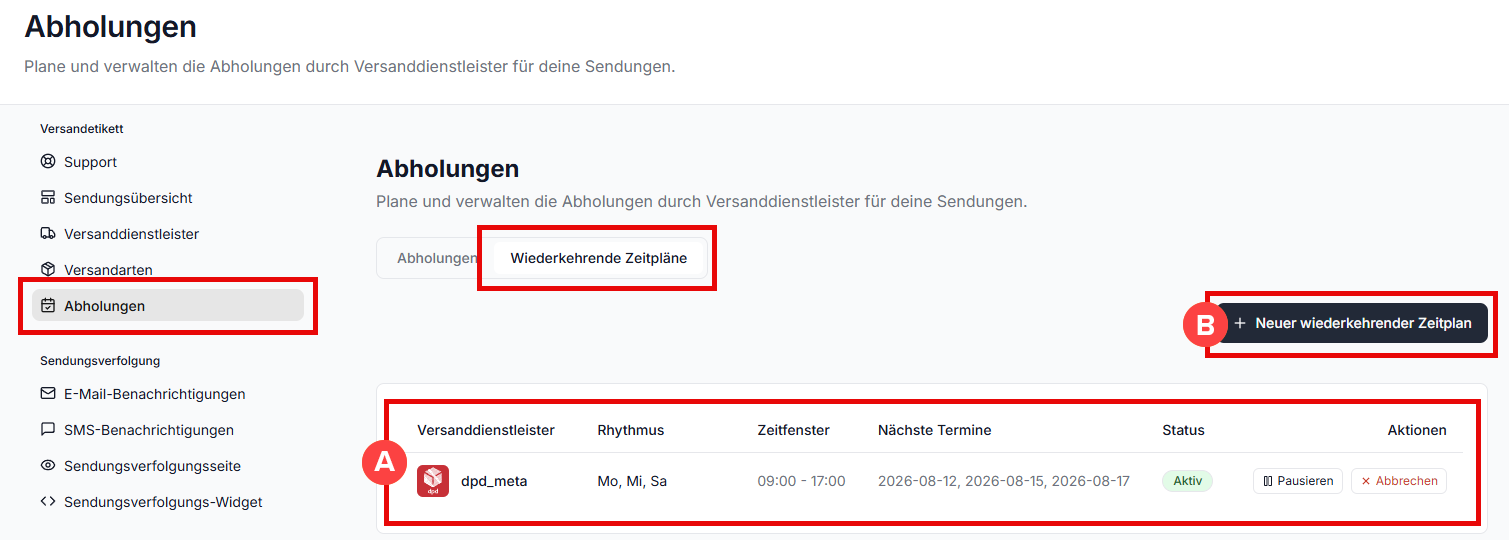
Bereich A: Liste der wiederkehrenden Zeitpläne
Auf der Registerkarte Wiederkehrende Zeitpläne verwaltest du Abholungen, die sich automatisch an bestimmten Wochentagen wiederholen.
Versanddienstleister: Zeigt das Logo und den internen Namen des Versanddienstleisters an, der die wiederkehrende Abholung durchführt.
Rhythmus: Zeigt die Wochentage an, an denen die Abholung stattfindet, zum Beispiel Mo, Mi, Sa.
Zeitfenster: Zeigt den Zeitraum an, in welchem der Versanddienstleister das Paket abholt (zum Beispiel 9:00 – 17:00, wenn das Paket zwischen 9 Uhr und 17 Uhr abgeholt wird).
Nächste Termine: Zeigt die nächsten anstehenden Abholtermine an. Mehrere Termine werden durch Komma getrennt.
Status: Zeigt den aktuellen Status des Zeitplans an.
Pausieren: Klicke auf diese Schaltfläche, um den Zeitplan vorübergehend zu pausieren, ohne ihn zu löschen.
Abbrechen: Klicke auf diese Schaltfläche, um den Zeitplan endgültig zu stornieren.
Bereich B: Neuer wiederkehrender Zeitplan
Neuer wiederkehrender Zeitplan: Klicke auf diese Schaltfläche, um das Dialogfenster Abholung anfordern zu öffnen und einen Zeitplan für eine regelmäßige Abholung anzulegen.
Dialogfenster: Abholung anfordern
Im Dialogfenster Abholung anfordern kannst du eine einmalige Abholung anfordern oder einen wiederkehrenden Zeitplan für regelmäßige Abholungen anlegen.
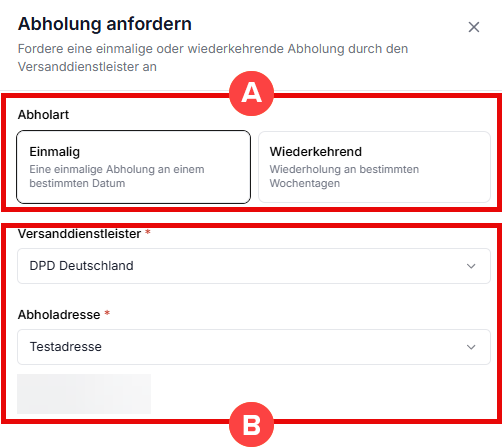
Bereich A: Abholart
Einmalig: Wähle diese Kachel, um eine einmalige Abholung an einem bestimmten Datum anzufordern.
Wiederkehrend: Wähle diese Kachel, um eine Abholung einzurichten, die sich an bestimmten Wochentagen wiederholt.
Bereich B: Versanddienstleister und Abholadresse
Versanddienstleister: Wähle im Dropdown-Menü den Versanddienstleister für die Abholung.
Abholadresse: Wähle im Dropdown-Menü die Adresse, an der die Sendungen abgeholt werden sollen.
Zeitplan und Details bei der Abholart Einmalig
Diese Felder zeigt das Dialogfenster an, wenn du unter Abholart die Kachel Einmalig gewählt hast.
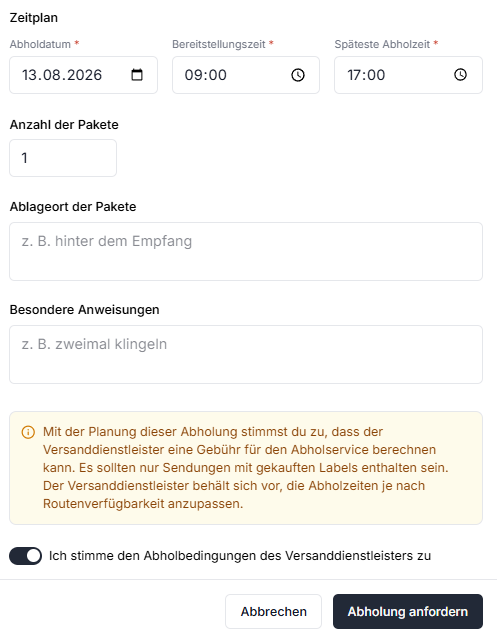
Abholdatum: Gib das Datum ein, an dem die Abholung stattfinden soll.
Bereitstellungszeit: Gib die Uhrzeit ein, ab der die Sendungen zur Abholung bereitstehen.
Späteste Abholzeit: Gib die späteste Uhrzeit ein, bis zu der die Abholung stattfinden kann.
Anzahl der Pakete: Gib die Anzahl der Pakete ein, die bei dieser Abholung übergeben werden.
Ablageort der Pakete: Gib ein, wo der Fahrer die Pakete zur Abholung vorfindet, zum Beispiel „Hinter dem Empfang“.
Besondere Anweisungen: Gib zusätzliche Hinweise für den Fahrer ein, zum Beispiel „2 Mal klingeln“.
Ich stimme den Abholbedingungen des Versanddienstleisters zu: Aktiviere diese Checkbox, um den Abholbedingungen des ausgewählten Versanddienstleisters zuzustimmen. Ohne diese Zustimmung kannst du die Abholung nicht anfordern.
Abholung anfordern: Klicke auf diese Schaltfläche, um die Abholung verbindlich beim Versanddienstleister anzufordern. Die Schaltfläche ist erst aktiv, wenn du alle Pflichtfelder ausgefüllt und die Checkbox Ich stimme den Abholbedingungen des Versanddienstleisters zu aktiviert hast.
Zeitplan und Details bei der Abholart Wiederkehrend
Diese Felder zeigt das Dialogfenster an, wenn du unter Abholart die Kachel Wiederkehrend gewählt hast.
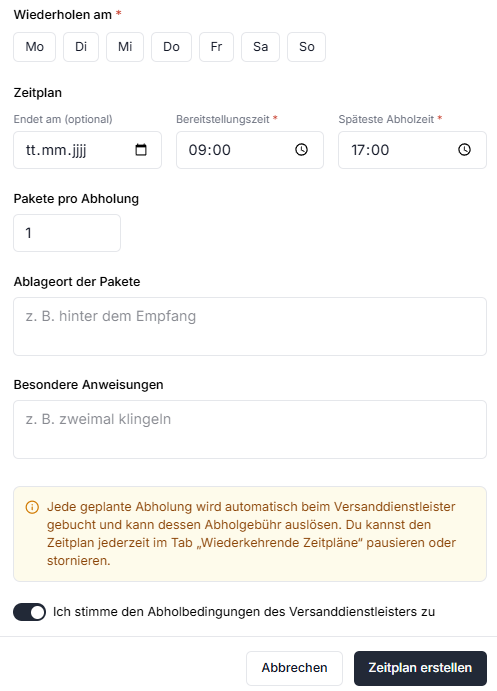
Wiederholen am: Wähle 1 oder mehrere Wochentage aus, an denen die Abholung wiederkehrend stattfinden soll.
Endet am (optional): Gib ein Datum ein, ab dem keine weiteren Abholungen dieses Zeitplans mehr stattfinden sollen. Wenn du das Feld leer lässt, läuft der Zeitplan unbefristet.
Bereitstellungszeit: Gib die Uhrzeit ein, ab der die Sendungen an jedem Abholtag zur Abholung bereitstehen.
Späteste Abholzeit: Gib die späteste Uhrzeit ein, bis zu der die Abholung an jedem Abholtag stattfinden kann.
Pakete pro Abholung: Gib die Anzahl der Pakete ein, die bei jeder einzelnen Abholung dieses Zeitplans übergeben werden.
Ich stimme den Abholbedingungen des Versanddienstleisters zu: Aktiviere diese Checkbox, um den Abholbedingungen des ausgewählten Versanddienstleisters zuzustimmen. Ohne diese Zustimmung kannst du die Abholung nicht anfordern.
Zeitplan erstellen: Klicke auf diese Schaltfläche, um die Abholung verbindlich beim Versanddienstleister anzufordern. Die Schaltfläche ist erst aktiv, wenn du alle Pflichtfelder ausgefüllt und die Checkbox Ich stimme den Abholbedingungen des Versanddienstleisters zu aktiviert hast.