Detailbeschreibung: Video bearbeiten
In dieser Dokumentation lesen Sie eine Detailbeschreibung der Funktionen des Dialogfensters Video bearbeiten im OnPage Composer. Sie erreichen das Dialogfenster Video bearbeiten indem Sie den OnPage Composer öffnen, das Portlet Video einfügen und auf das Stift-Symbol klicken.
Allgemeine Informationen
Die Einstellungen im Dialogfenster Video bearbeiten – Registerkarte Allgemein variieren je nachdem, ob Sie ein lokales Video, ein YouTube-Video oder ein Vimeo-Video einbetten. Sie finden die Beschreibung der verschiedenen Einstellungen gesammelt auf dieser JTL-Guide-Seite.
Die Einstellungen in den Registerkarten Layout und Animation sind für alle Video-Arten gleich.
Detailbeschreibung: Video bearbeiten - YouTube-Video
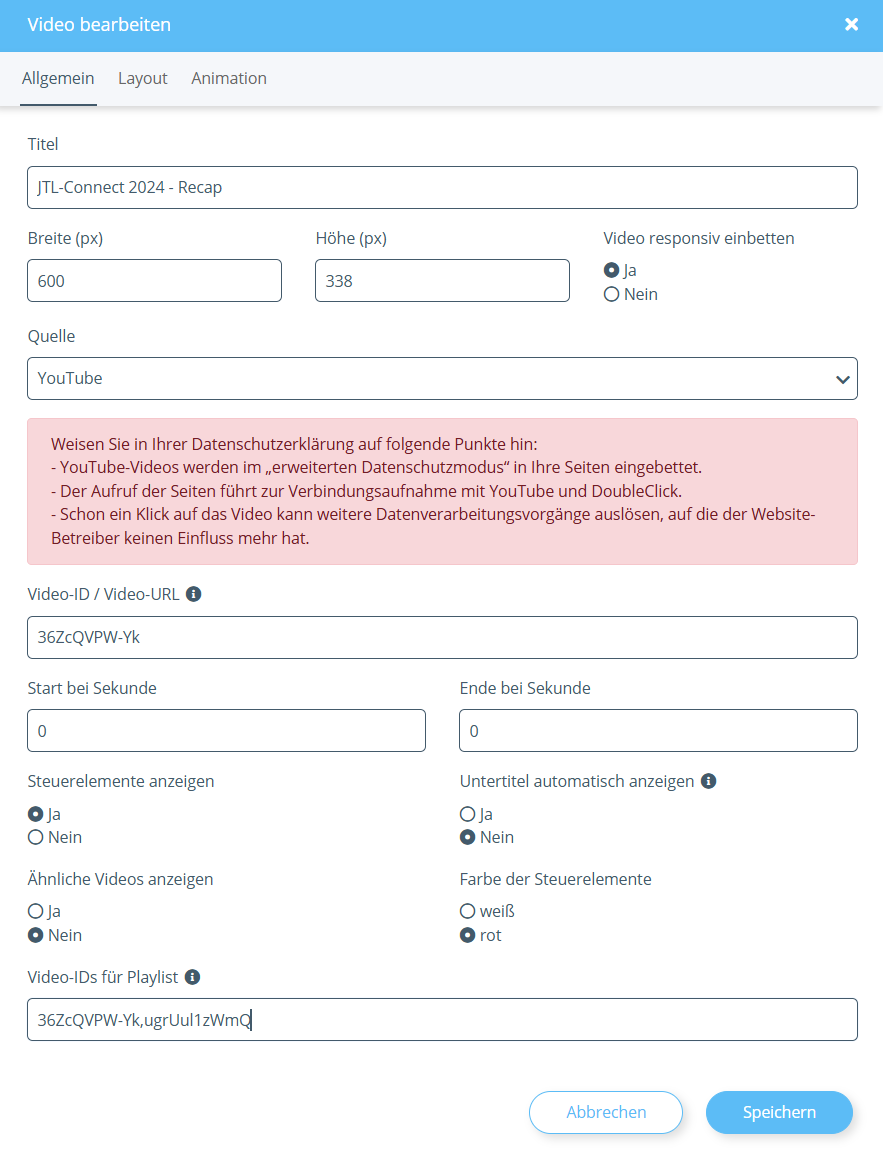
Titel: Geben Sie den Titel des YouTube-Videos ein.
Breite: Geben Sie die gewünschte Breite des YouTube-Videos an.
Höhe: Geben Sie die gewünschte Höhe des YouTube-Videos an.
Video responsiv einbetten: Legen Sie fest, ob sich die Größe des Videos automatisch an die Größe des Bildschirms auf dem das Video abgespielt wird anpassen soll. Beachten Sie bitte, dass Videos auf kleinen Bildschirmen (z. B. Smartphone oder Tablet) möglicherweise nicht korrekt angezeigt werden, wenn Sie das Video nicht responsiv einbetten.
Quelle: Geben Sie an, auf welcher Plattform das Video hochgeladen wurde. Wählen Sie z. B. YouTube.
Video-ID / Video-URL: Geben Sie die ID des Videos auf YouTube oder die Video-URL an. Sie finden die ID von YouTube-Videos in der URL hinter dem Abschnitt watch?v=, z. B. https://www.youtube.com/watch?v=[Video-ID].
Start/Ende bei Sekunde: Legen Sie einen Timecode fest, an dem das Video starten bzw. enden soll. Geben Sie die Zeit jeweils in Sekunden ein. Geben Sie zum Beispiel „120“ ein, um ein Video nach genau 2 Minuten starten zu lassen.
Steuerelemente anzeigen: Geben Sie an, ob während der Wiedergabe die Steuerelemente zum Pausieren sowie die Zeitleiste zum Springen angezeigt werden sollen.
Ähnliche Videos anzeigen: Aktivieren Sie diese Option, damit nach Ende des Videos ähnliche Videos angezeigt werden.
Untertitel automatisch anzeigen: Legen Sie fest, ob für YouTube-Videos automatisch Untertitel angezeigt werden sollen. Beachten Sie, dass auf YouTube nur Untertitel automatisch angezeigt werden, die manuell von Nutzern für das Video erstellt wurden. Automatisch generierte Untertitel werden nicht automatisch angezeigt.
Farbe der Steuerelemente: Legen Sie fest, welche Farbe die Steuerelemente haben sollen.
Video-IDs für Playlist: Wenn Sie mehrere Videos nacheinander abspielen lassen möchten, geben Sie die IDs der Videos per Komma getrennt ein.
Detailbeschreibung: Video bearbeiten - Vimeo-Video
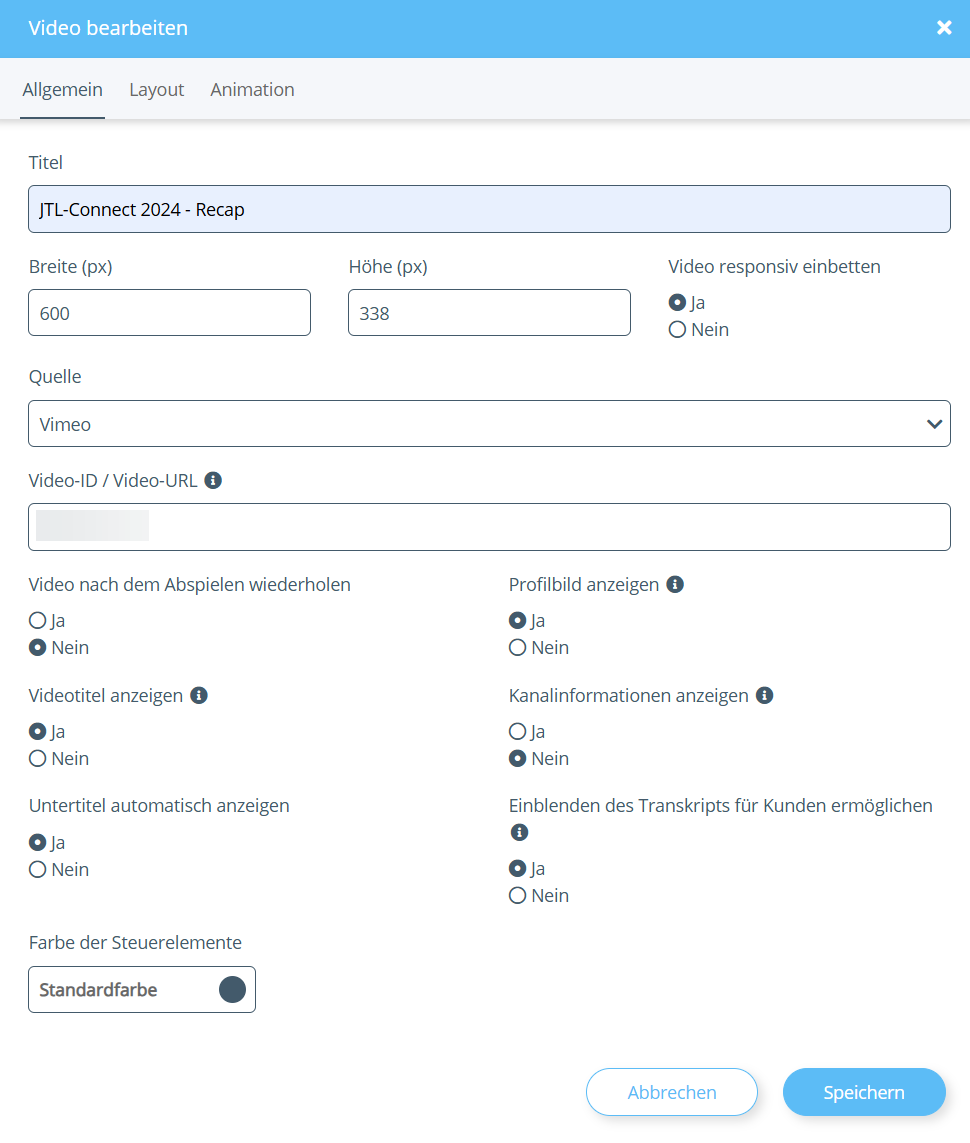
Titel: Geben Sie den Titel des Vimeo-Videos ein.
Breite: Geben Sie die gewünschte Breite des Vimeo-Videos an.
Höhe: Geben Sie die gewünschte Höhe des Vimeo-Videos an.
Video responsiv einbetten: Legen Sie fest, ob sich die Größe des Videos automatisch an die Größe des Bildschirms auf dem das Video abgespielt wird anpassen soll. Beachten Sie bitte, dass Videos auf kleinen Bildschirmen (z. B. Smartphone oder Tablet) möglicherweise nicht korrekt angezeigt werden, wenn Sie das Video nicht responsiv einbetten.
Quelle: Geben Sie an, auf welcher Plattform das Video hochgeladen wurde. Wählen Sie z. B. Vimeo.
Video-ID / Video-URL: Geben Sie die ID des Videos auf Vimeo oder die Video-URL an. Die Video-ID finden Sie in der Vimeo-URL nach dem Schrägstrich (/), z. B. https://vimeo.com/[Video-ID].
Video nach dem Abspielen wiederholen: Legen Sie fest, ob das Video erneut abgespielt werden soll, nachdem es beendet ist.
Videotitel anzeigen: Legen Sie fest, ob der Titel des Vimeo-Videos angezeigt werden soll. Der Benutzer, der das Video auf Vimeo hochgeladen hat, kann bei Vimeo selbst entscheiden, ob der Videotitel angezeigt werden soll. Seine Einstellung bei Vimeo überschreibt ggf. die Einstellung, die Sie in JTL-Shop vornehmen.
Untertitel automatisch anzeigen: Legen Sie fest, ob Untertitel für Vimeo-Videos automatisch angezeigt werden sollen.
Profilbild anzeigen: Legen Sie fest, ob das Profilbild des Benutzers angezeigt werden soll, der das Video bei Vimeo hochgeladen hat. Der Benutzer kann bei Vimeo selbst entscheiden, ob das Profilbild angezeigt werden soll. Seine Einstellung bei Vimeo überschreibt ggf. die Einstellung, die Sie in JTL-Shop vornehmen.
Kanalinformationen anzeigen: Legen Sie fest, ob die Kanalinformationen des Benutzers angezeigt werden, der das Video bei Vimeo hochgeladen hat. Der Benutzer kann bei Vimeo selbst entscheiden, ob die Kanalinformationen angezeigt werden sollen. Seine Einstellung bei Vimeo überschreibt ggf. die Einstellung, die Sie in JTL-Shop vornehmen.
Einblenden des Transkripts für Kunden ermöglichen: Legen Sie fest, ob Ihre Kunden bei Vimeo-Videos das dazugehörige Transkript einblenden können.
Farbe der Steuerelemente: Legen Sie fest, welche Farbe die Steuerelemente haben sollen. Steuerelemente sind z. B. die Schaltfläche zum Pausieren des Videos und die Zeitleiste zum Springen.
Detailbeschreibung: Video bearbeiten - Lokales Video
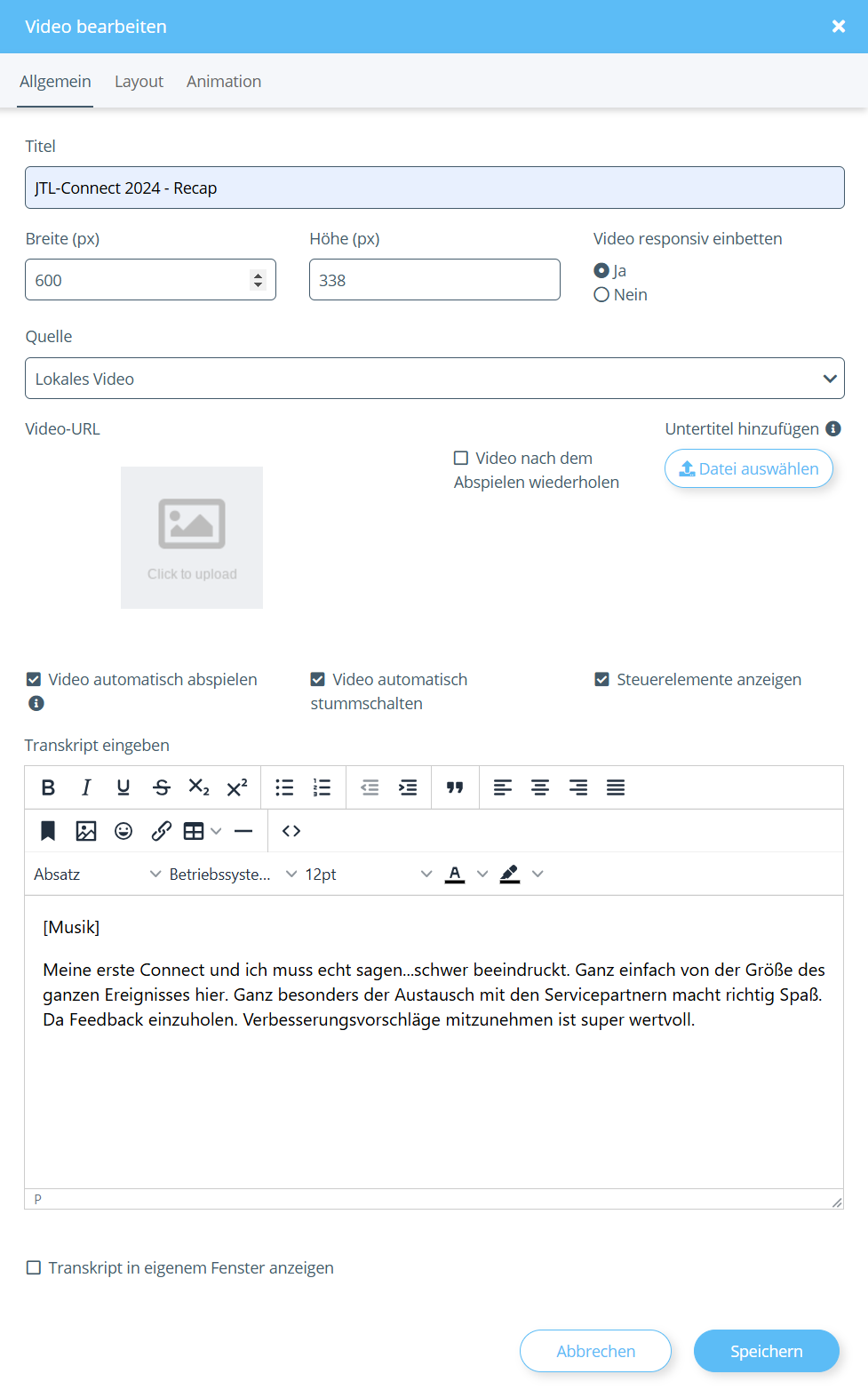
Titel: Geben Sie den Titel des lokalen Videos ein.
Breite: Geben Sie die gewünschte Breite des lokalen Videos an.
Höhe: Geben Sie die gewünschte Höhe des lokalen Videos an.
Video responsiv einbetten: Legen Sie fest, ob sich die Größe des Videos automatisch an die Größe des Bildschirms auf dem das Video abgespielt wird anpassen soll. Beachten Sie bitte, dass Videos auf kleinen Bildschirmen (z. B. Smartphone oder Tablet) möglicherweise nicht korrekt angezeigt werden, wenn Sie das Video nicht responsiv einbetten.
Quelle: Geben Sie an, auf welcher Plattform das Video hochgeladen wurde. Wenn Sie Lokales Video auswählen, können Sie ein Video hochladen, das lokal auf Ihrem PC gespeichert ist. Das hochgeladene Video befindet sich dann im Medienordner auf Ihrem Server.
Video-URL: Klicken Sie auf Click to upload, um die gewünschte Video-Datei auszuwählen und hochzuladen.
Video nach dem Abspielen wiederholen: Legen Sie fest, ob das Video erneut abgespielt werden soll, nachdem es beendet ist.
Untertitel hinzufügen: Legen Sie die Untertitel zum Video als VTT-Datei hoch.
Video automatisch abspielen: Legen Sie fest, ob das Video automatisch abgespielt wird, sobald ein Kunde die Seite Ihres Onlineshops öffnet, auf dem das Video eingebettet ist. In vielen Browsern werden Videos nur automatisch abgespielt, wenn sie automatisch stummgeschaltet sind. Wir empfehlen daher zusätzlich die Checkbox Video automatisch stummschalten zu aktivieren.
Video automatisch stummschalten: Legen Sie fest, ob das Video standardmäßig mit oder ohne Ton abgespielt wird.
Steuerelemente anzeigen: Legen Sie fest, ob die Steuerelemente im Video angezeigt oder ausgeblendet werden sollen.
Transkript eingeben: Geben Sie das Transkript zum Video in den Editor ein. Es gibt Tools, die für Sie automatisch ein Transkript zu Ihrem Video erstellen können. Dieses Transkript können Sie dann in den Editor kopieren. Sie können das Transkript natürlich auch manuell eingeben.
Transkript in eigenem Fenster anzeigen: Legen Sie fest, ob das Transkript Ihren Onlineshop-Besuchern als eigenes Fenster neben dem Video angezeigt werden soll oder ausklappbar unter dem Video.
Registerkarte Layout
Die Registerkarte Layout ist für jedes Portlet gleich aufgebaut. Lesen Sie mehr zum Thema hier: Detailbeschreibung: Registerkarte Layout.
Registerkarte Animation
Die Registerkarte Animation ist für bestimmte Portlets verfügbar und immer gleich aufgebaut. Lesen Sie mehr zum Thema hier: Detailbeschreibung: Registerkarte Animation.