Fehlende Marktplatzfelder und Marktplatzwerte in JTL-Wawi importieren
Ihre Aufgabe/Ausgangslage
Sie möchten einem Marktplatzfeld einen Wert zuordnen. In den Artikelstammdaten und/oder im Dialogfenster Verkaufskanalfelder zuordnen des Menüs Plattformen > Weitere Marktplätze > Verkaufskanalfelder zuordnen wird das Marktplatzfeld aber nicht angezeigt oder ein Wert ist nicht verfügbar. In der Regel bedeutet das, dass der Verkaufskanal Felder oder Werte geändert oder hinzugefügt hat, seit Sie die Felder zuletzt importiert haben. Deshalb möchten Sie die in JTL-Wawi verfügbaren Felder und Werte für den Verkaufskanal aktualisieren.
Voraussetzungen/Einschränkungen
Wie findet man ein Marktplatzfeld in JTL-Wawi?
Hinweis: Die Fehlermeldungen des Verkaufskanals enthalten oft nicht den Marktplatzfeldnamen, den Sie in JTL-Wawi sehen. Stattdessen enthalten die Fehlermeldungen den englisch oder den verkaufskanalinternen Namen. Sie können auch nach diesen englischen und verkaufkanalinternen Namen wie hier beschrieben suchen.
- Rufen Sie die Liste der Marktplatzfelder des Verkaufskanals auf.
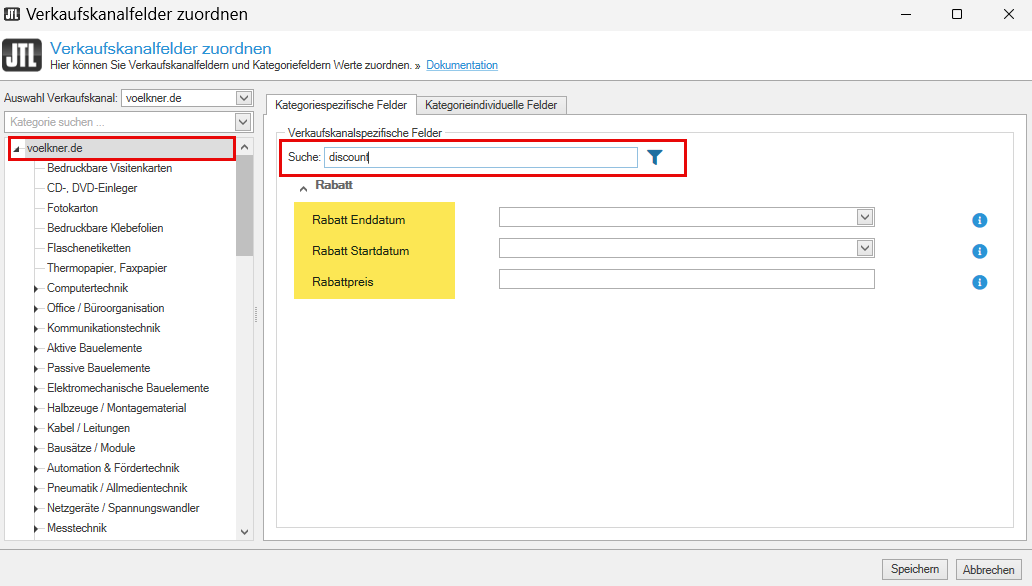
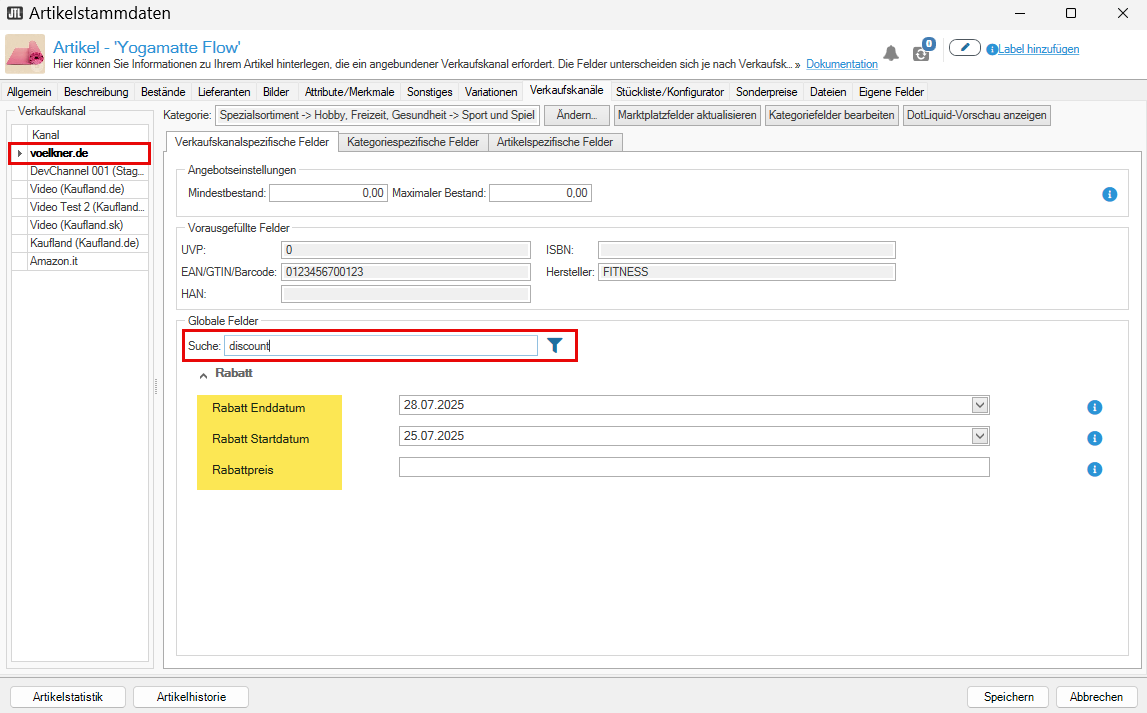
- Geben Sie in das Feld Suche den Namen oder Teil des Namens eines Marktplatzfelds ein. Sie können den deutschen Namen, den englischen Namen oder den verkaufskanalinternen Namen des Marktplatzfelds eingeben. Der verkaufskanalinterne Name steht oft in den Fehlermeldungen. Die Liste wird gefiltert und Sie sehen nur noch die Felder, die den Suchbegriff enthalten.
Geänderte und neue Felder und Werte in JTL-Wawi importieren
- Öffnen Sie über das Menü Plattformen > Verkaufskanäle das Dialogfenster Verkaufskanalverwaltung.

- Klicken Sie in der Liste Alle Konten auf den Verkaufskanal, für den Sie die Attribute neu importieren möchten.
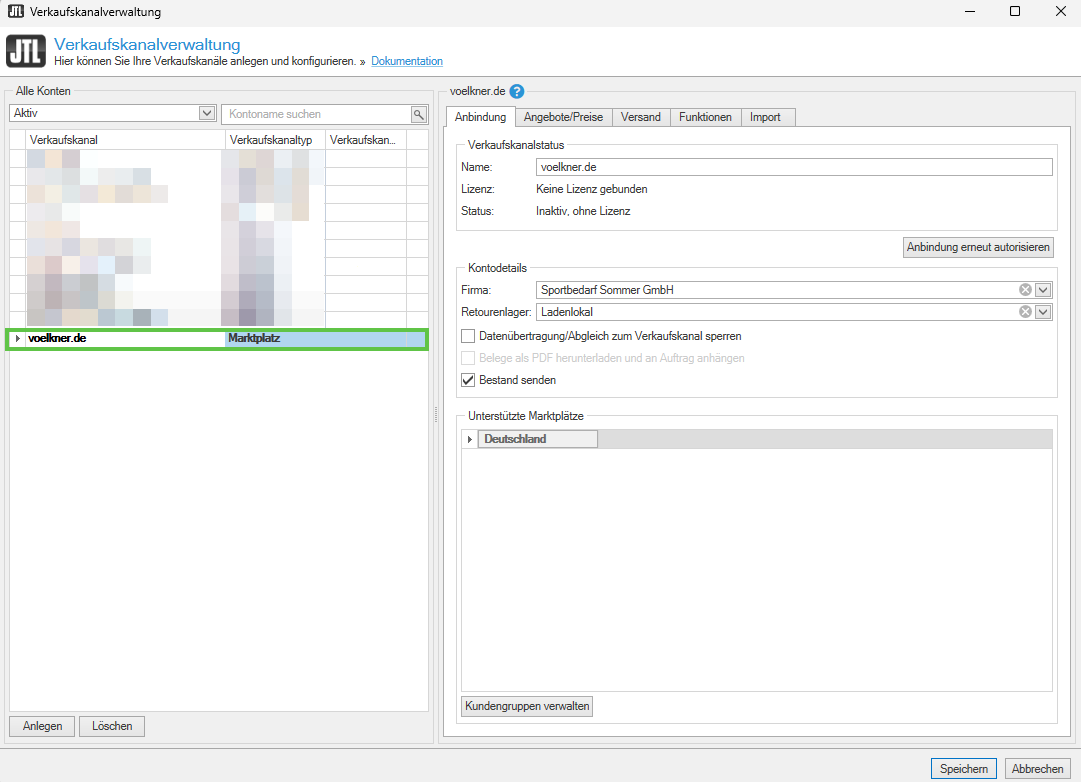
- Wechseln Sie in die Registerkarte Import.
- Aktivieren Sie im Bereich Metadaten die Checkboxen Kategorie, Kategorie Attribute, Globale Attribute und Seller Attribute.
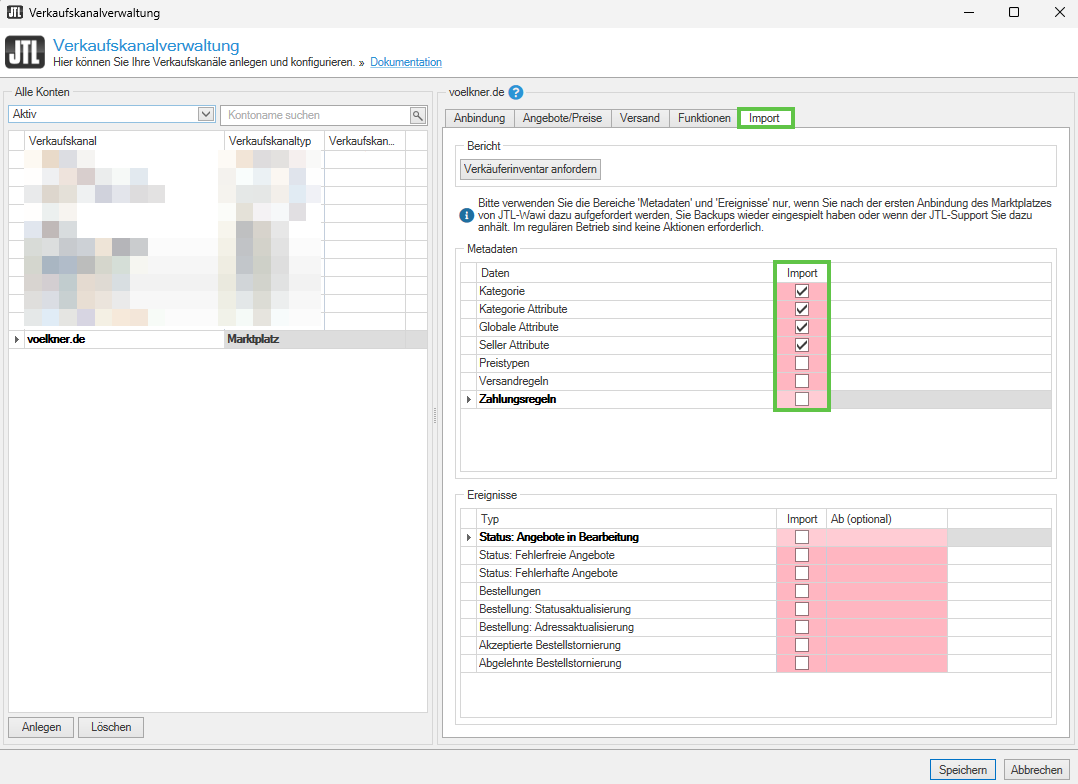
- Klicken Sie auf die Schaltfläche Speichern. Beim nächsten Abgleich werden geänderte und neue Felder und Werte des Verkaufskanals in JTL-Wawi importiert.
Abgleich starten
Je nachdem, wie Sie Daten mit dem Verkaufskanal abgleichen, startet der Abgleich entweder automatisch oder Sie starten den Abgleich manuell:
Nächste Schritte
Nach dem Abgleich sind die aktualisierten Marktplatzfelder und Marktplatzwerte in den Artikelstammdaten und im Dialogfenster Verkaufskanalfelder zuordnen des Menüs Plattformen > Weitere Marktplätze > Verkaufskanalfelder zuordnen verfügbar. Wie geht es jetzt weiter?