Detailbeschreibung: Verpackungsdetails bearbeiten
In dieser Dokumentation lesen Sie eine Detailbeschreibung der Funktionen des Dialogfensters Verpackungsdetails bearbeiten. Sie erreichen das Dialogfenster, indem Sie bei einer FBA-Umlagerung in der Registerkarte 1 – Lagerbestand für Versand wählen auf die Schaltfläche Verpackungsdetails klicken und im eingeblendeten Dropdown-Menü entweder die Option Hinzufügen oder die Option Bearbeiten wählen.
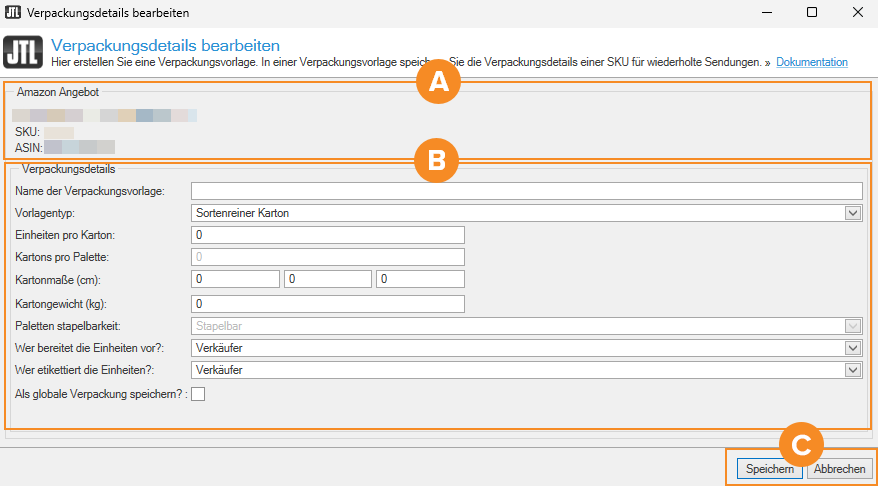
Bereich A: Amazon Angebot
In diesem Bereich sehen Sie den Namen, die SKU und die ASIN des Artikels, auf den sich die Verpackungsdetails beziehen.
Bereich B: Verpackungsdetails
Name der Verpackungsvorlage: Geben Sie in dieses Feld einen Namen für die Verpackungsvorlage ein.
Vorlagentyp: Wählen Sie einen Vorlagentyp aus dem Dropdown-Menü. Die folgenden Typen sind verfügbar:
Einheiten pro Karton: Geben Sie in dieses Feld ein, wie viele Einheiten des Artikels ein Karton enthält.
Kartons pro Palette: Geben Sie in dieses Feld ein, wie viele Kartons auf einer Palette sind.
Kartonmaße (cm): Geben Sie in diese Felder die exakten Außenmaße eines Kartons an (Länge x Breite x Höhe in Zentimetern).
Kartongewicht (kg): Geben Sie in dieses Feld das Gewicht inklusive Inhalt und Verpackung eines Kartons in Kilogramm ein.
Palettenstapelbarkeit: Wenn Sie den Vorlagentyp Palette mit einer einzelnen SKU gewählt haben, wählen Sie in diesem Dropdown-Menü, ob die Palette stapelbar ist. Die folgenden Optionen sind verfügbar:
Wer bereitet die Einheiten vor?: Wählen Sie eine Option aus dem Dropdown-Menü. Die folgenden Optionen sind verfügbar:
Wer etikettiert die Einheiten?: Wählen Sie eine Option aus dem Dropdown-Menü. Die folgenden Optionen sind verfügbar:
Als globale Verpackung speichern?: Aktivieren Sie diese Option, wenn die Verpackungsdetails nicht nur auf den gewählten Artikel zutreffen, sondern auch auf andere Artikel Ihres FBA-Sortiments.
Bereich C: Einstellungen
Speichern: Klicken Sie auf diese Schaltfläche, um die Verpackungsdetails zu speichern. Sie kehren zur Registerkarte 1 – Lagerbestand für Versand wählen des Dialogfensters FBA-Umlagerung anlegen/bearbeiten zurück. Die Verpackungsdetails sind ab sofort in der Spalte Verpackungsdetails des Artikels wählbar.
Abbrechen: Klicken Sie auf diese Schaltfläche, um das Dialogfenster zu schließen, ohne die Verpackungsdetails zu speichern.