Umstieg vom Rechnungsdatenservice 2.0 zu JTL2DATEV Start
Ihre Aufgabe/Ausgangslage
Voraussetzungen
Allgemeine Informationen
DATEV stellt den Rechnungsdatenservice 2.0 zum 31.12.2026 ein. Zusätzlich ändert DATEV die Authentifizierung für den Rechnungsdatenservice 2.0 bereits zum 28.02.2026. Daher können Sie den Rechnungsdatenservice 2.0 in JTL-Wawi ab dem 01.03.2026 nicht mehr nutzen. Stattdessen können Sie die FiBu-Schnittstelle JTL2DATEV Start verwenden, die ab JTL-Edition JTL Advanced ohne zusätzliche Kosten in den JTL-Editionen enthalten ist.
Anstelle des DATEV Rechnungsdatenservice 2.0 nutzt JTL2DATEV Start den DATEV Buchungsdatenservice als Anbindung. Mit dem DATEV Buchungsdatenservice können Sie Buchungsdaten, Stammdaten und die zugehörigen Belegbilder von JTL-Wawi über JTL2DATEV Start an DATEV übertragen.
JTL2DATEV Start bestellen, herunterladen und installieren
In diesem Kapitel lesen Sie, wie Sie JTL2DATEV Start bestellen, herunterladen und installieren. Um JTL2DATEV Start im Anschluss nutzen zu können, muss Ihr Steuerberater für Sie über die MyDATEV Mandantenregistrierung den DATEV Buchungsdatenservice bestellt haben. Siehe 1. Registrierung bei MyDATEV
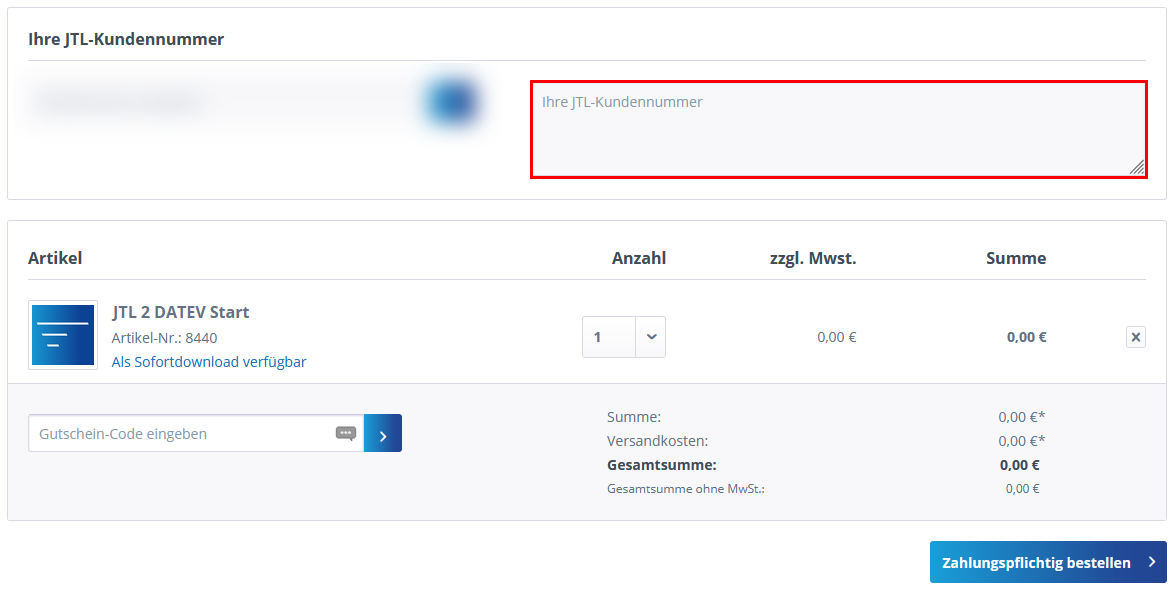
- Bestellen Sie JTL2DATEV Start: JTL2DATEV Start im JERA-Shop. Das Produkt ist kostenlos. Wenn Sie noch kein Konto bei JERA haben, müssen Sie sich als Neukunde registrieren. Bei der Bestellung müssen Sie Ihre JTL-Kundennummer im Feld Ihre JTL-Kundennummer angeben.
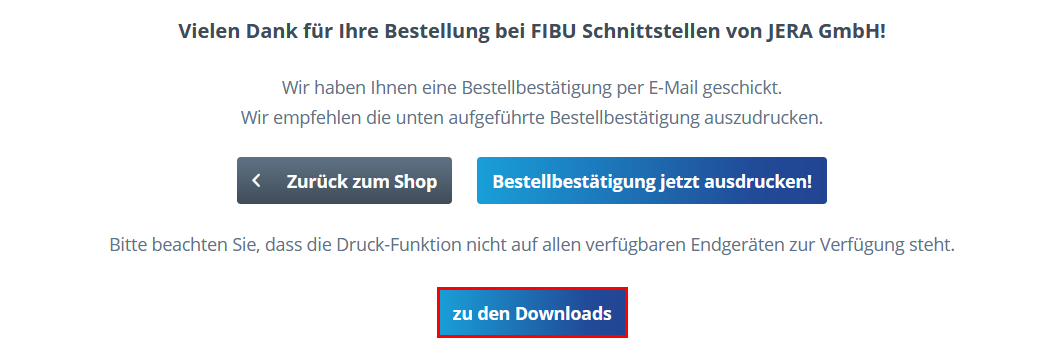
- Nachdem Sie JTL2DATEV Start bestellt haben, klicken Sie auf die Schaltfläche zu den Downloads.
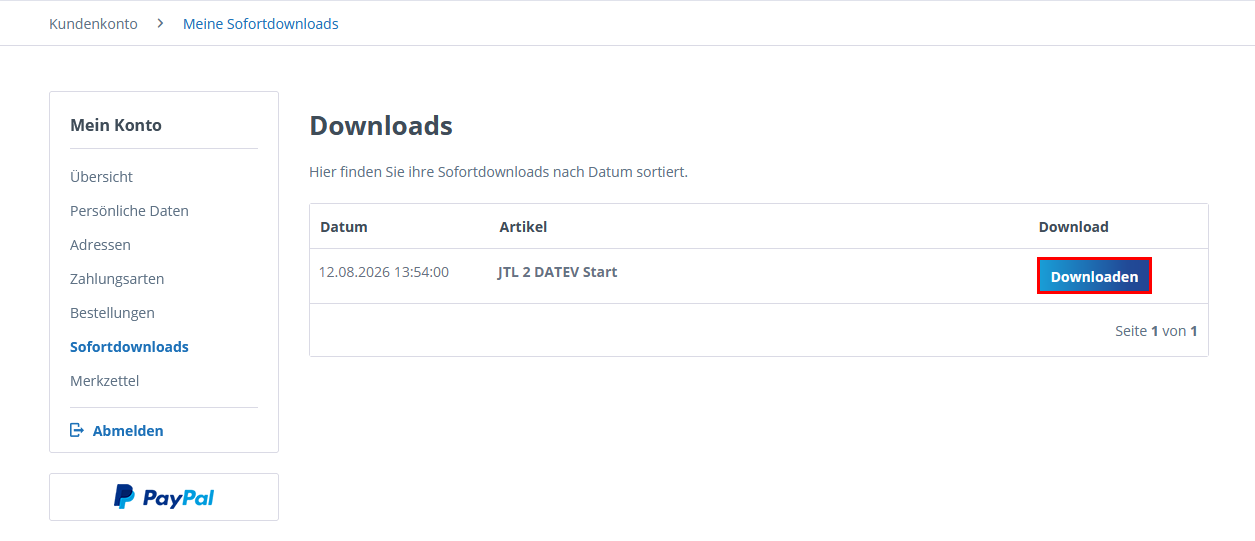
- Klicken Sie neben dem Artikel JTL2DATEV Start auf die Schaltfläche Downloaden.
- Folgen Sie der Anleitung von JERA, um JTL2DATEV Start zu installieren: Installation.
- Öffnen Sie das soeben installierte Programm JTL-Edition.
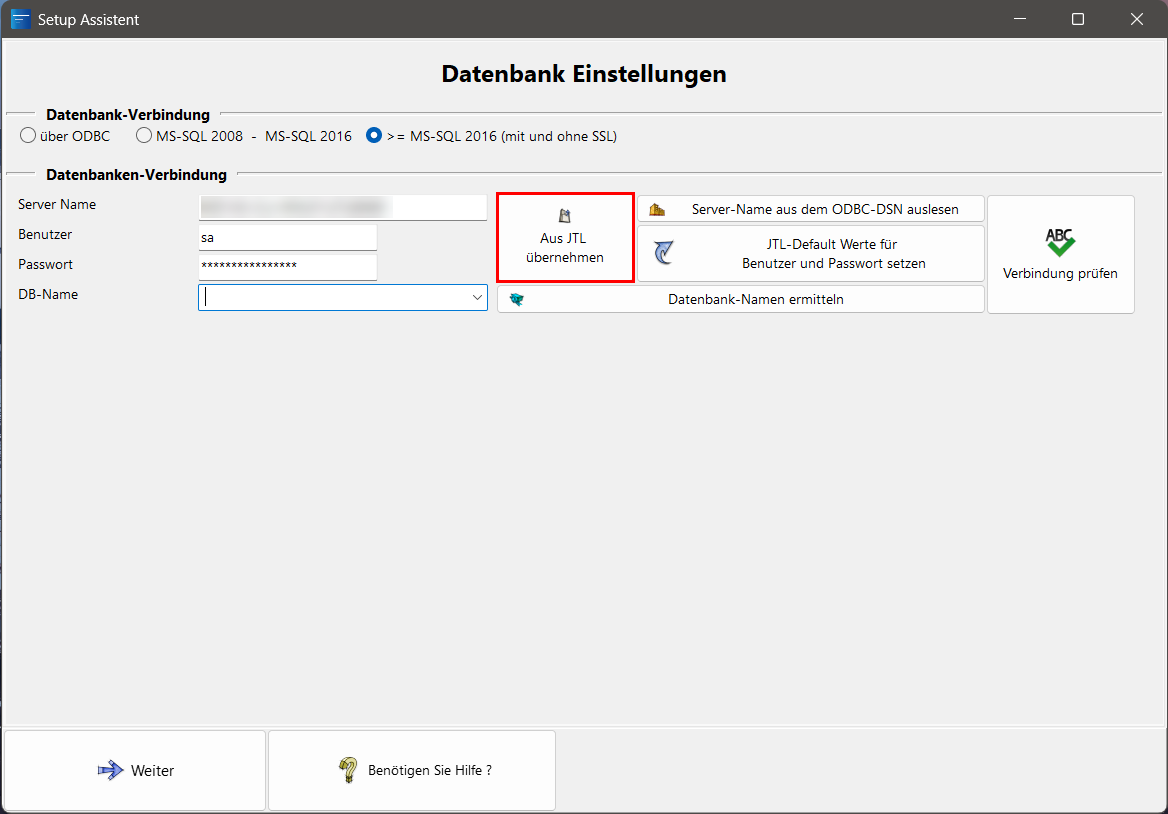
- Sie sehen die Seite Datenbank Einstellungen des Setup Assistenten von JTL2DATEV Start. Klicken Sie auf die Schaltfläche Aus JTL übernehmen, um die Daten für die Datenbank-Verbindung automatisch aus JTL-Wawi zu übernehmen.
- Klicken Sie auf die Schaltfläche Verbindung prüfen.
- Wenn Ihnen Fehler angezeigt werden, überprüfen Sie diese. Wenn die Verbindung erfolgreich ist, klicken Sie auf die Schaltfläche Weiter.
- Geben Sie auf der Seite DATEV Beraternummer übernehmen die Beraternummer Ihres Steuerberaters und Ihre Mandantennummer ein.
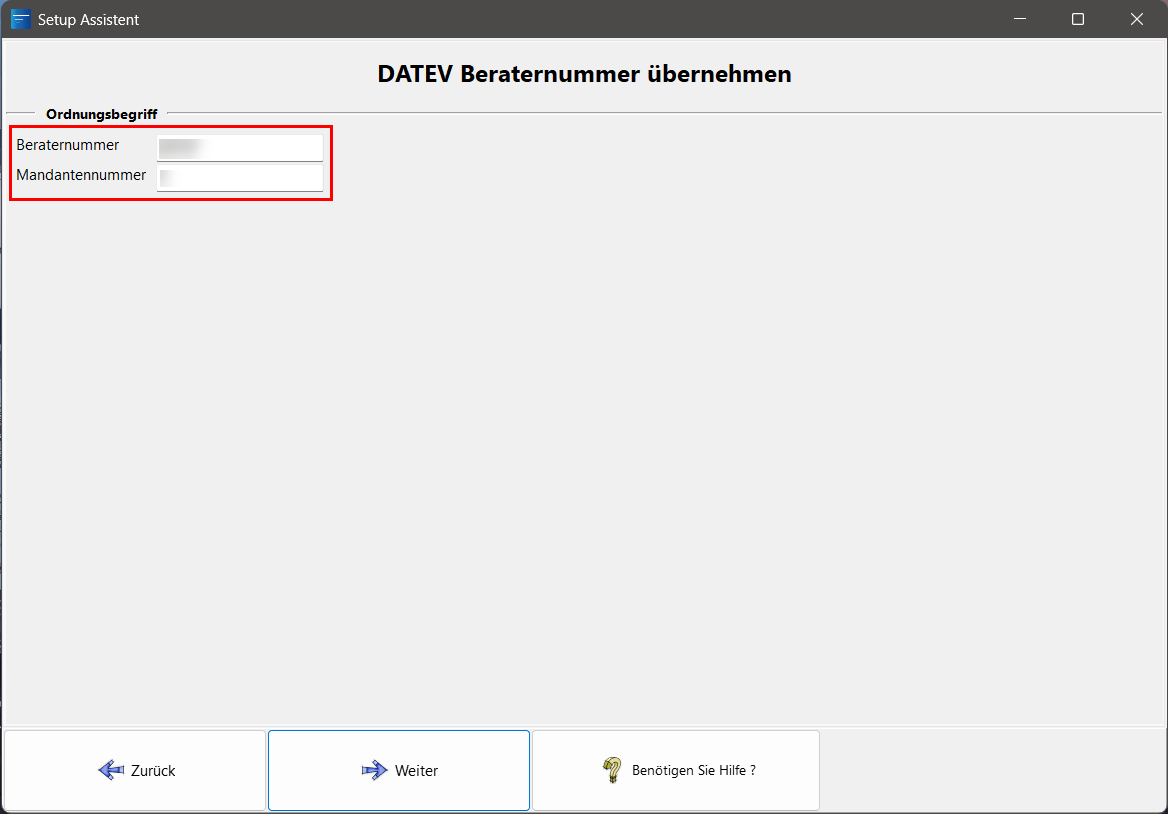
- Klicken Sie auf die Schaltfläche Weiter.
- Sie sehen die Seite Sachkonten anlegen. Klicken Sie auf die Schaltfläche SKR03 oder SKR04, je nachdem, welchen Kontenrahmen der DATEV Sie verwenden.
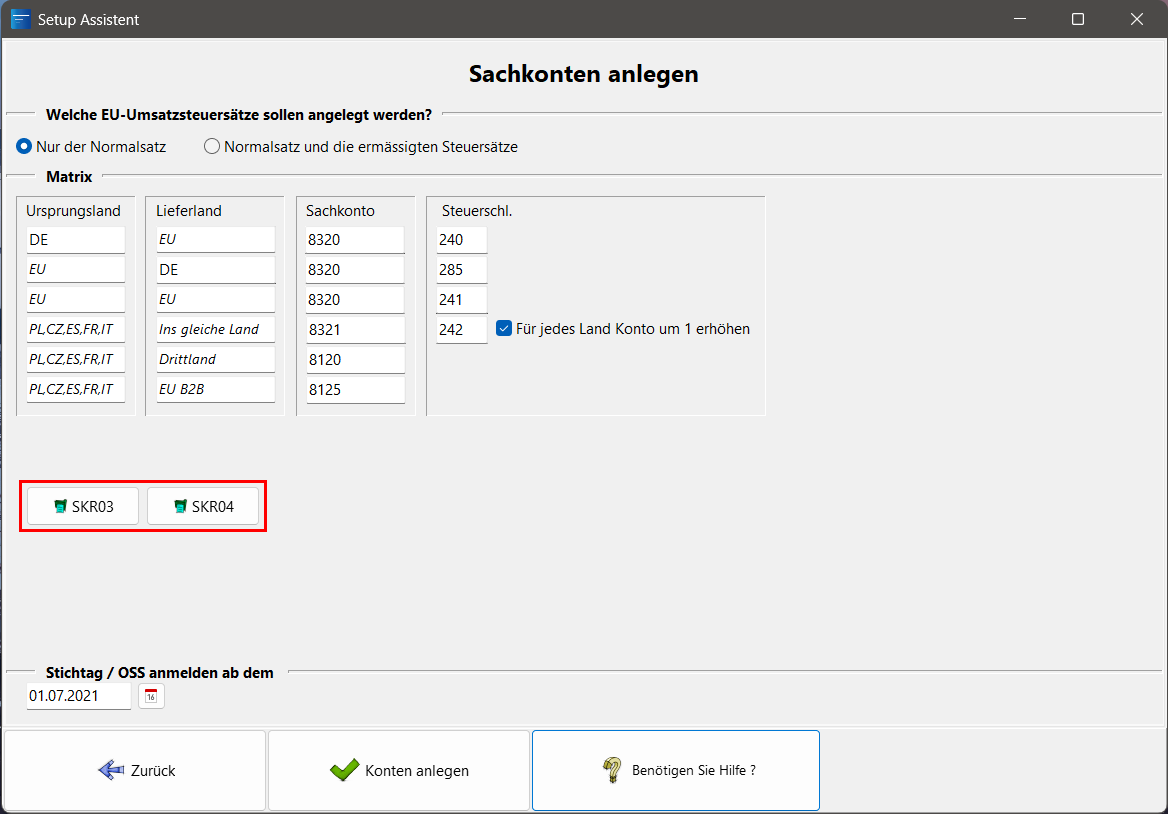
- Klicken Sie auf die Schaltfläche Konten anlegen.
Sie haben JTL2DATEV Start erfolgreich installiert.
Wie geht es weiter?
Nachdem Sie JTL2DATEV Start installiert haben, können Sie mit den ersten Schritten in JTL2DATEV Start anfangen. Folgen Sie dazu der Anleitung von JERA:
Im letzten Schritt kann Ihr Steuerberater die Daten in DATEV verarbeiten:
FAQ zu JTL2DATEV Start
In diesem Kapitel lesen Sie die häufigsten Fragen und Antworten zu JTL2DATEV Start.
Was ist der Unterschied zwischen JTL2DATEV Start und JTL2DATEV FLOW?
Die FiBu-Schnittstelle JTL2DATEV Start ist eine Version der FiBu-Schnittstelle JTL2DATEV FLOW, die allen JTL-Kunden ab der JTL-Edition JTL Advanced ohne zusätzliche Kosten zur Verfügung steht. JTL2DATEV Start wurde für JTL-Kunden als Ersatz für den Rechnungsdatenservice 2.0 entwickelt. JTL2DATEV Start bietet den grundlegenden Funktionsumfang für die Übertragung Ihrer Buchungsdaten aus JTL-Wawi an DATEV. Bei Bedarf können Sie ein zusätzliches JTL2DATEV-FLOW-Paket mit weiteren Funktionen buchen. Siehe JTL2DATEV FLOW im JERA-Shop
Muss ich FLOW-Auftragspakete bei JERA buchen?
Wenn Sie ausschließlich die Funktionen von JTL2DATEV Start verwenden möchten, müssen Sie kein zusätzliches FLOW-Auftragspaket bei JERA buchen. Sie können mit JTL2DATEV Start Ihre Belegdaten und Belegbilder an DATEV übermitteln. Es gibt keine Begrenzung, wie viele Belegdaten und Belegbilder Sie mit JTL2DATEV Start übertragen können. Sie können mit JTL2DATEV Start allerdings keine Zahlungsabgleiche übermitteln. Siehe JTL2DATEV Start im JERA-Shop
Wenn Sie zusätzlich zu den Belegdaten und Belegbildern Ihre Zahlungsabgleiche an DATEV übermitteln möchten, müssen Sie ein zusätzliches FLOW-Auftragspaket bei JERA buchen oder Ihr bereits gebuchtes FLOW-Auftragspaket behalten. Siehe JTL2DATEV FLOW im JERA-Shop
Warum muss ich jetzt schon zu JTL2DATEV Start wechseln?
Der Rechnungsdatenservice 2.0 wird von DATEV zum 31.12.2026 abgekündigt. Ab dem 01.03.2026 ändert DATEV zudem bereits die Art der Authentifizierung. Aufgrund dieser technischen Änderung können Sie sich über JTL-Wawi ab dem 01.03.2026 nicht mehr beim Rechnungsdatenservice 2.0 anmelden. Stellen Sie sicher, dass Sie bis zum 28.02.2026 alle notwendigen Daten gesichert haben und die Umstellung zu JTL2DATEV Start abgeschlossen haben.
Gibt es eine Alternative in JTL-Wawi zu JTL2DATEV Start?
Ja, es gibt in JTL-Wawi eine Alternative zu JTL2DATEV Start. Sie können die Daten für DATEV auch mit JTL-Ameise exportieren. Diese Funktion steht Ihnen schon ab JTL-Edition JTL Start kostenlos zur Verfügung. Wir empfehlen Ihnen, JTL2DATEV Start zu verwenden, da Sie so die Daten deutlich einfacher an DATEV übermitteln können und JTL2DATEV Start Ihnen mehr Funktionen bietet. Wenn Sie JTL-Ameise verwenden möchten, besprechen Sie unbedingt mit Ihrem Steuerberater, welche Daten Sie aus JTL-Wawi exportieren müssen. Siehe Buchungsdaten für DATEV exportieren
Wieso erhalte ich nach der Bestellung im JERA-Shop eine Demo-Version von JTL2DATEV Start?
Bei Ihrer Bestellung von JTL2DATEV Start müssen Sie Ihre JTL-Kundennummer angeben, damit JERA überprüfen kann, dass Sie mindestens die JTL-Edition JTL-Advanced gebucht haben. Diese Prüfung dauert für gewöhnlich 2 bis 3 Werktage. Damit Sie direkt starten können, erhalten Sie vorerst die Demo-Version von JTL2DATEV Start. Mit dieser Demo-Version können Sie nur 5 Belege pro Monat übertragen. Sie können JTL2DATEV Start aber schon vollständig einrichten. Die Freischaltung auf die volle Version von JTL2DATEV Start durch JERA geschieht automatisch im Hintergrund und Sie müssen keine Änderungen an der Software vornehmen. Sie müssen auch keine neue Software installieren. Sie sehen Ihre aktuelle Version/Lizenz im Kopfbereich von JTL2DATEV Start.
Falls Sie bei der Bestellung von JTL2DATEV Start vergessen haben, Ihre JTL-Kundennummer anzugeben, kontaktieren Sie bitte den Support von JERA.
An wen wende ich mich bei Fragen oder Problemen?
Sie können Sich bei Fragen oder Problemen bei der Buchung oder Installation an den Support von JTL oder an den Support von JERA wenden. Bei inhaltlichen Fragen zum Produkt wenden Sie sich bitte an den Support von JERA.