Detailbeschreibung: Plattformen > Weitere Verkaufskanäle > Bestellabgleich > Bestellabgleich
In dieser Dokumentation lesen Sie eine Detailbeschreibung der Funktionen in den Unterordnern des Ordners Weitere Verkaufskanäle > Bestellabgleich > Bestellabgleich. Sie erreichen den Bereich in JTL-Wawi über die Schaltfläche Plattformen.
In den Unterordnern dieses Ordners sehen Sie Datensätze, die für einen Abgleich mit einem der weiteren Verkaufskanäle vorgemerkt sind oder die nicht abgeglichen werden konnten. Der Ordner Bestellabgleich selbst zeigt dieselben Datensätze wie der Unterordner Zahlungen.
Der Ordner Weitere Verkaufskanäle > Bestellabgleich > Bestellabgleich enthält die folgenden Unterordner:
Da die Unterordner gleich aufgebaut sind, beschreibt diese Guide-Seite alle Unterordner.
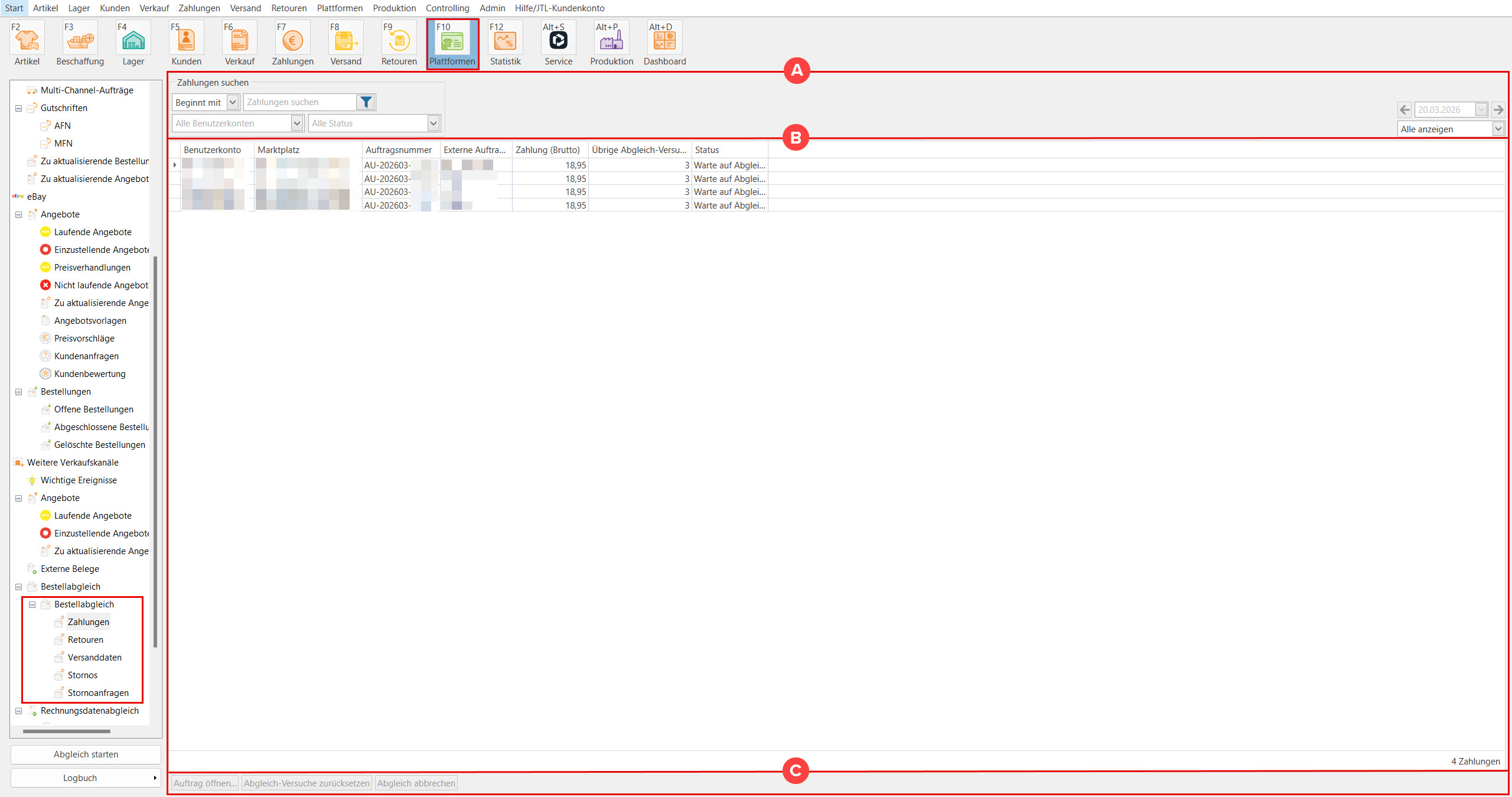
Bereich A: Suche und Filterfunktionen
Mit der Suche und den Filtern grenzen Sie die angezeigten Datensätze in der Listenansicht nach bestimmten Kriterien ein.
Beginnt mit/Enthält: Wählen Sie in diesem Dropdown-Menü zwischen den Optionen Beginnt mit und Enthält. Ihre Auswahl bestimmt, wie nach den Informationen gesucht wird, die Sie in das Suchfeld eingeben.
Zahlungen suchen/Retouren suchen/Versanddaten suchen/Stornos suchen/Stornoanfragen suchen: Geben Sie eine Zeichenfolge in dieses Suchfeld ein, um nur Datensätze anzuzeigen, die diese Zeichenfolge enthalten. Optional schränken Sie die Suche über das Filtersymbol weiter ein. Tipp: Klicken Sie auf das Filtersymbol, um zu sehen, welche Daten des Datensatzes durchsucht werden.
Alle Benutzerkonten: Standardmäßig werden die Datensätze aller weiteren Verkaufskanäle angezeigt. Wählen Sie einen Verkaufskanal aus dem Dropdown-Menü, um nur Datensätze für den Abgleich mit diesem Verkaufskanal anzuzeigen.
Alle Status: Standardmäßig werden alle Datensätze angezeigt. Wählen Sie eine Option aus dem Dropdown-Menü, um nur Datensätze mit einem bestimmten Status anzuzeigen. Die folgenden Status sind möglich:
Datumsfilter: Auf der rechten Seite können Sie über ein Dropdown-Menü einen Zeitraum für die Anzeige festlegen. Standardmäßig ist die Option Letzte 30 Tage eingestellt. Wenn Sie im Dropdown-Menü die Option Jahr, Monat oder Tag wählen, können Sie im Kalender darüber einen benutzerdefinierten Zeitraum festlegen.
Bereich B: Übersicht der Datensätze
In der Übersicht sehen Sie eine Liste der Datensätze. Per Drag-and-Drop können Sie die Reihenfolge der Spalten ändern. Mit einem Rechtsklick auf die Spaltenüberschrift können Sie festlegen, welche Spalten angezeigt werden.
Allgemeine Spalten
Spalte Benutzerkonto: Zeigt, über welches Verkaufskanalkonto die Bestellung eingegangen ist, auf die sich der Datensatz bezieht.
Spalte Marktplatz: Zeigt, über welchen Verkaufskanal die Bestellung eingegangen ist, auf die sich der Datensatz bezieht.
Spalte Auftragsnummer: Zeigt die JTL-Wawi-Auftragsnummer der Bestellung.
Spalte Externe Auftrags-Nr.: Zeigt die Auftragsnummer, die der Verkaufskanal der Bestellung gegeben hat.
Spalte Erstelldatum: Zeigt das Datum, an dem der Datensatz erstellt wurde.
Übrige Abgleich-Versuche: Zeigt, wie viele Abgleichversuche JTL-Wawi noch durchführen wird. Standardmäßig unternimmt JTL-Wawi 3 Abgleichversuche im Abstand von je 30 Minuten. Danach wechselt der Status des Datensatzes zu Fehlerhaft. Weitere 3 Abgleichversuche werden nur unternommen, wenn Sie den Zähler über die Schaltfläche Abgleich-Versuche zurücksetzen neu starten.
Status: Zeigt den aktuellen Status des Abgleichs dieses Datensatzes. Die folgenden Status sind möglich:
Spalte Belegdatum: Zeigt das Datum, an dem der Beleg erstellt wurde.
Ordnerspezifische Spalten
Spalte Zahlung (Brutto) (nur im Ordner Zahlungen): Zeigt den gezahlten Bruttobetrag.
Spalte Gutschriftbetrag (Brutto) (nur im Ordner Retouren): Zeigt den Bruttobetrag der Gutschrift für die Retoure.
Spalte Retourennummer (nur im Ordner Retouren): Zeigt die Retourennummer.
Spalte Lieferscheinnummer (nur im Ordner Versanddaten): Zeigt die Lieferscheinnummer des Auftrags.
Bereich C: Schaltflächen
Auftrag öffnen…: Markieren Sie einen Datensatz und klicken Sie auf diese Schaltfläche, um den dazugehörigen JTL-Wawi-Auftrag zu öffnen.
Abgleichversuche zurücksetzen: Nach 3 fehlgeschlagenen Abgleichversuchen bleibt der Datensatz mit dem Status Fehlerhaft liegen. Klicken Sie auf diese Schaltfläche, um den Zähler zurückzusetzen, damit JTL-Wawi erneut 3 Abgleichversuche unternimmt.
Abgleich abbrechen: Markieren Sie einen oder mehrere Datensätze und klicken Sie auf diese Schaltfläche, um den Abgleich abzubrechen und den Datensatz aus der Liste zu entfernen.