Detailbeschreibung: Plattformen > Weitere Verkaufskanäle > Bestellabgleich
In dieser Dokumentation lesen Sie eine Detailbeschreibung der Funktionen im Ordner Weitere Verkaufskanäle > Bestellabgleich. Sie erreichen den Ordner in JTL-Wawi über die Schaltfläche Plattformen.
In diesem Ordner sehen Sie alle Bestellungen, die über einen der weiteren Verkaufskanäle eingegangen sind.
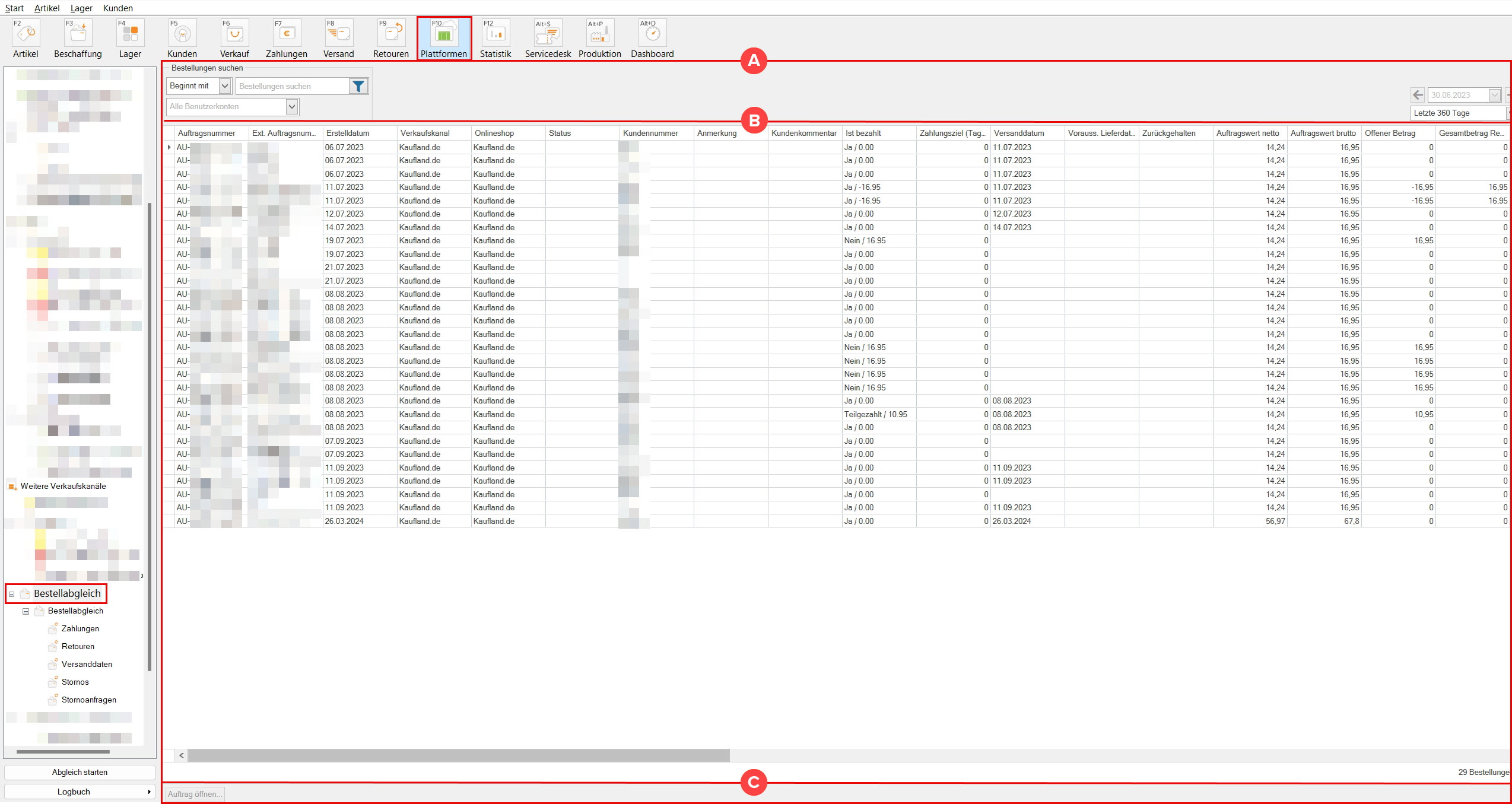
Bereich A: Suche und Filterfunktionen
Mit der Suche und den Filtern grenzen Sie die angezeigten Bestellungen in der Listenansicht nach bestimmten Kriterien ein.
Beginnt mit/Enthält: Wählen Sie in diesem Dropdown-Menü zwischen den Optionen Beginnt mit und Enthält. Ihre Auswahl bestimmt, wie nach den Informationen gesucht wird, die Sie in das Suchfeld eingeben.
Bestellungen suchen: Geben Sie eine Zeichenfolge in dieses Suchfeld ein, um nur Bestellungen anzuzeigen, die diese Zeichenfolge enthalten. Standardmäßig werden dabei die Auftragsnummer und die externe Auftragsnummer durchsucht. Optional schränken Sie die Suche über das Trichter-Symbol auf nur eines dieser beiden Datenfelder ein.
Alle Benutzerkonten: Standardmäßig werden die Bestellungen aller weiteren Verkaufskanäle angezeigt. Wählen Sie einen Verkaufskanal aus dem Dropdown-Menü, um nur Bestellungen von diesem Verkaufskanal anzuzeigen.
Datumsfilter: Auf der rechten Seite können Sie über ein Dropdown-Menü festlegen, wie viele Tage die Suche rückwirkend berücksichtigen soll. Standardmäßig ist die Option Letzte 30 Tage eingestellt. Wenn Sie im Dropdown-Menü eine der Optionen Jahr, Monat oder Tag wählen, können Sie im Kalender darüber einen benutzerdefinierten Zeitraum festlegen.
Bereich B: Übersicht der Bestellungen
In der Übersicht sehen Sie eine Liste der Bestellungen. Per Drag-and-Drop können Sie die Reihenfolge der Spalten ändern. Mit einem Rechtsklick auf die Spaltenüberschrift können Sie festlegen, welche Spalten angezeigt werden.
Spalte Auftragsnummer: Zeigt die JTL-Wawi-Auftragsnummer der Bestellung.
Spalte Ext. Auftragsnummer: Zeigt die Auftragsnummer, die der Verkaufskanal der Bestellung gegeben hat.
Spalte Erstelldatum: Zeigt das Datum, an dem der Auftrag erstellt wurde.
Spalte Verkaufskanal: Zeigt den Verkaufskanal, über den der Auftrag eingegangen ist.
Spalte Onlineshop: Zeigt den Onlineshop, aus dem der Auftrag stammt.
Spalte Status: Zeigt den aktuellen Status des Auftrags.
Spalte Kundennummer: Zeigt die der Kundin zugeordnete Kundennummer.
Spalte Anmerkung: Zeigt interne Anmerkungen zum Auftrag.
Spalte Kundenkommentar: Zeigt den Kommentar, den die Kundin zum Auftrag hinterlegt hat.
Spalte Ist bezahlt: Zeigt, ob der Auftrag bezahlt ist (Ja/Nein/Teilgezahlt) und den Betrag, der bezahlt wurde.
Spalte Zahlungsziel (Tage): Zeigt das Zahlungsziel des Auftrags in Tagen.
Spalte Versanddatum: Zeigt das Datum, an dem der Auftrag versendet wurde.
Spalte Vorauss. Lieferdatum: Zeigt das voraussichtliche Lieferdatum des Auftrags.
Spalte Zurückgehalten: Zeigt, ob der Auftrag zurückgehalten wird.
Spalte Auftragswert netto: Zeigt den Nettowert des Auftrags.
Spalte Auftragswert brutto: Zeigt den Bruttowert des Auftrags.
Spalte Offener Betrag: Zeigt den noch offenen Zahlungsbetrag des Auftrags.
Spalte Gesamtbetrag Rechnungskorrektur brutto: Zeigt den gesamten Bruttobetrag einer Rechnungskorrektur.
Spalte Bezahlt: Zeigt den bereits bezahlten Betrag.
Spalte Währung: Zeigt die Währung des Auftrags.
Spalte Währungsfaktor: Zeigt den verwendeten Umrechnungsfaktor der Währung.
Spalte Gedruckt: Zeigt, ob der Auftrag bereits gedruckt wurde.
Spalte E-Mail am: Zeigt das Datum, an dem eine E-Mail zum Auftrag versendet wurde.
Spalte Zahlungsbestätigung: Zeigt, ob es eine Zahlungsbestätigung gibt.
Spalte Bezahlt am: Zeigt das Datum, an dem die Zahlung eingegangen ist.
Spalte Zusatzgewicht: Zeigt das zusätzlich erfasste Gewicht für den Auftrag.
Spalte Auftragswert Versandland: Zeigt den Auftragswert bezogen auf das Versandland.
Spalte Lieferstatus: Zeigt den aktuellen Lieferstatus des Auftrags.
Spalte IGL: Zeigt, ob es sich um eine innergemeinschaftliche Lieferung handelt.
Spalte Umsatzsteuerfrei: Zeigt, ob der Auftrag von der Umsatzsteuer befreit ist.
Spalte Debitorennummer: Zeigt die dem Debitor zugeordnete Nummer.
Spalte Kundengruppe: Zeigt die Kundengruppe, die der Kundin zugewiesen wurde.
Spalte Versandart: Zeigt die für den Auftrag gewählte Versandart.
Spalte Firma: Zeigt den Firmennamen der Kundin.
Spalte Bearbeiter: Zeigt den Bearbeiter, der dem Auftrag zugeordnet ist.
Spalte Interner Schlüssel (Kunde): Zeigt den internen Schlüssel der Kundin.
Spalte WMS-Auslieferung gesperrt: Zeigt, ob die Auslieferung im WMS für diesen Auftrag gesperrt ist.
Spalte WMS-Teillieferung: Zeigt, ob für den Auftrag eine Teillieferung im WMS vorgesehen oder erlaubt ist.
Spalte WMS-Vorkommissionieren: Zeigt, ob der Auftrag für das Vorkommissionieren im WMS vorgesehen ist.
Spalte Lieferpriorität: Zeigt die Priorität, mit der der Auftrag ausgeliefert werden soll.
Spalte Versandland ISO: Zeigt den ISO-Code des Versandlands.
Spalte Versandland Währung: Zeigt die Währung des Versandlands.
Spalte Versandland Währungsfaktor: Zeigt den Währungsfaktor des Versandlands.
Spalte Rechnung: Zeigt die dem Auftrag zugeordnete Rechnung.
Bereich C: Schaltfläche
Auftrag öffnen…: Markieren Sie eine Bestellung und klicken Sie auf diese Schaltfläche, um den dazugehörigen JTL-Wawi-Auftrag zu öffnen.