Shipping 2.0 aktivieren und mit JTL-Wawi verbinden
Deine Aufgabe/Ausgangslage
Voraussetzungen
Einstellungen in JTL-Wawi
Damit du Shipping 2.0 und JTL-Wawi verknüpfen kannst, müssen bestimmte Vorbereitungen getroffen werden.
Beta Feature aktivieren
- Öffne JTL-Wawi.
- Öffne über das Menü Hilfe/JTL-Kundenkonto > Beta Features das Dialogfenster Beta-Features aktivieren.
- Trage im Dialogfenster Beta-Features aktivieren im Bereich Closed Beta-Feature freischalten den Featureschlüssel „JTL.WAWI.ShippingCloud“ ein und klicke auf die Schaltfläche Freischalten.
- Markiere in der Tabelle den Eintrag „Shipping Cloud“ und klicke auf die Schaltfläche Aktivieren.
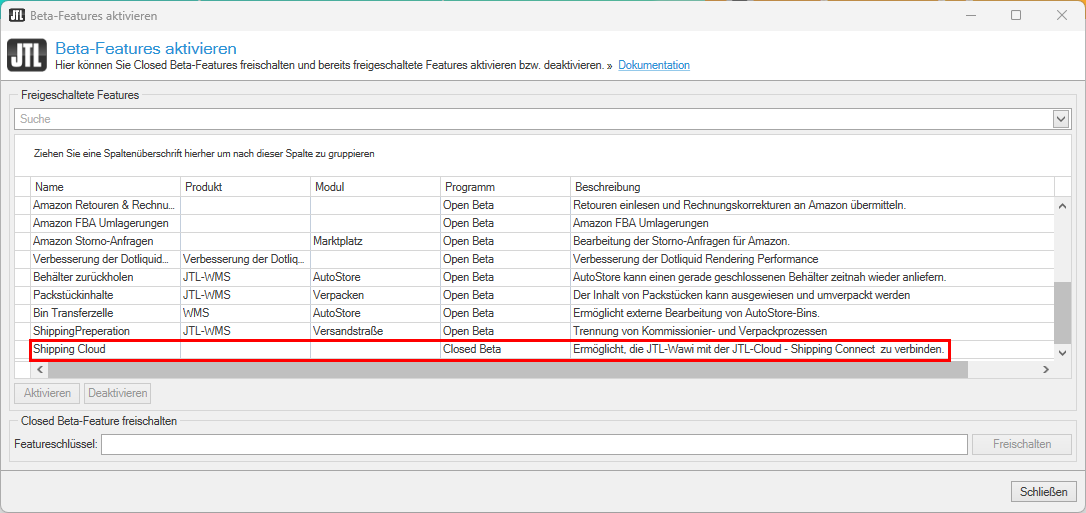
Du hast das Beta-Feature für die App „Shipping 2.0“ erfolgreich aktiviert.
Verbindung mit Cloud herstellen
Für eine Cloudverbindung benötigst du ein eingerichtetes Konto in JTL Cloud. Falls du noch keines hast, richte vor diesem Schritt dein Konto für JTL Cloud ein. Siehe Registrierung und Einrichtung von JTL Cloud durchführen
- Öffne JTL-Wawi.
- Öffne über das Menü Admin > JTL-Cloud Verbindung das Dialogfenster Cloudverbindung einrichten.
- Klicke im Dialogfenster Cloudverbindung einrichten auf die Schaltfläche Verbinden. Ein Browserfenster wird angezeigt.
- Folge den Schritten, die im Browser angezeigt werden, bis der Browser wieder geschlossen ist.
- Im Dialogfenster Cloudverbindung einrichten sollten alle Einträge die Meldung „Verbunden“ oder „Erreichbar“ haben und farblich grün markiert sein. Ist das nicht der Fall, klicke auf die Schaltfläche Aktualisieren.
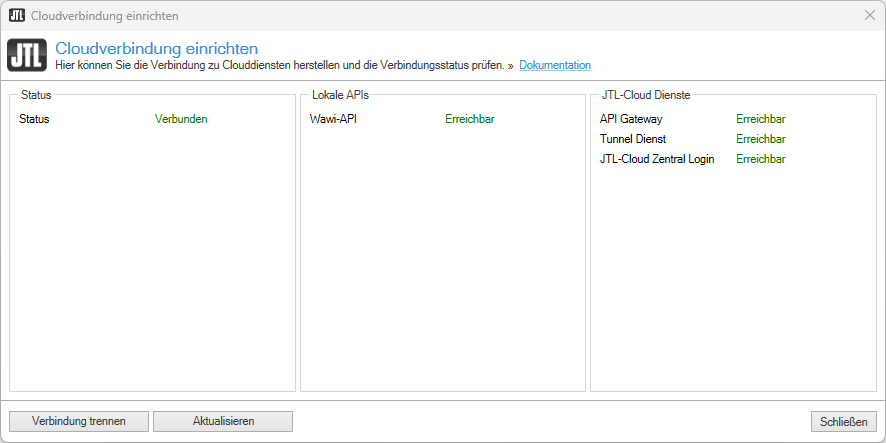
Du hast JTL-Wawi erfolgreich mit JTL Cloud verbunden. Daten können nun zwischen beiden Plattformen ausgetauscht werden.
Shipping App starten
Die App „Shipping 2.0“ sollte bereits vorinstalliert sein, wenn du dich in JTL Hub angemeldet hast. Sobald die Shipping 2.0 gestartet wird, startet auch ein Einrichtungsassistent, der dir hilft, deine ersten Einstellungen vorzunehmen. Falls du die App „Shipping 2.0“ nicht angezeigt bekommst, kannst du die App über den folgenden Link direkt öffnen: https://app.shipping.jtl-cloud.com/
- Melde dich mit deiner JTL ID im JTL Hub an.
- Öffne über die Menüstruktur Administration > Apps die Ansicht Apps.
- Klicke auf die App „Shipping 2.0“, um diese zu starten.
- Im neuen Dialogfenster startet der Einrichtungsassistent. Folge den Schritten des Einrichtungsassistenten bis zum Ende.
Der Einrichtungsassistent wird geschlossen und deine Einstellungen werden in Shipping 2.0 übernommen. Du kehrst in die Oberfläche von Shipping 2.0 zurück und kannst diese weiter einrichten.
Wie geht es weiter?
Als Nächstes schließt du in Shipping 2.0 einen Vertrag mit einem Versanddienstleister ab.