Shipping 2.0 Versand testen
Deine Aufgabe/Ausgangslage
Du hast alle Einstellungen in Shipping 2.0 und JTL-Wawi getroffen und möchtest nun einen Testauftrag anlegen und diesen mit deinen Einstellungen versenden.
Hinweis: Bei diesem Szenario fallen Kosten für das Anfordern des Versandetiketts an. Wenn du bei einem der folgenden Schritte Probleme hast, findest du Hilfe im Guide oder beim Support.
Testauftrag in JTL-Wawi anlegen
Statt einen Testauftrag anzulegen, kannst du auch einen vorhandenen Auftrag verwenden und diese Kapitel überspringen.
- Öffne JTL-Wawi und wechsel über die Schaltfläche Verkauf in den Bereich Verkauf.
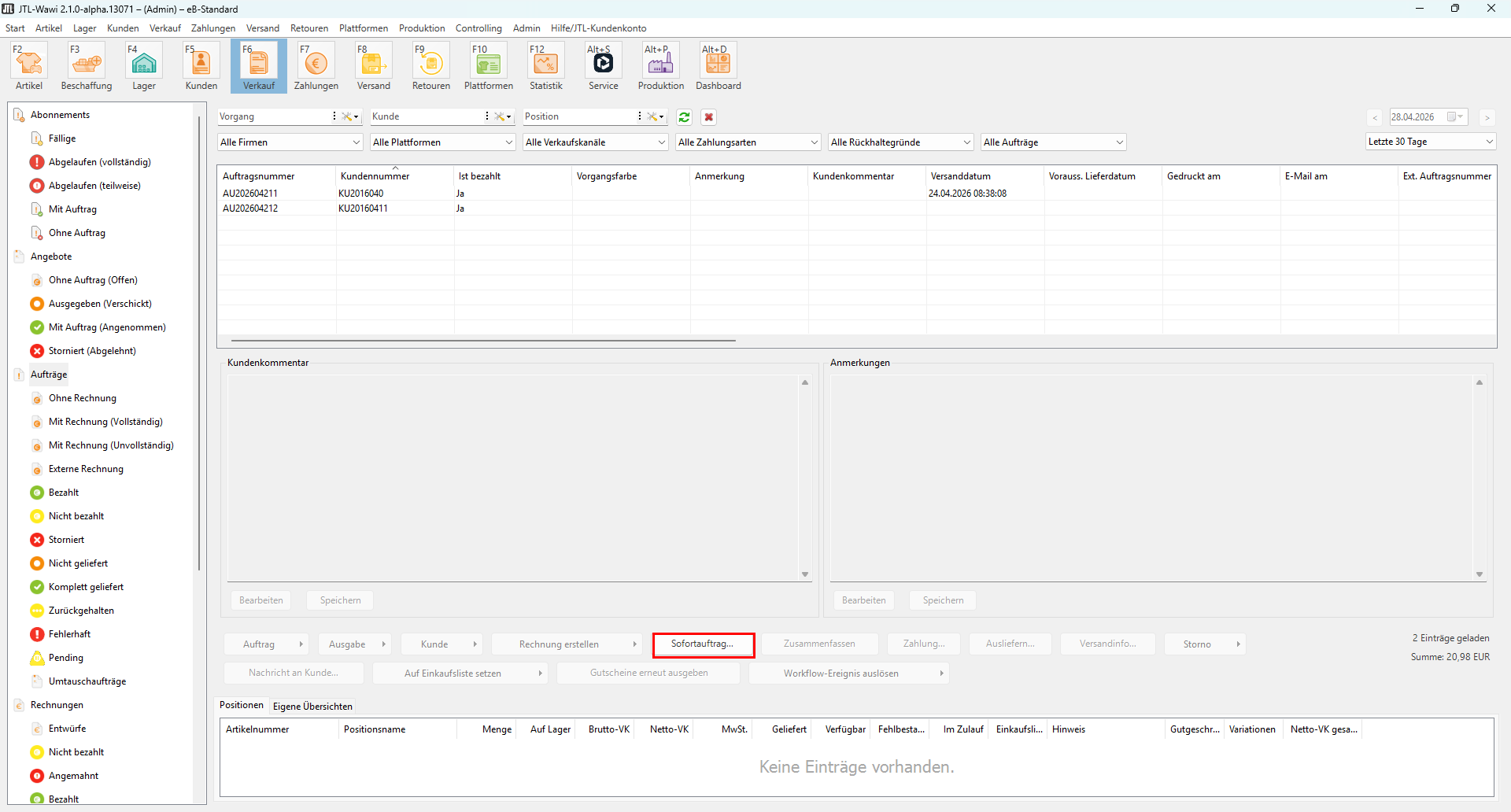
- Klicke auf den Ordner Aufträge und lege über die Schaltfläche Sofortauftrag einen neuen Auftrag an.
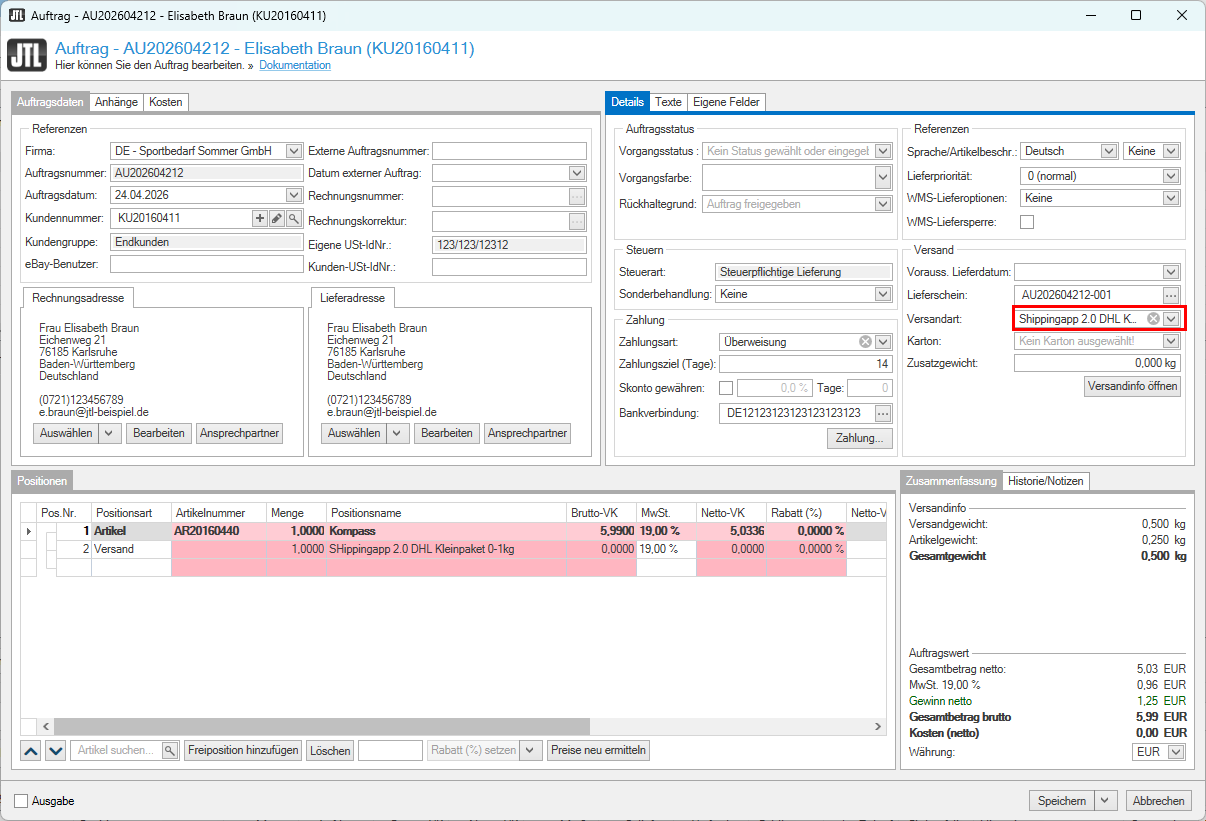
- Fülle im neuen Dialogfenster Auftrag wie gewohnt die Felder aus und wähle im Bereich Versand aus dem Dropdown-Menü Versandart eine mit Shipping 2.0 erstellte und verknüpfte Versandart aus.
- Klicke auf die Schaltfläche Speichern.
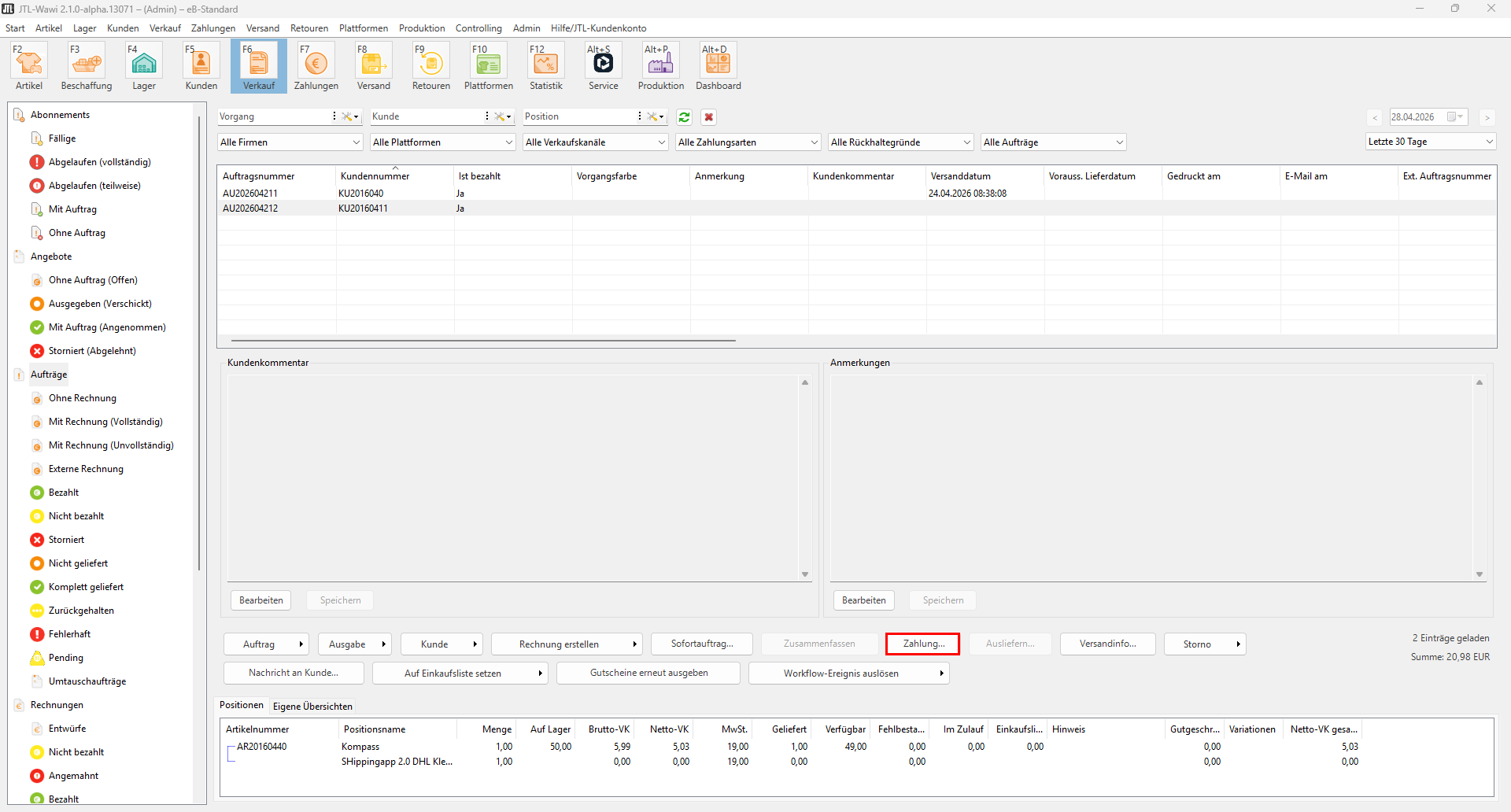
- Wähle den angelegten Auftrag aus der Liste und klicke auf die Schaltfläche Zahlung….
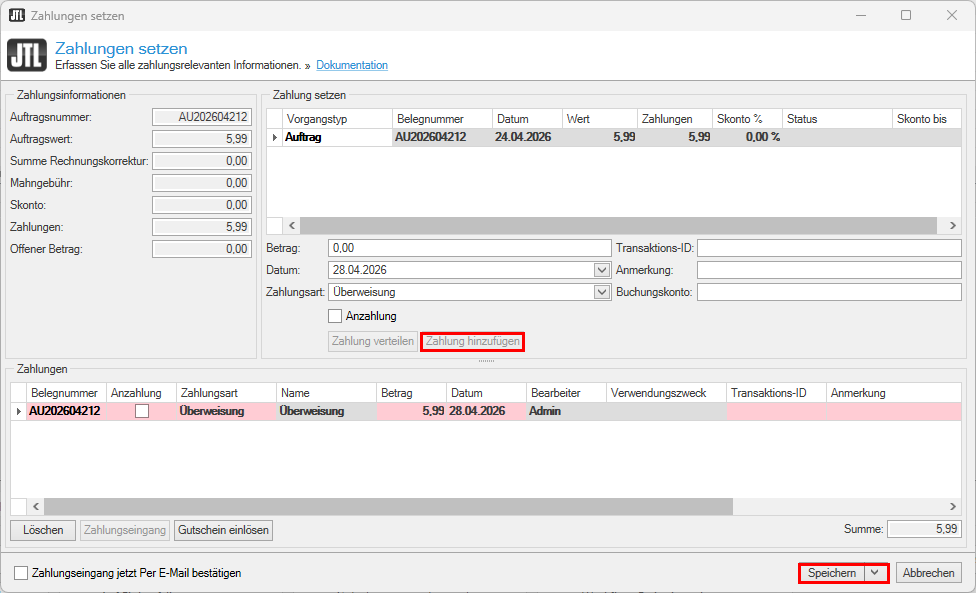
- Hinterlege im neuen Dialogfenster Zahlung setzen eine Bezahlung.
- Klicke auf die Schaltfläche Speichern.
Versanddaten an Shipping 2.0 übergeben
- Wechsle über die Schaltfläche Versand in den Bereich Versand.
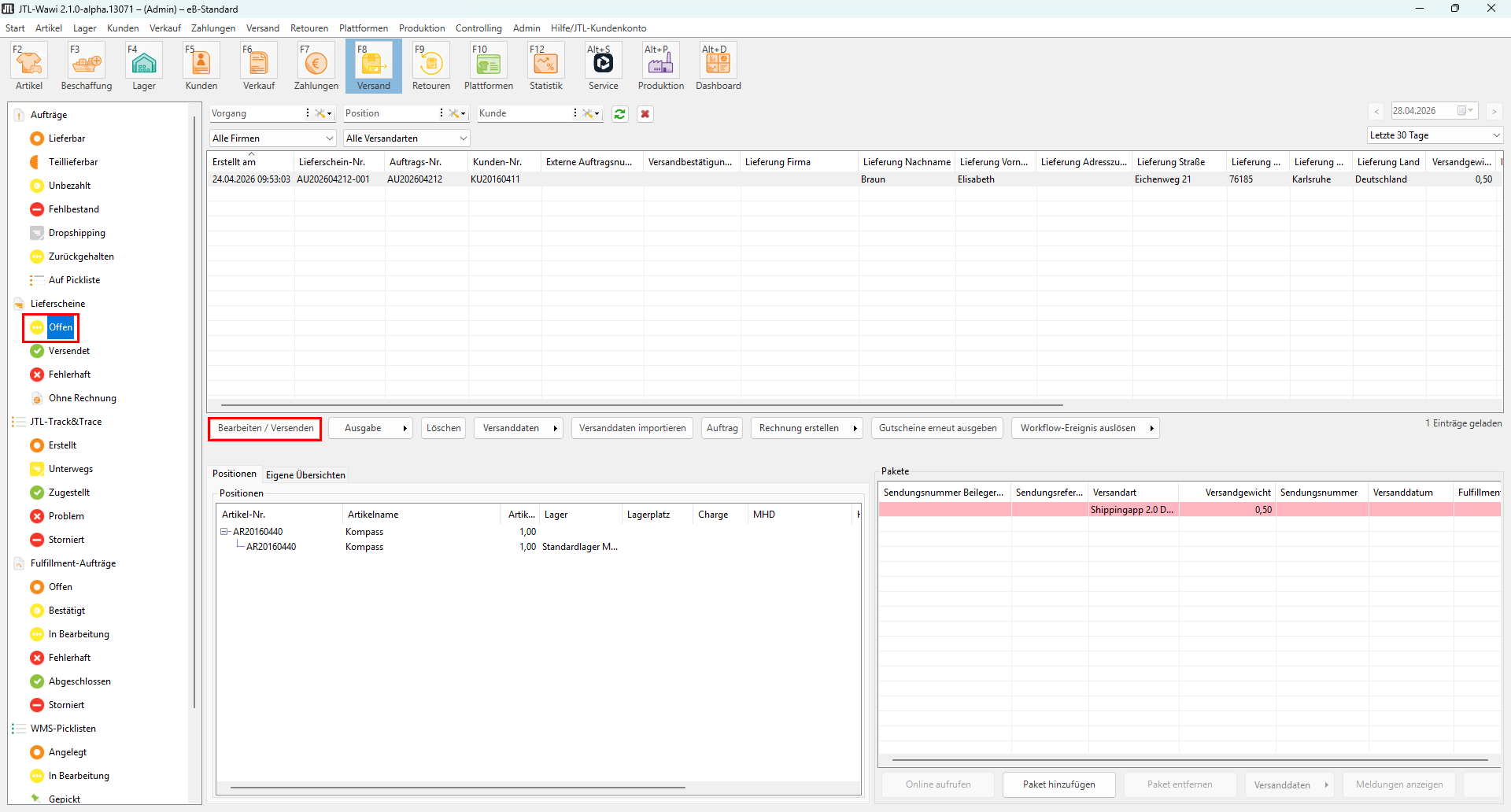
- Klicke auf den Ordner Lieferscheine > Offen.
- Wähle deinen Auftrag aus und klicke auf die Schaltfläche Bearbeiten / Versenden.
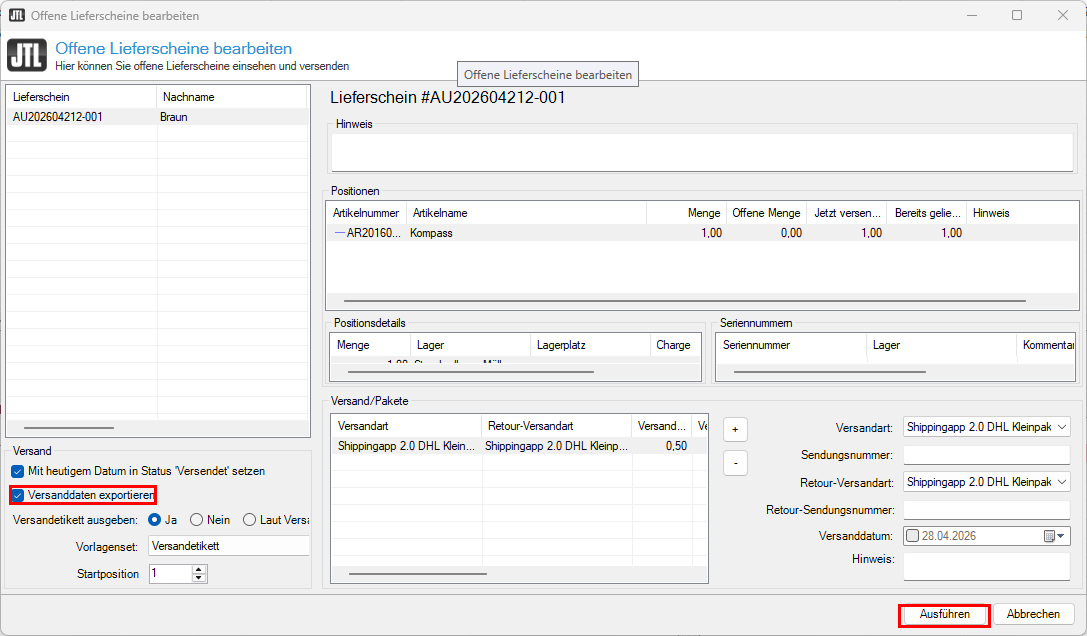
- Aktiviere im neuen Dialogfenster Offene Lieferscheine bearbeiten im Bereich Versand die Checkbox Versanddaten exportieren.
- Klicke auf die Schaltfläche Ausführen. Achtung! Es entstehen Kosten für das Anfordern des Versandetiketts beim Versanddienstleister!
Sendung in Shipping 2.0 prüfen
- Öffne Shipping 2.0.
- Wechsle in den Menüpunkt Sendungsübersicht.
- Dein Auftrag sollte dort mit dem Status Erzeugt aufgeführt sein.
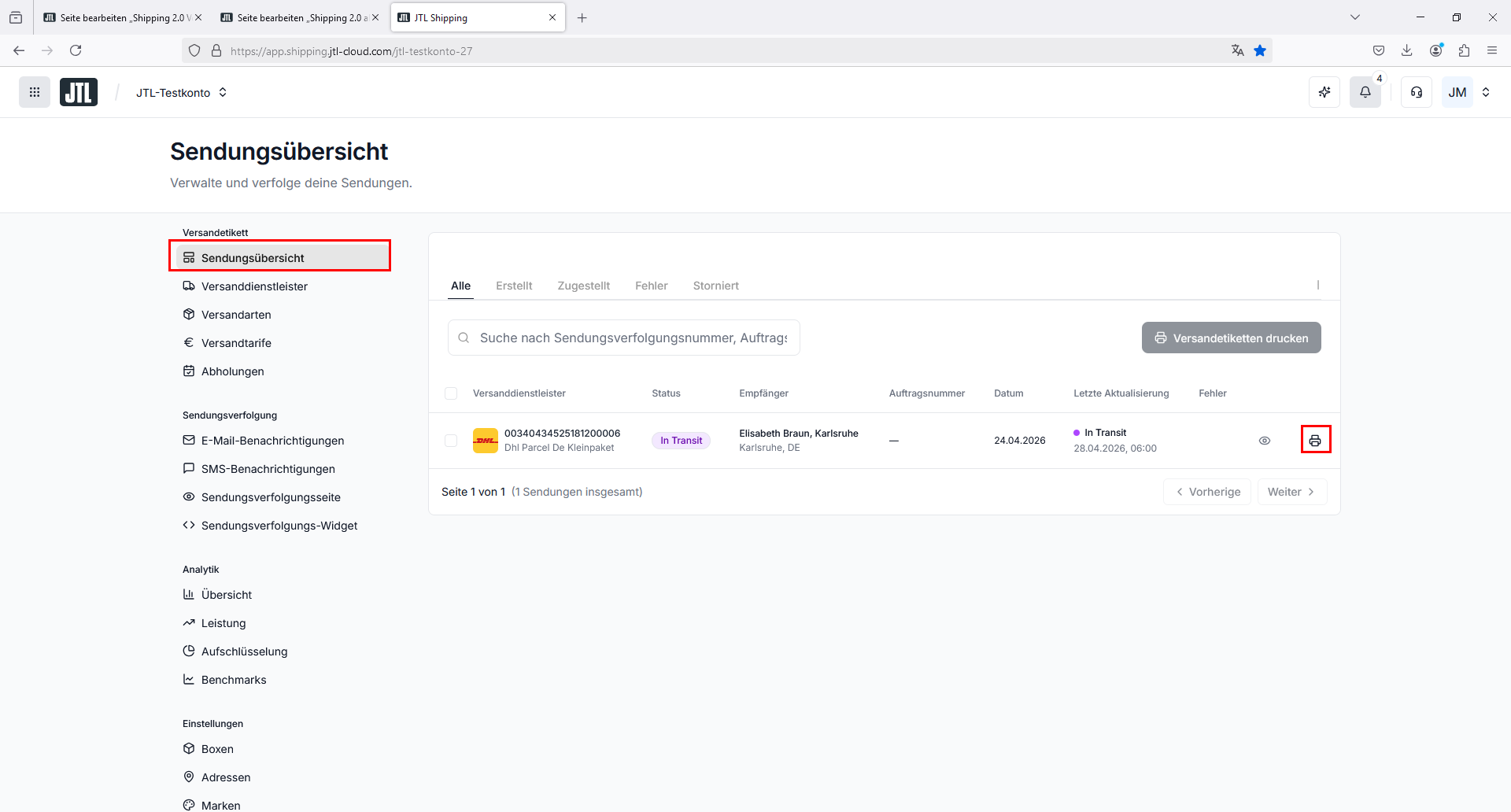
- Klicke auf das Druckersymbol und schaue dir das Label an.
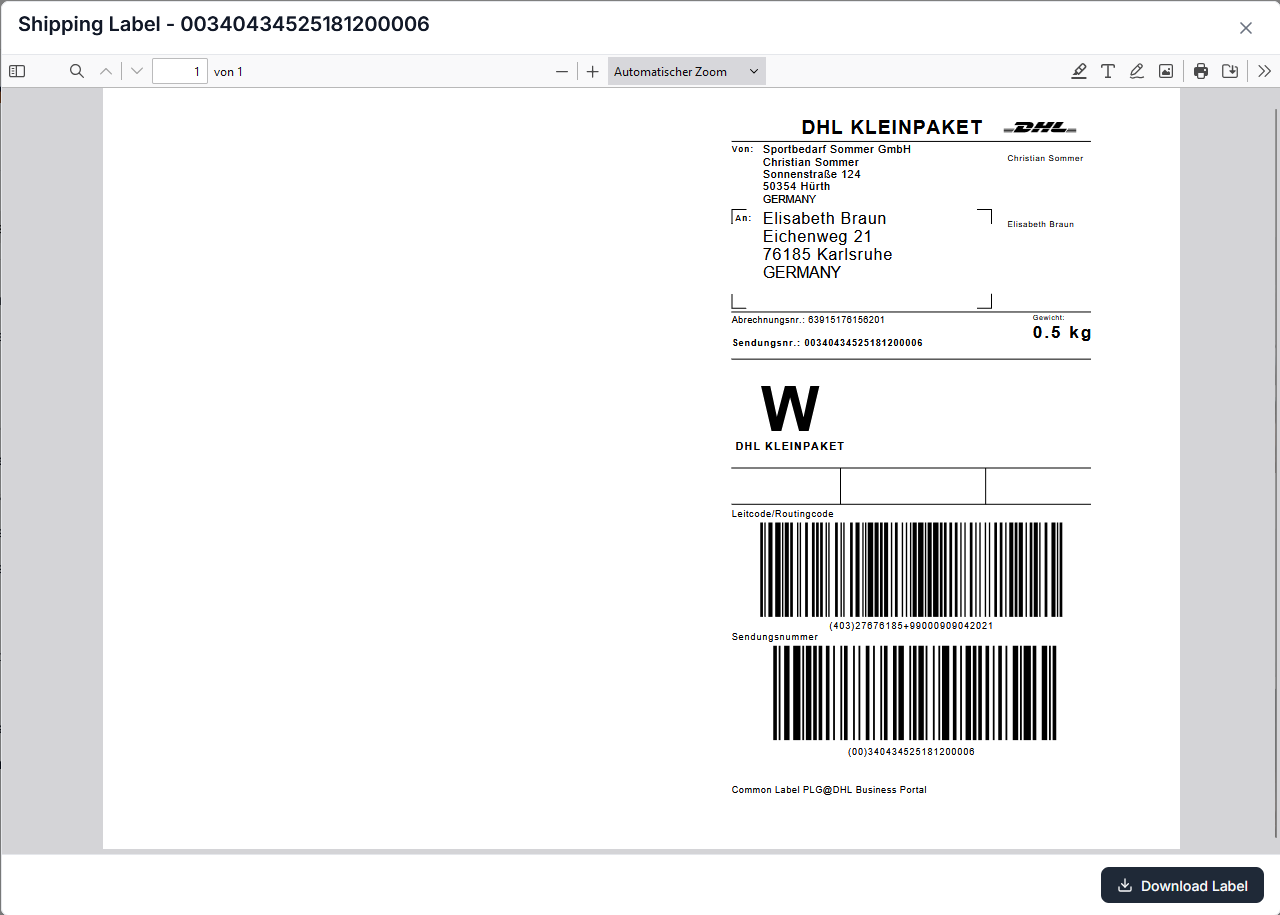
Wenn alles in Ordnung ist, kannst du Shipping 2.0 für deine Arbeitsprozesse verwenden.