Informationen zu Marktplatzfeldern bei Allegro
In dieser Dokumentation erhalten Sie Informationen zu wichtigen Marktplatzfeldern von Allegro.
Hinweis: Diese Marktplatz-Anbindung ist in der Open-Beta-Phase.
Links zu Informationen über Marktplatzfelder
Auf den folgenden Seiten des JTL-Guide finden Sie Informationen und Anleitungen zu den Markplatzfeldern:
Hinweis: Bei Variationsangeboten werden immer die Variationen und die Variationswerte des Vaters an den Verkaufskanal übermittelt. Wenn Sie in einem variationsbildenden Marktplatzfeld einen Wert angeben, wird der Wert deshalb zweimal gesendet: einmal der Wert des Vaterartikels und dann noch der Wert im Marktplatzfeld. Der Verkaufskanal kann das Angebot deshalb ablehnen. Geben Sie deshalb bei Variationsangeboten bei Marktplatzfeldern die variationsbildend sind keine Werte an.
Automatisch aus Artikelstammdaten befüllte Pflichtfelder
Hinweis: Für den Angebotstitel gelten feste Vorgaben: mindestens 12 Zeichen, mindestens 3 Wörter, kein Wort länger als 30 Zeichen, maximal 75 Zeichen insgesamt. Ein Titel außerhalb dieser Grenzen führt zu einer Fehlermeldung beim Einstellen.
Hinweis: Die GTIN ist bei Allegro besonders wichtig. Allegro gleicht die GTIN mit dem Produktkatalog ab. Wenn es einen eindeutigen Treffer gibt, wird das Angebot diesem Katalogprodukt zugeordnet und übernimmt dessen Produktdaten. Wenn es keinen Treffer gibt, wird der Artikel als eigenständiges Produkt eingestellt. Dann sind immer eine Kategorie, eine verantwortliche Person und ggf. Sicherheitsdaten erforderlich (Marktplatzfeldgruppe Product – Without GTIN (required).
Marktplatzfelder
Versandkostensatz*
| Feld | Versandkostensatz |
| Interner Name (API) | |
| Pflichtangabe | Ja |
| Erwartete Daten | Einer der im Allegro-Verkaufskonto hinterlegten Versandkostensätze |
| Typ | Dropdown-Menü |
| Besonderheiten/Hinweise |
|
Verantwortlicher Hersteller*
| Feld | Verantwortlicher Hersteller |
| Interner Name (API) | |
| Pflichtangabe | Bedingt (nur ohne GTIN-Katalogtreffer) |
| Erwartete Daten | Herstellerangabe nach EU-Produktsicherheitsrecht |
| Typ | Dropdown-Menü |
| Besonderheiten/Hinweise |
|
Kategorie
Die Kategorieauswahl ist nur erforderlich, wenn noch kein Artikel mit derselben GTIN im Allegro-Katalog vorhanden ist. Für Artikel mit Katalogtreffer ist keine Kategorie nötig. Nach der Kategorieauswahl werden kategoriespezifische Felder geladen.
Bild
Mindestens 1 Bild ist nur erforderlich, wenn kein Katalogtreffer vorliegt. Bei einem Katalogtreffer übernimmt Allegro vorhandene Katalogbilder. Sie können bis zu 16 Bilder pro Angebot übermitteln.
Anhänge
Anhangtyp
| Feld | Anhangstyp |
| Interner Name (API) | |
| Pflichtangabe | Nein |
| Erwartete Daten | Einer der von Allegro vordefinierten Anhangstypen, zum Beispiel Energielabel, Bedienungsanleitung, Reifenlabel oder Buchauszug |
| Typ | Dropdown-Menü |
| Besonderheiten/Hinweise |
|
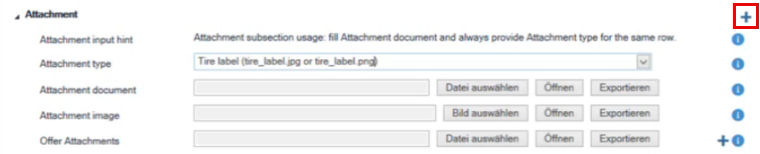
Anhang Bild
| Feld | Anhang Bild |
| Interner Name (API) | |
| Pflichtangabe | Bedingt (nur wenn der gewählte Anhangstyp eine Bilddatei erwartet) |
| Erwartete Daten | Bilddatei im vom Anhangstyp geforderten Format, zum Beispiel JPG oder PNG |
| Typ | Datei-Upload (Bild) |
| Besonderheiten/Hinweise |
|
Anhang Dokument
| Feld | Anhang Dokument |
| Interner Name (API) | |
| Pflichtangabe | Bedingt (nur wenn der gewählte Anhangstyp eine Dokumentdatei erwartet) |
| Erwartete Daten | Dokumentdatei im vom Anhangstyp geforderten Format, zum Beispiel PDF |
| Typ | Datei-Upload (Dokument) |
| Besonderheiten/Hinweise |
|
Angebotsstandort
| Felder |
|
| Interner Name (API) | |
| Pflichtangabe | Nein |
| Erwartete Daten | Nur polnische Städte, Postleitzahlen und Woiwodschaften |
| Typ | Freitextfelder |
| Besonderheiten/Hinweise |
|