Eigenen DPD-Vertrag über DPD Meta anbinden
Deine Aufgabe/Ausgangslage
Voraussetzungen
Was ist DPD Meta?
DPD Meta ist die Schnittstelle, über die Shipping 2.0 deinen eigenen DPD-Vertrag anbindet. Sie ersetzt den alten DPD Cloud Service, der Anfang 2027 abgeschaltet wird. Bestehende Zugangsdaten aus DPD Cloud, zum Beispiel Cloud User ID und Webservice-Token, funktionieren nicht für DPD Meta.
Eigener Vertrag oder zentrale Konditionen?
DPD lässt sich in Shipping 2.0 auf 2 Wegen nutzen. Diese Seite behandelt nur den Weg mit eigenem Vertrag.
Schritt 1: Vertrag verbinden und Zugangsdaten beantragen
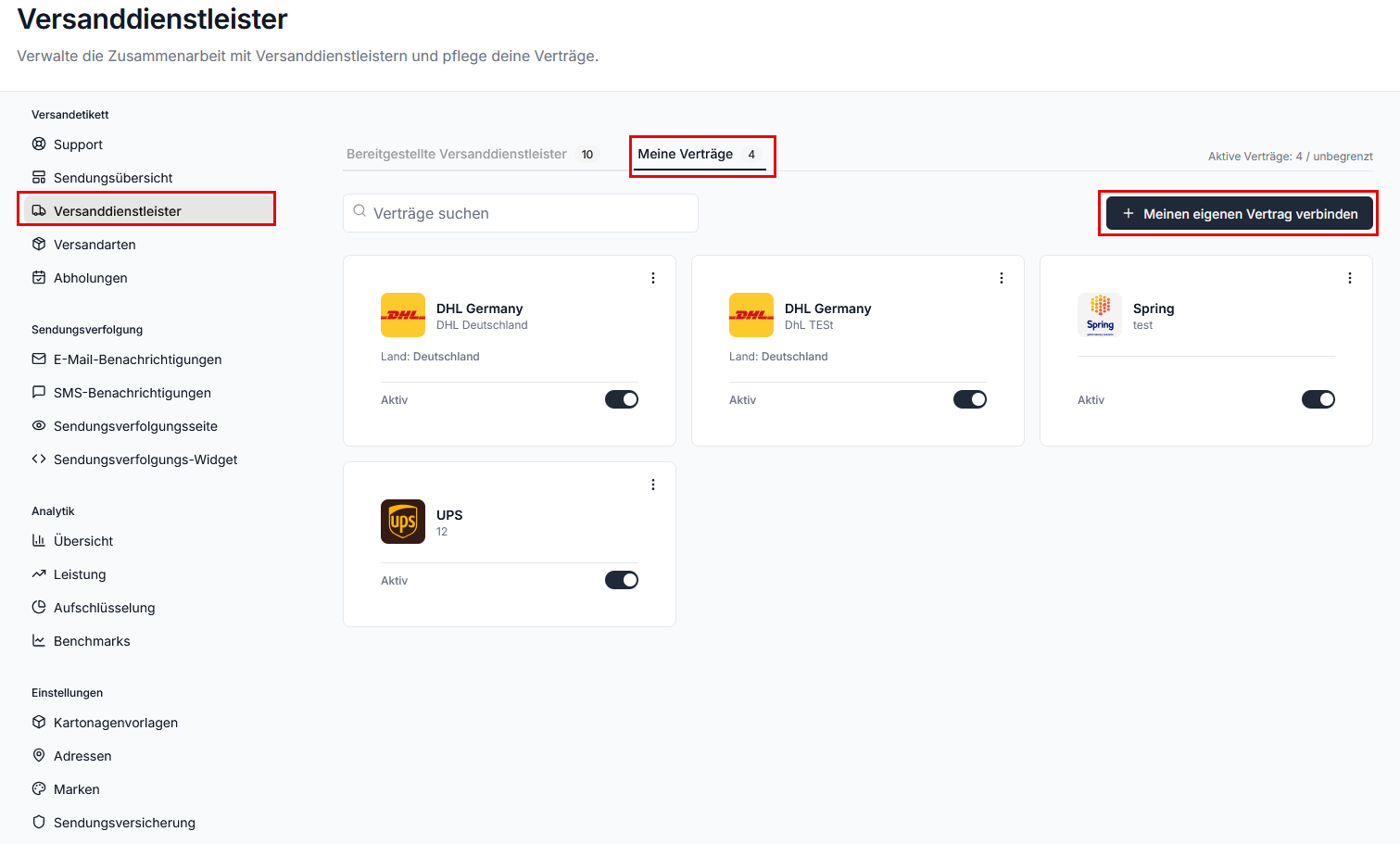
- Öffne das Menü Versanddienstleister > Registerkarte: Meine Verträge und klicke auf die Schaltfläche + Meinen eigenen Vertrag verbinden.
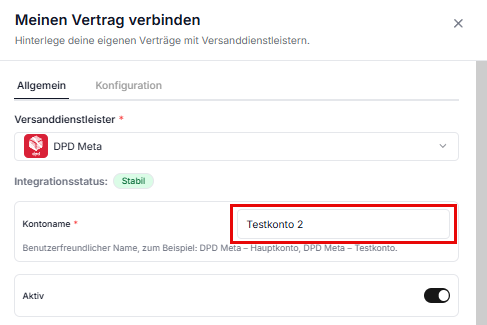
- Du siehst das Fenster Meinen Vertrag verbinden. Wähle im Dropdown-Menü Versanddienstleister den Eintrag DPD Meta.
- Gib dem Vertrag einen aussagekräftigen Kontonamen.
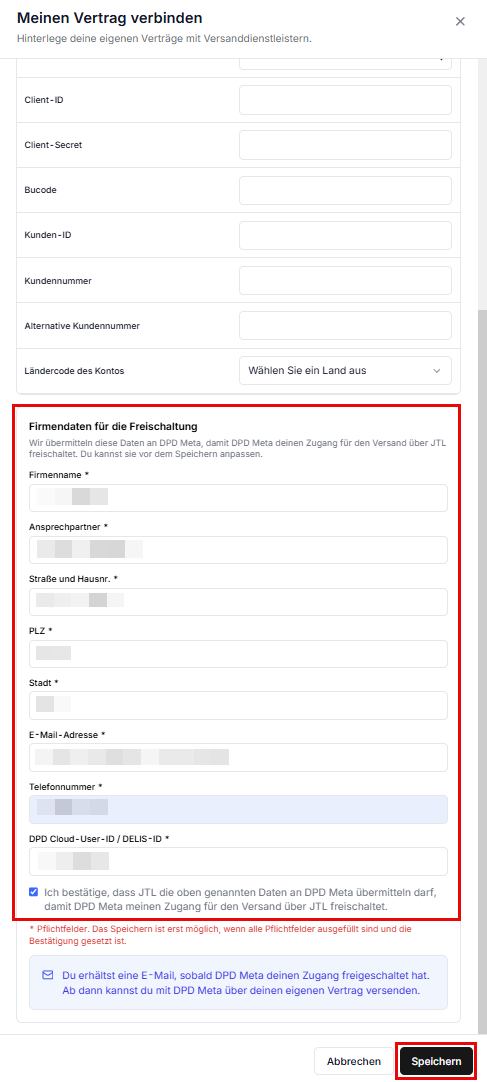
- Scrolle zum Bereich Firmendaten für die Freischaltung. Die Daten, die du in die Felder darüber eingeben musst, erhältst du erst in einem zweiten Schritt von DPD.
- Fülle im Bereich Firmendaten für die Freischaltung alle Pflichtfelder aus:
- Aktiviere die Checkbox Ich bestätige, dass JTL die oben genannten Daten an DPD Meta übermitteln darf, damit DPD Meta meinen Zugang für den Versand über JTL freischaltet.
- Klicke auf die Schaltfläche Speichern.
DPD Meta wird als Versanddienstleister in Shipping 2.0 angelegt. DPD wird darüber informiert, dass du Zugangsdaten für DPD Meta benötigst. Sobald DPD deine Anfrage bearbeitet hat, erhältst du die Zugangsdaten von DPD per E-Mail.
Schritt 2: Zugangsdaten eintragen
Wenn DPD deinen Antrag freigibt, erhältst du die Zugangsdaten für DPD Meta in einer E-Mail mit dem Betreff „[DPD-Ticket-Nr. #XXXXXX] – Willkommen bei DPD Meta API“. Diese E-Mail enthält den BU-Code und das Login.
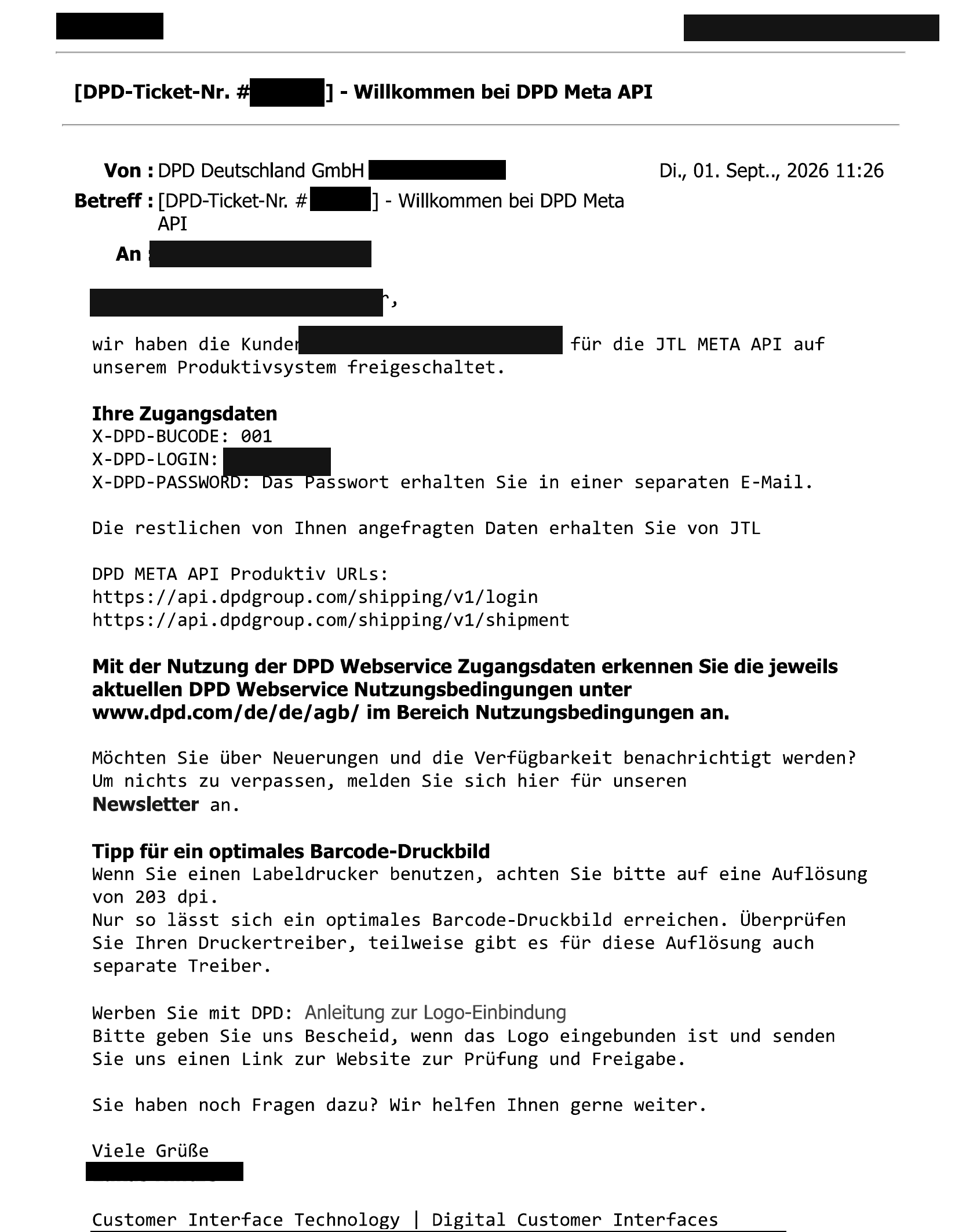
Das Passwort erhältst du in einer separaten E-Mail. Die Zugangsdaten gibst du jetzt in Shipping 2.0 ein.
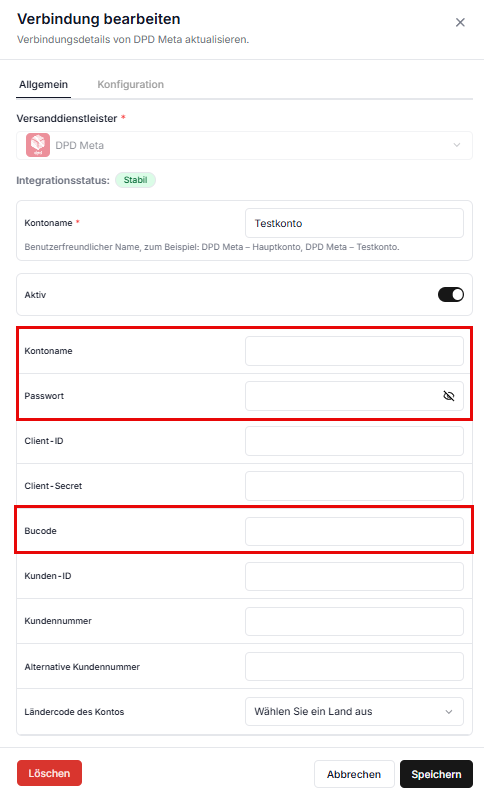
- Öffne das Menü Versanddienstleister > Registerkarte: Meine Verträge und öffne deinen DPD-Vertrag.
- Du siehst das Fenster Verbindung bearbeiten. Gib in das Feld Kontoname den X-DPD-LOGIN aus der E-Mail ein.
- Gib in das Feld Passwort das X-DPD-PASSWORD aus der separaten E-Mail ein.
- Gib in das Feld BUcode den X-DPD-BUCODE aus der E-Mail ein.
- Die Restlichen Felder füllst du mit den Informationen aus deinem Vertrag bei DPD aus.
- Kunden-ID = DPD Customer ID
- Kundennummer = DPD account number
- Alternative Kundennummer = DPD sub-account number
- Ländercode = e.g. DE
- Klicke auf die Schaltfläche Speichern.
Du hast deinen eigenen DPD-Vertrag über DPD Meta in Shipping 2.0 angebunden. Du kannst jetzt mit deinen eigenen Tarifkonditionen mit DPD versenden.
Wie geht es weiter?
Im nächsten Schritt legst du deine Versandart in Shipping 2.0 an. Prüfe die neue Verbindung mit einer Testsendung, bevor du eine bestehende alte Anbindung deaktivierst.