Cronjobs verwalten
Ihre Aufgabe/Ausgangslage
Sie möchten, dass JTL-Shop Hintergrundaufgaben durchführt, die für den reibungslosen Betrieb des Onlineshops sorgen. Hierfür legen Sie Queue-Einträge (Pseudo-Cronjobs) an. Damit diese Aufgaben zu einem für Sie günstigen Zeitpunkt abgearbeitet werden, legen Sie zudem Uhrzeit und Frequenz fest.
Queue-Einträge erlauben es Ihnen, zeitgesteuert Hintergrundaufgaben auszuführen. Auf diese Weise vermeiden Sie, dass zu Stoßzeiten ressourcenintensive Vorgänge ausgeführt werden.
Bei den Queue-Einträgen in JTL-Shop handelt es sich um eine Pseudo-Cron-Methode. Bei dieser Methode werden Queue-Einträge erst nach einer bestimmten Anzahl von Onlineshop-Aufrufen ausgeführt. Bei niedriger Besucherfrequenz im JTL-Shop (z. B. in der Nacht) kann es deshalb vorkommen, dass Queue-Einträge verspätet ausgeführt werden.
Bei echten Cronjobs werden anstehende Aufgaben tatsächlich in den definierten Abständen abgearbeitet. Wenn Sie einen echten, serverseitigen Cronjob verwenden wollen, wenden Sie sich bitte an Ihren Hosting-Anbieter. Wenn Sie ressourcenintensive Hintergrundaufgaben einrichten möchten, sollten Sie einen echten Cronjob nachts ausführen, wenn der Onlineshop nur wenige Besucher hat. Idealerweise legen Sie die Startzeit auf einen Zeitpunkt nach dem nächtlichen Backup.
Übersicht der Queue-Einträge aufrufen
- Öffnen Sie im Backend von JTL-Shop über das Menü Administration > System > Cron die Seite Cronjobs verwalten.
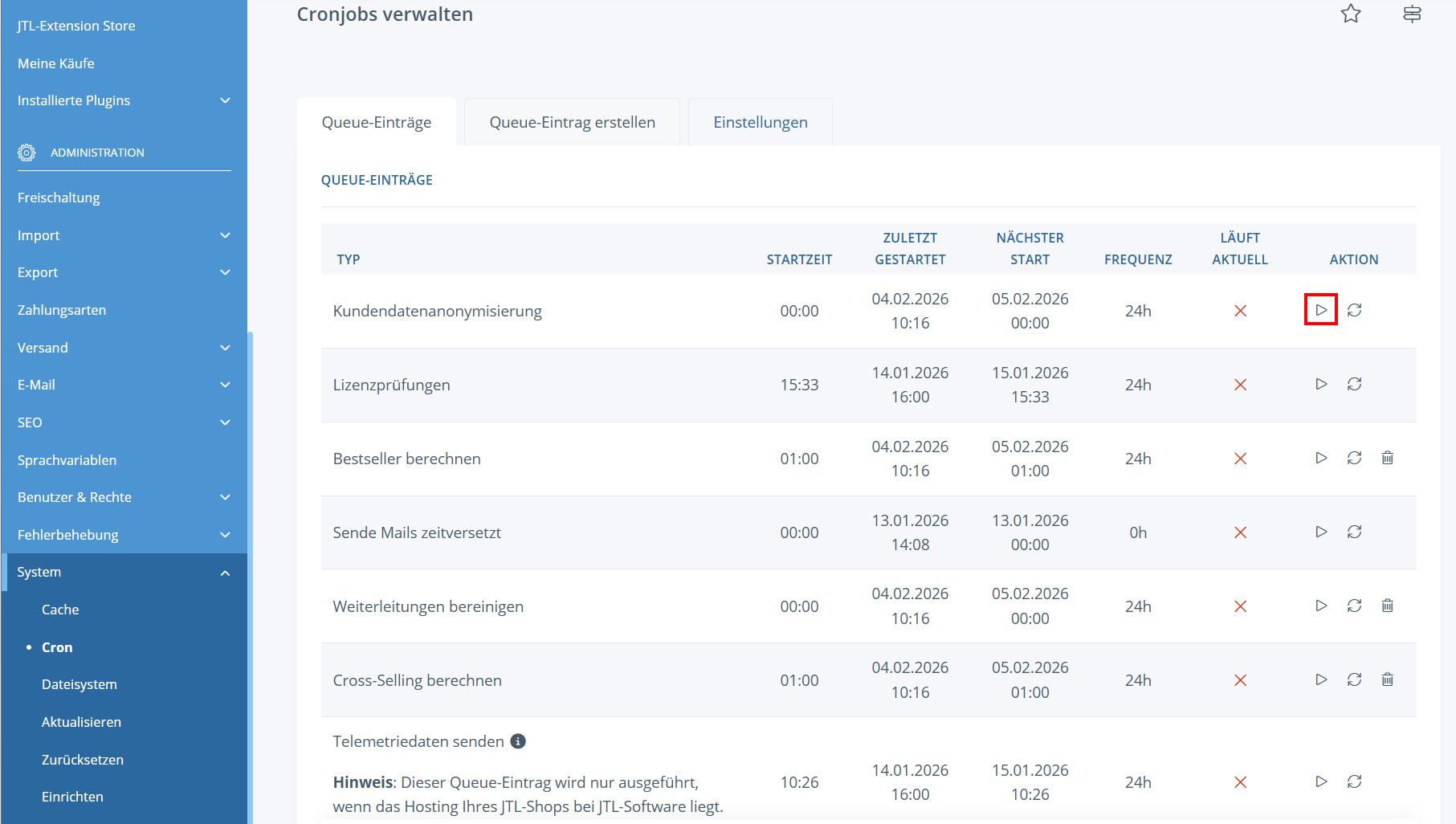
- In der Registerkarte Queue-Einträge sehen die Übersicht der Queue-Einträge. Die Queue-Einträge stellen alle auszuführenden Pseudo-Cronjobs dar. Die folgenden Queue-Einträge sind standardmäßig bereits angelegt:
- Sende Mails zeitversetzt
- Kundendatenanonymisierung
- Lizenzprüfungen
- Bestseller berechnen
- Weiterleitungen bereinigen
- Cross-Selling berechnen
- Telemetriedaten senden
Hinweis: Sie finden in dieser Übersicht auch Queue-Einträge, die automatisch von installierten Plugins angelegt wurden und Queue-Einträge, die Sie selbst angelegt haben.
Neue Queue-Einträge erstellen
- Öffnen Sie im Backend von JTL-Shop über das Menü Administration > System > Cron die Seite Cronjobs verwalten.
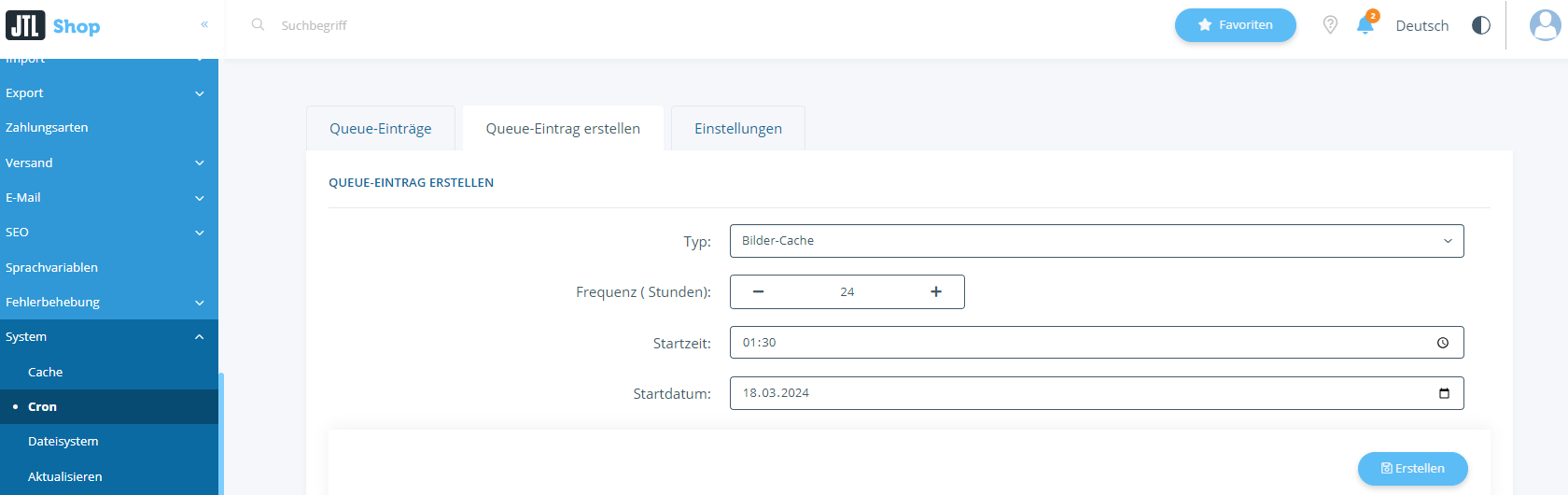
- Wechseln Sie in die Registerkarte Queue-Eintrag erstellen.
- Wählen Sie im Dropdown-Menü Typ eine der folgenden Optionen:
- Bilder-Cache: Wählen Sie diese Option, damit Bilder im Frontend schneller geladen werden. Ohne Bilder-Cache werden Bilder erst in der benötigten Größe geladen, wenn ein Kunde im Frontend den entsprechenden Artikel aufruft. Dadurch kann es zu kurzen Wartezeiten kommen. Mit dem Queue-Eintrag Bilder-Cache werden alle benötigten Größen automatisch im Bilder-Cache hinterlegen.
- Status-E-Mails: Mit dieser Option können Sie einstellen, wie oft Systemmails zum Status Ihres Onlineshops an Sie verschickt werden sollen.
- Bestseller berechnen: Dieser Queue-Eintrag ist standardmäßig bereits in JTL-Shop angelegt. Mit dieser Option werden die Artikel ermittelt, die Sie am häufigsten verkaufen. Unter Darstellung > Einstellungen > Global können Sie festlegen, ab wann Ihr Artikel als Bestseller gezählt wird und welcher Zeitraum für die Berechnung von Bestsellern berücksichtigt werden soll.
- Weiterleitungen bereinigen: Dieser Queue-Eintrag ist standardmäßig bereits in JTL-Shop angelegt. Mit dieser Option werden überflüssige Weiterleitungs-Daten gelöscht.
- Cross-Selling berechnen: Dieser Queue-Eintrag ist standardmäßig bereits in JTL-Shop angelegt. Mit dieser Option werden die Cross-Selling-Kombinationen nur für aktive Artikel im Onlineshop berechnet. Der Queue-Eintrag kann die Performance Ihres Onlineshops optimieren, da die Cross-Selling-Kombinationen nur für eine kleinere Datenmenge berechnet werden. Sie können die Datenmenge weiter eingrenzen unter Darstellung > Standardansichten > Artikeldetailseite > Cross-Selling (Kunden kauften dazu folgende Artikel) mit den Einstellungen Mindestanzahl Bestellungen für Cross-Selling und Anzahl Kaufkombinationen pro Artikel.
Hinweis: Wenn Sie den Cronjob Cross-Selling berechnen deaktivieren, werden die Cross-Selling-Kombinationen trotzdem berechnet. Wenn Ihr Onlineshop sehr viele Artikel hat, kann sich die Berechnung der Cross-Selling-Kombinationen ohne Cronjob jedoch negativ auf die Performance auswirken.
- Geben Sie im Feld Frequenz ein, wie oft der Queue-Eintrag ausgeführt werden soll, z. B. alle 24 Stunden.
- Geben Sie im Feld Startzeit ein, um welche Uhrzeit der Queue-Eintrag ausgeführt werden soll.
- Geben Sie im Feld Startdatum ein, ab welchem Datum der Queue-Eintrag ausgeführt werden soll.
- Klicken Sie auf die Schaltfläche Erstellen.
Sie haben erfolgreich einen Queue-Eintrag erstellt. Der neue Queue-Eintrag wird automatisch zum festgelegten Zeitpunkt ausgeführt.
Hinweis: Die Pseudo-Cron-Methode ist standardmäßig in JTL-Shop bereits aktiviert. Außerdem ist bereits hinterlegt, dass Queue-Einträge nach 10 Onlineshop-Aufrufen gestartet werden. Wenn Sie diese Einstellungen ändern möchten, wechseln Sie auf der Seite Cronjobs verwalten in die Registerkarte Einstellungen.
Queue-Eintrag testen
- Öffnen Sie im Backend von JTL-Shop über das Menü Administration > System > Cron die Seite Cronjobs verwalten.
- Klicken Sie in der Registerkarte Queue-Einträge in der Zeile des gewünschten Queue-Eintrags in der Spalte Aktion auf das Dreieck-Symbol.
Der Cronjob wird schnellstmöglich ausgeführt, sobald Ihr Onlineshop eine bestimmte Anzahl an Aufrufen erreicht hat. Diese Anzahl haben Sie in der Registerkarte Einstellungen unter Server-to-Server jeden X-ten Aufruf starten eingestellt.
Hinweis: Das ursprüngliche Cronjob-Intervall, das Sie unter Frequenz (Stunden) eingestellt haben, bleibt unverändert. Der Zeitpunkt des nächsten Cronjobs wird durch das Testen nicht verlängert.
Kritische Queue-Einträge reparieren
Sie finden die Schaltfläche Kritische Queue-Einträge reparieren im Backend von JTL-Shop über das Menü Administration > System > Cron > Seite Cronjobs verwalten > Registerkarte Queue-Einträge.
Wenn Sie auf die Schaltfläche Kritische Queue-Einträge reparieren klicken, überprüft JTL-Shop alle kritischen Queue-Einträge — das sind Queue-Einträge, die vorhanden sein müssen, damit der Onlineshop korrekt funktioniert. Wenn kritische Queue-Einträge mehrfach vorhanden sind, werden die Duplikate automatisch gelöscht. Wenn kritische Queue-Einträge gar nicht vorhanden sind, werden sie automatisch neu angelegt. Kritische Queue-Einträge sind:
- Kundendatenanonymisierung: Dieser Queue-Eintrag beinhaltet verschiedene DSGVO-relevante Prozesse. Alle 24 Stunden werden personenbezogene Daten gelöscht, die nicht mehr verwendet werden. Das sind z. B. alte Daten zu Gastbestellungen oder bereits bearbeitete Anfragen über das Kontaktformular.
- Lizenzprüfungen: Dieser Queue-Eintrag aktualisiert alle 24 Stunden die Käufe, die Sie im JTL-Extension Store getätigt haben.
- Sende Mails zeitversetzt: Dieser Queue-Eintrag prüft, ob sich E-Mails in der Warteschlange befinden und noch versendet werden müssen. Wenn Sie den Queue-Eintrag aktivieren möchten, müssen Sie unter Administration > E-Mail > Server im Dropdown-Menü E-Mails sofort versenden die Option Nein, nur priorisierte E-Mails sofort versenden auswählen. Beachten Sie, dass die E-Mail „Passwort vergessen“ trotzdem immer sofort versendet wird.