Inhaltsverzeichnis

    Rechnungen stornieren

    Ihre Aufgabe/Ausgangslage

    Ihr Kunde hat einen Auftrag komplett storniert. Sie möchten daher die bereits erstellte Rechnung in JTL-Wawi stornieren.

    Voraussetzungen

    • Sie haben eine Rechnung erstellt. Siehe Rechnung in JTL-Wawi erstellen
    • Wenn Sie zu der Rechnung eine Rechnungskorrektur erstellt hatten, haben Sie diese Rechnungskorrektur bereits storniert. Sie können keine Rechnungen stornieren, zu denen es aktive Rechnungskorrekturen gibt. Siehe Rechnungskorrekturen stornieren
    • Sie haben den Nummernkreis für die Stornobelege definiert. Der Stornobeleg für Rechnungsstornierungen heißt in JTL-Wawi Stornorechnung. Wenn Sie bereits eine Rechnung storniert haben, können Sie den Nummernkreis Stornorechnung nicht mehr anpassen. Siehe Nummernkreise definieren

    Allgemeine Informationen zu Rechnungsstornierungen und Rechnungskorrekturen

    Rechnungen dürfen nicht nachträglich geändert werden. Stattdessen stehen Ihnen in JTL-Wawi die folgenden Möglichkeiten zur Verfügung:

    • Rechnungen stornieren: Sie können Rechnungen stornieren. Dabei wird automatisch ein Stornobeleg erzeugt und die ursprüngliche Rechnung wird ausgebucht. Dadurch können Sie den zugrunde liegenden Auftrag wieder anpassen oder auch stornieren. Siehe Rechnungen stornieren und Aufträge stornieren
    • Rechnungen stornieren und neu ausstellen: Wenn Sie eine Rechnung vollständig ersetzen möchten, können Sie die Rechnung stornieren und anschließend eine neue, korrigierte Rechnung mit neuer Rechnungsnummer erstellen. Dies kann sinnvoll sein, wenn zum Beispiel Angaben zum Rechnungsempfänger oder zur steuerlichen Behandlung falsch sind. Siehe Rechnungen stornieren und neu ausstellen
    • Rechnungskorrektur erstellen: Wenn Sie nicht die gesamte Rechnung zurücknehmen möchten, sondern nur einzelne Positionen oder Beträge berichtigen möchten, können Sie eine Rechnungskorrektur erstellen. Dies kann zum Beispiel bei einer Retoure oder Mengenreduzierung notwendig sein. Damit können Sie Teiländerungen vornehmen, ohne dass Sie den gesamten Rechnungsvorgang stornieren. Die Rechnung und die Rechnungskorrektur sind in JTL-Wawi miteinander verknüpft. Siehe Rechnungskorrektur erstellen
    Achtung: Die korrekte Vorgehensweise bei Rechnungsstornierungen und Rechnungskorrekturen kann je nach steuerlichen Vorgaben unterschiedlich sein. Klären Sie diese Fälle bitte mit Ihrer Steuerberatung, um die korrekte Verbuchung sicherzustellen.

    Rechnungen stornieren

    Achtung: Das Stornieren der Rechnung kann nicht rückgängig gemacht werden.
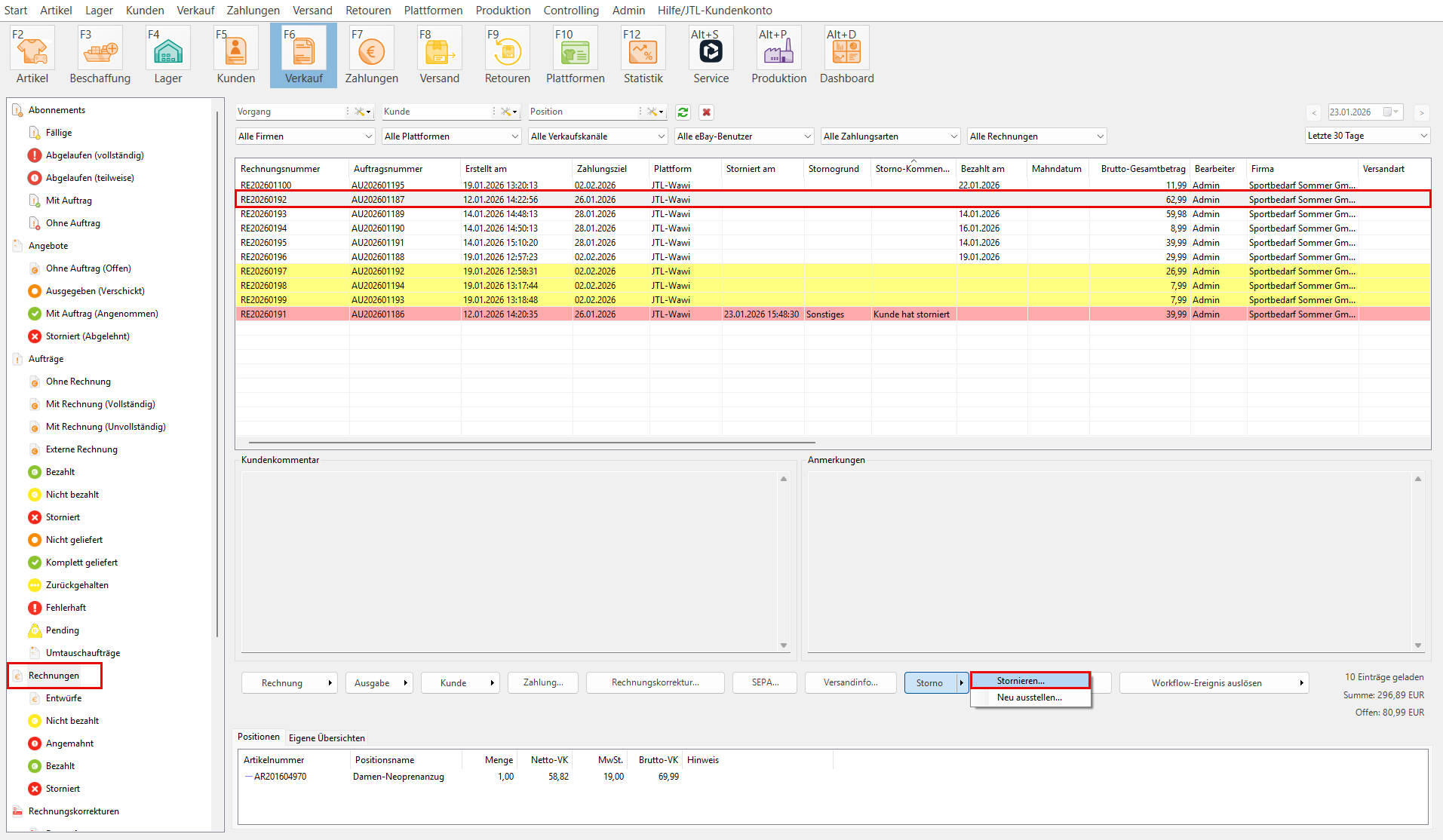
    1. Öffnen Sie den Bereich Verkauf über die Schaltfläche Verkauf.
    2. Öffnen Sie den Ordner Rechnungen.
    3. Markieren Sie in der Rechnungsübersicht die Rechnung, die Sie stornieren möchten.
    4. Klicken Sie auf den Pfeil auf der Schaltfläche Storno und wählen Sie die Option Stornieren….
    Hinweis: Wenn Sie zum ersten Mal eine Rechnung stornieren, sehen Sie eine Hinweismeldung. Nur bevor Sie die erste Rechnung stornieren, können Sie noch den Nummernkreis Stornorechnung für die Stornobelege von Rechnungsstornierungen anpassen. Wenn Sie den Nummernkreis anpassen möchten, klicken Sie auf die Schaltfläche Abbrechen. Siehe Nummernkreise definieren. Wenn Sie den Nummernkreis bereits angepasst haben, klicken Sie auf die Schaltfläche OK.
    1. Lesen Sie die Hinweismeldung Stornobeleg Rechnung und klicken Sie auf die Schaltfläche OK.
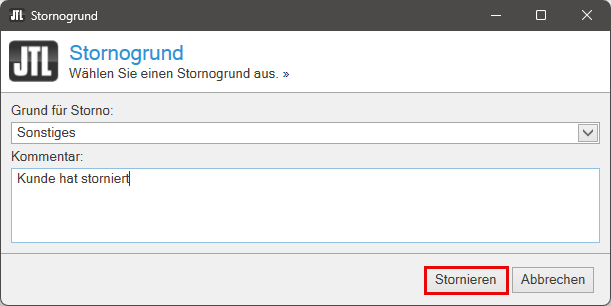
    2. Sie sehen das neue Dialogfenster Stornogrund. Wählen Sie im Dropdown-Menü Grund für Storno einen Stornogrund.
    3. Im Feld Kommentar können Sie einen Kommentar eingeben. Wenn Sie den Stornogrund Sonstiges gewählt haben, müssen Sie einen Kommentar eingeben.
    4. Klicken Sie auf die Schaltfläche Stornieren.
    1. Lesen Sie die Warnmeldung und klicken Sie auf die Schaltfläche OK.

    Sie haben erfolgreich eine Rechnung storniert. Sie finden die stornierte Rechnung jetzt im Ordner Rechnungen > Storniert. Den Stornobeleg finden Sie im Ordner Stornobelege > Stornobelege Rechnung.

    Hinweis: Sie können in der Rechnungsübersicht Spalten für Stornoinformationen hinzufügen. Klicken Sie dazu mit der rechten Maustaste auf einen Tabellenkopf und aktivieren Sie zusätzliche Spalten wie zum Beispiel Storniert am und Stornogrund.

    Wie geht es weiter?

    Nachdem Sie die Rechnung storniert haben, können Sie jetzt den Auftrag stornieren. Siehe Aufträge stornieren

    Wenn der Kunde den Auftrag bereits bezahlt hat, können Sie den Auftrag stornieren und gleichzeitig eine Ausgangszahlung in JTL-Wawi erzeugen. Die Ausgangszahlung können Sie dann im nächsten Schritt an den Kunden senden. Die Zahlung des Kunden muss dafür über einen angebundenen Zahlungsanbieter wie PayPal oder Ihre Bank in JTL-Wawi abgeholt worden sein. Siehe Zahlung senden bei Stornierung des Auftrags