Detailbeschreibung: Amazon-Angebotsdetails
In dieser Dokumentation lesen Sie eine Detailbeschreibung der Funktionen im Dialogfenster Amazon-Angebotsdetails. Sie erreichen das Dialogfenster in JTL-Wawi über Plattformen > Amazon > Angebote > Doppelklick auf das Angebot.
In dem Dialogfenster sehen Sie Informationen zu dem Angebot, das auf Amazon läuft. Sie können außerdem bestimmte Angebotsdaten bearbeiten. Änderungen, die Sie am Angebot vornehmen, werden mit dem nächsten Abgleich an Amazon übermittelt.
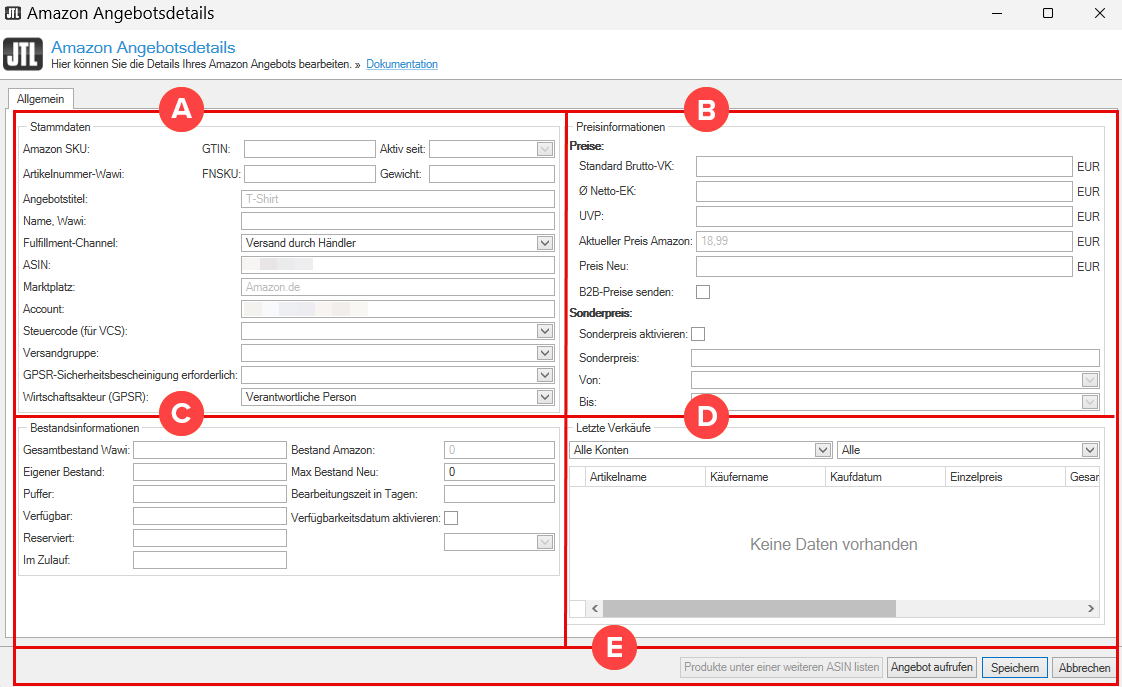
Bereich A: Stammdaten
GTIN: Zeigt die globale Artikelnummer des Angebots.
Aktiv seit: Zeigt, seit wann das Angebot bei Amazon aktiv ist.
Artikelnummer-Wawi: Zeigt die JTL-Wawi-Artikelnummer.
FNSKU: Zeigt die FNSKU des Artikels. Die Amazon-FNSKU (Fulfillment Network Stock Keeping Unit) ist eine Produktkennung von Amazon-Logistikzentren, die der Kennzeichnung von Artikeln dient.
Gewicht: Zeigt das Gewicht des Artikels.
Angebotstitel: Zeigt den Titel des Angebots auf Amazon.
Name, Wawi: Zeigt den internen Artikelnamen aus JTL-Wawi.
Fulfillment-Channel: Zeigt, ob Amazon oder Sie selbst den Artikel versenden.
ASIN: Zeigt die Amazon-Identifikationsnummer des Angebots.
Marktplatz: Zeigt den Amazon-Marktplatz, dem das Angebot zugeordnet ist.
Account: Zeigt, über welches Amazon-Konto das Angebot eingestellt wird.
Steuercode (für VCS): Zeigt den Steuercode des Angebots. Wenn in der Dropdown-Liste kein Steuercode gewählt ist, gilt der Standardsteuercode.
Versandgruppe: Zeigt die Versandgruppe, die dem Angebot zugeordnet ist. Versandgruppen legen Sie in Amazon Seller Central an.
GPSR-Sicherheitsbescheinigung erforderlich: Zeigt, ob zur Einhaltung der GPSR ein Sicherheitsnachweis nötig ist. Siehe auch Produktsicherheitsdaten (GPSR) an Amazon übermitteln
Wirtschaftsakteur (GPSR): Zeigt, welche GPSR-Kontaktdaten übermittelt werden, wenn für die Einstellung GPSR-Sicherheitsbescheinigung erforderlich die Option Ja gewählt ist. Siehe auch Produktsicherheitsdaten (GPSR) an Amazon übermitteln
Bereich B: Preisinformationen
Standard Brutto-VK: Zeigt den Brutto-Verkaufspreis des Angebots inklusive MwSt.
Ø Netto-EK: Zeigt den durchschnittlichen Netto-Einkaufspreis des Artikels.
UVP: Zeigt Informationen zur unverbindlichen Preisempfehlung des Herstellers.
Aktueller Preis Amazon: Zeigt den Preis, zu dem das Angebot aktuell auf Amazon läuft.
Preis Neu: Geben Sie in dieses Feld einen neuen Preis ein, um den aktuellen Preis des Angebots zu ändern.
B2B-Preise senden: Aktivieren Sie diese Option, um ein B2B-Angebot für den Artikel zu übermitteln. Siehe Artikel über Amazon Business verkaufen
Sonderpreis aktivieren: Aktivieren Sie diese Option, um einen zeitlich begrenzten Sonderpreis zu übermitteln.
Sonderpreis: Wenn der Sonderpreis schon an Amazon übermittelt wurde, zeigt dieses Feld den Preis des Sonderangebots. Wenn Sie einen neuen Sonderpreis festlegen, geben Sie in dieses Feld den Sonderpreis ein.
Von: Wenn der Sonderpreis schon an Amazon übermittelt wurde, zeigt dieses Feld das Datum, ab dem der Sonderpreis gilt. Wenn Sie einen neuen Sonderpreis festlegen, wählen Sie ein Datum aus dem Kalender.
Bis: Wenn der Sonderpreis schon an Amazon übermittelt wurde, zeigt dieses Feld das Datum, an dem der Sonderpreis endet. Wenn Sie einen neuen Sonderpreis festlegen, wählen Sie ein Datum aus dem Kalender.
Bereich C: Bestandsinformationen
Gesamtbestand Wawi: Zeigt den Gesamtbestand des Artikels in JTL-Wawi.
Eigener Bestand: Zeigt den Bestand in Ihrem eigenen Lager.
Puffer: Zeigt die Menge, die nicht an Amazon gemeldet wird.
Verfügbar: Zeigt den verfügbaren Bestand.
Reserviert: Zeigt den Bestand, der für Aufträge reserviert ist.
Im Zulauf: Zeigt die Menge, die bestellt, aber noch nicht eingetroffen ist.
Bestand Amazon: Zeigt den Bestand im FBA-Lager laut Amazon.
Max Bestand Neu: Geben Sie bei Bedarf einen neuen Maximalbestand in dieses Feld ein. Der neue Maximalbestand wird beim nächsten Abgleich an Amazon übermittelt.
Bearbeitungszeit in Tagen: In der Amazon-Kontoanbindung legen Sie über die Einstellung Automatische Bearbeitungszeit fest, welche Bearbeitungszeit übermittelt wird. Wenn Sie die Option Bearbeitungszeit aus Amazon-Angebot wählen, wird die Bearbeitungszeit übermittelt, die Sie in dieses Feld eingeben. Die Bearbeitungszeit ist der Zeitraum, den Sie benötigen, um den Artikel versandbereit zu machen. Siehe Bearbeitungszeiten von Amazon-Angeboten anpassen
Verfügbarkeitsdatum aktivieren: Aktivieren Sie diese Option, um ein festes Datum für die Verfügbarkeit zu übermitteln. Klicken Sie dann auf den Pfeil des Dropdown-Menüs unterhalb der Option, um einen Kalender einzublenden. Wählen Sie das Datum, ab dem der Artikel versandbereit ist.
Bereich D: Letzte Verkäufe
Filter Alle Konten: Standardmäßig werden die Verkäufe für alle Amazon-Konten angezeigt. Wählen Sie ein Amazon-Konto im Dropdown-Menü, um nur Verkäufe über dieses Amazon-Konto anzuzeigen.
Filter Alle: Wählen Sie einen Zeitraum im Dropdown-Menü, um nur Verkäufe dieses Zeitraums anzuzeigen. Sie können wählen, ob die Verkäufe der letzten 7 Tage, der letzten 30 Tage oder der letzten 365 Tage angezeigt werden.
Liste der letzten Verkäufe: Zeigt Details zu den letzten Verkäufen.
Bereich E: Schaltflächen
Produkte unter einer weiteren ASIN listen: Wenn Sie den Artikel mit einer weiteren ASIN bei Amazon listen möchten, klicken Sie auf diese Schaltfläche. Das Mehrfachlisting erstellen Sie im neuen Dialogfenster Artikel bei Amazon aufschalten.
Angebot aufrufen: Klicken Sie auf diese Schaltfläche, um die Amazon-Angebotsseite in Ihrem Standardbrowser zu öffnen.
Speichern: Klicken Sie auf diese Schaltfläche, um Änderungen zu speichern, die Sie an dem Angebot vorgenommen haben. Die Änderungen werden beim nächsten Abgleich an Amazon übermittelt.
Abbrechen: Klicken Sie auf diese Schaltfläche, um das Dialogfenster zu schließen, ohne Änderungen zu speichern, die Sie möglicherweise vorgenommen haben.