Versandboxen anlegen und bearbeiten
Ihre Aufgabe/Ausgangslage
Allgemeines zu Versandboxen
In JTL-WMS sind Versandboxen eine beliebige Einheit, z. B. eine Box, ein Fach, ein Container oder ähnliches, in der Waren auftragsrein vor dem Versand zwischengelagert werden.
Jede Versandbox wird mit einer eindeutigen Nummer gekennzeichnet und kann zudem mit diversen Attributen versehen werden, anhand derer ihr bestimmte Artikel, wie beispielsweise Kühlware oder besonders große Artikel zugewiesen werden können.
Voraussetzungen
Versandboxen anlegen
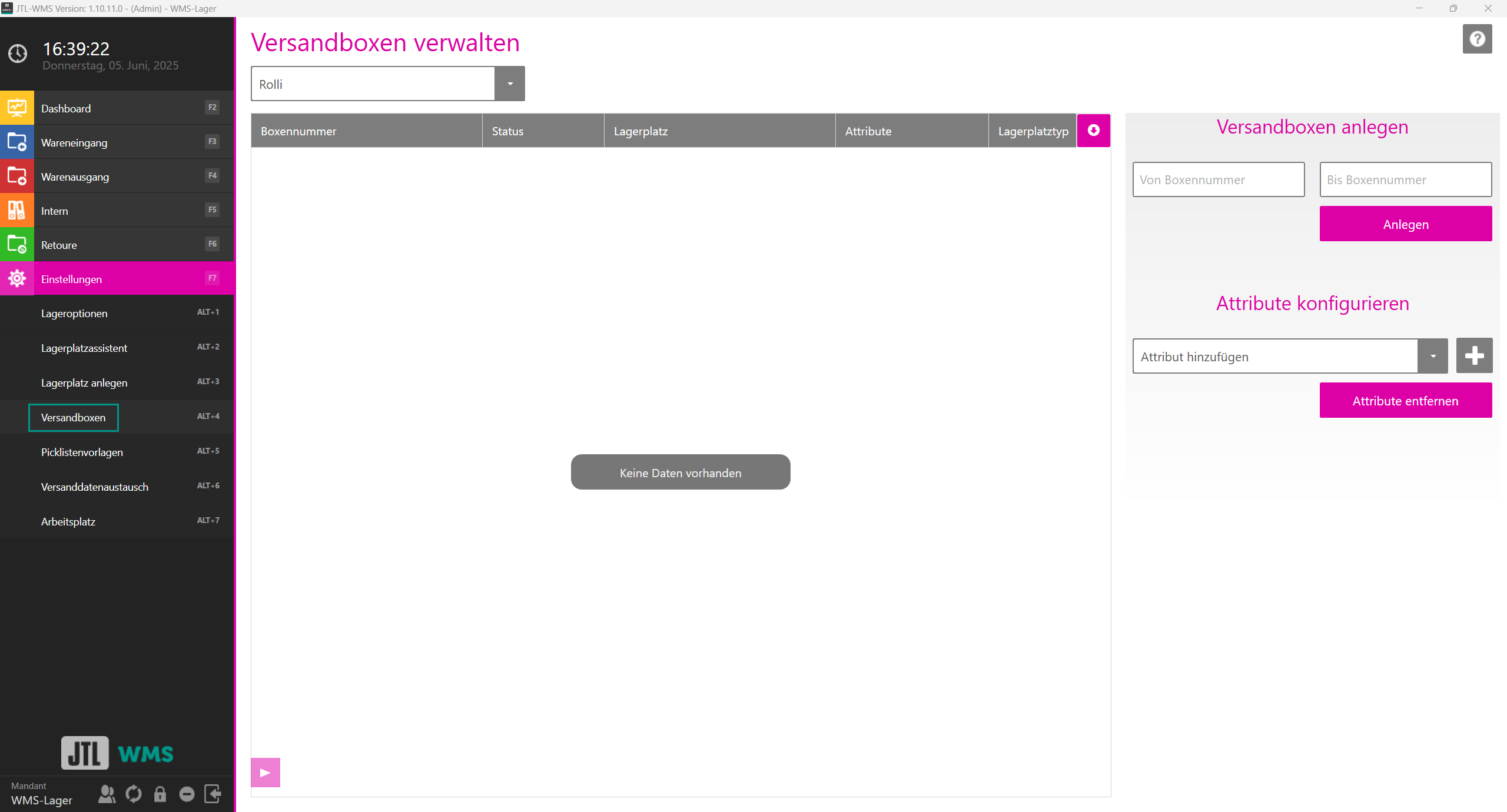
- Öffnen Sie in JTL-WMS über das Menü Einstellungen > Versandboxen die Ansicht Versandboxen verwalten.
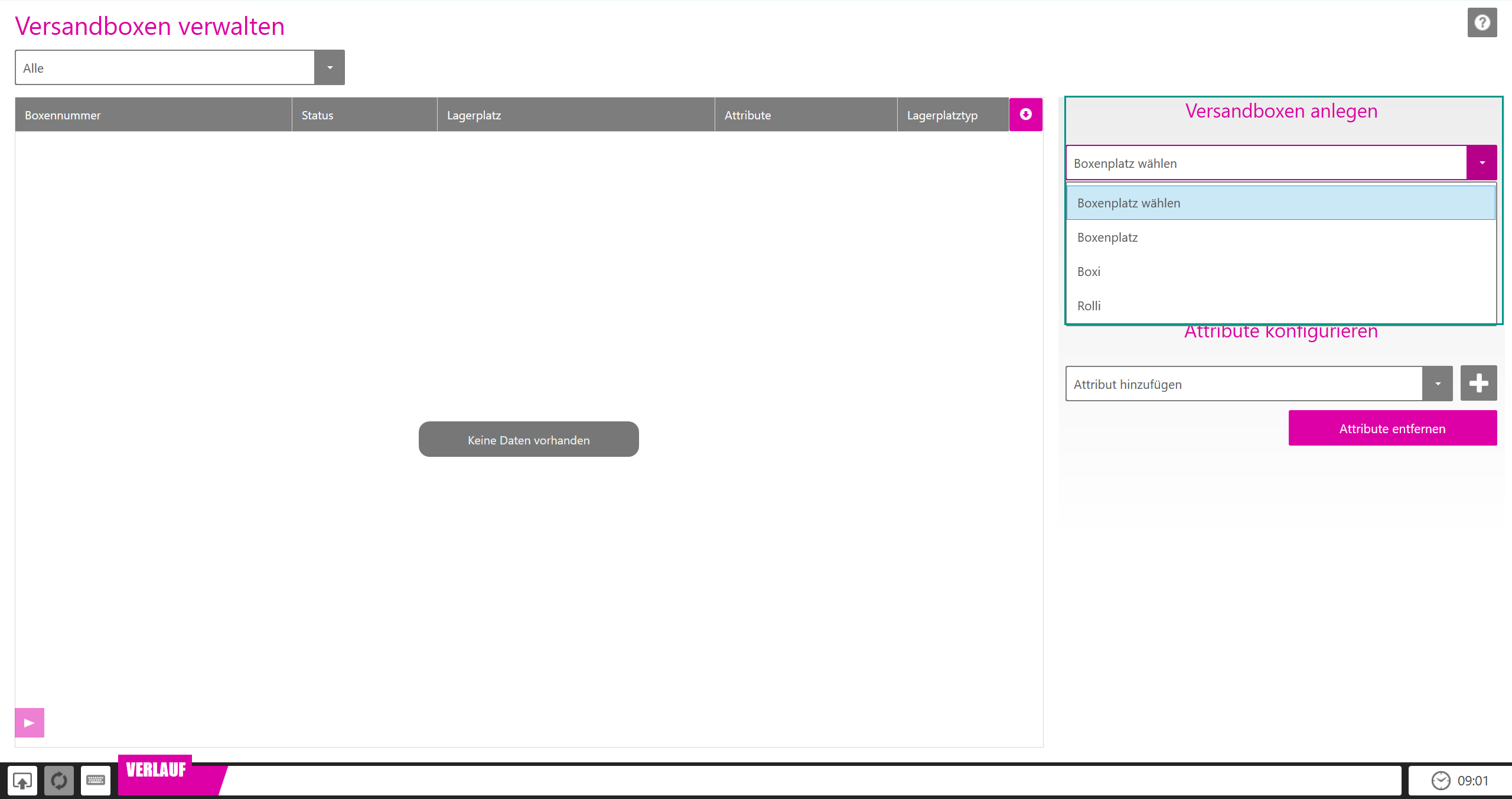
- Wählen Sie im Bereich Neue Versandboxen anlegen im Drop-Down-Menü Boxenplatz wählen den Boxenplatz oder Pickwagen, dem die Versandboxen zugewiesen werden sollen.
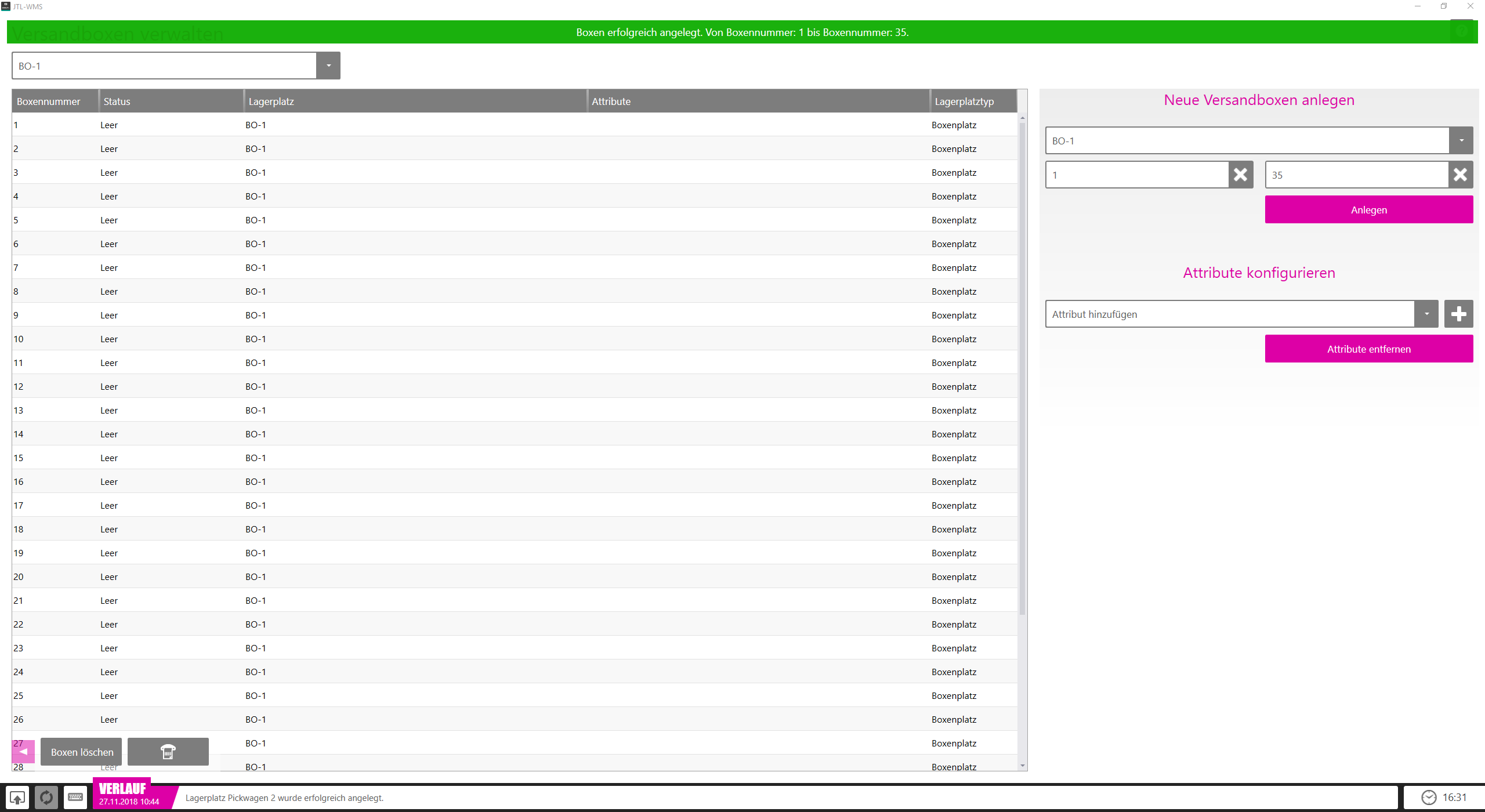
- Geben Sie in den Feldern Von Boxennummer und Bis Boxennummer die gewünschten Boxennummern ein, die angelegt werden sollen, z. B. 1 bis 35, und klicken Sie auf Anlegen.
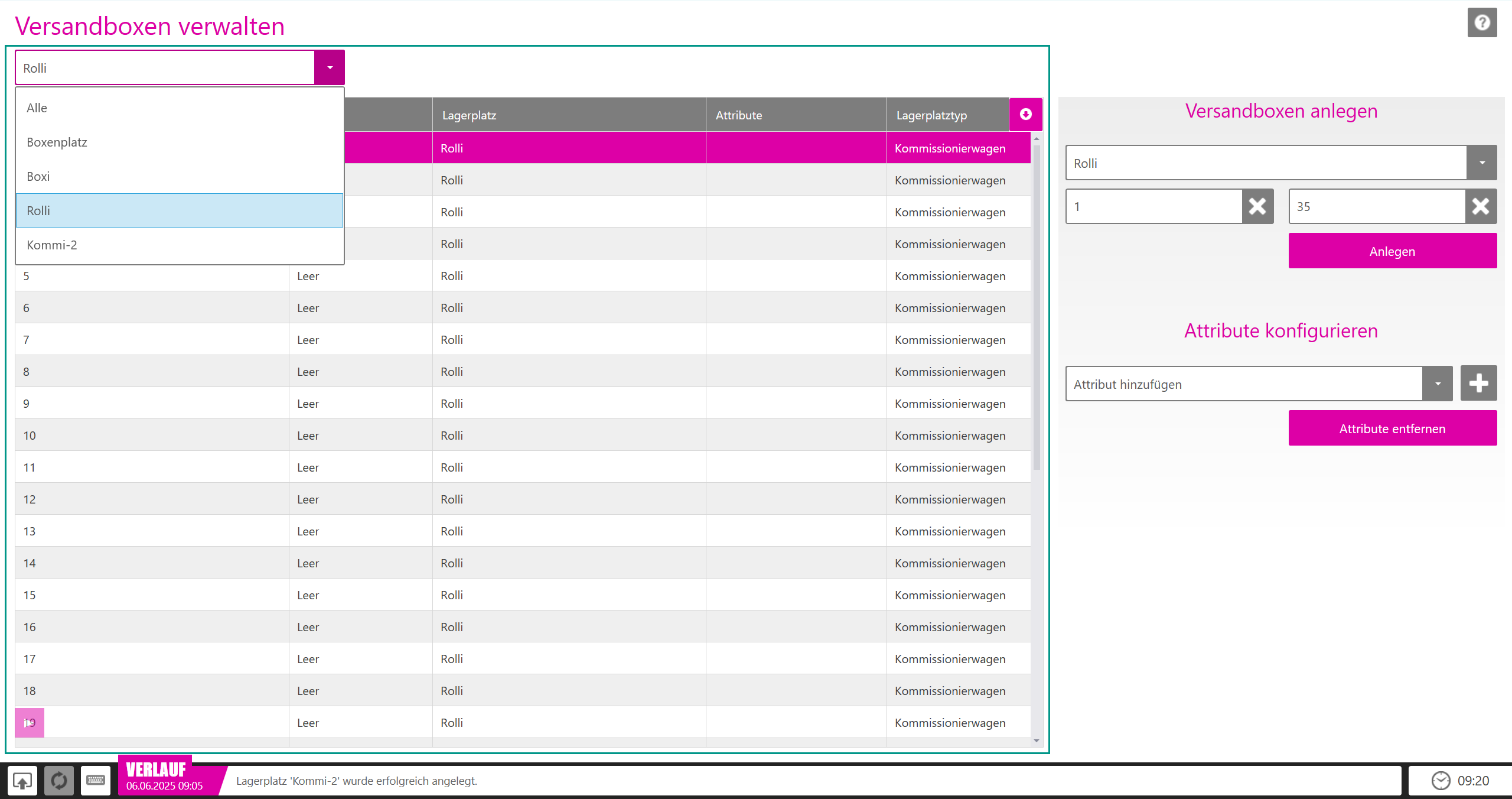
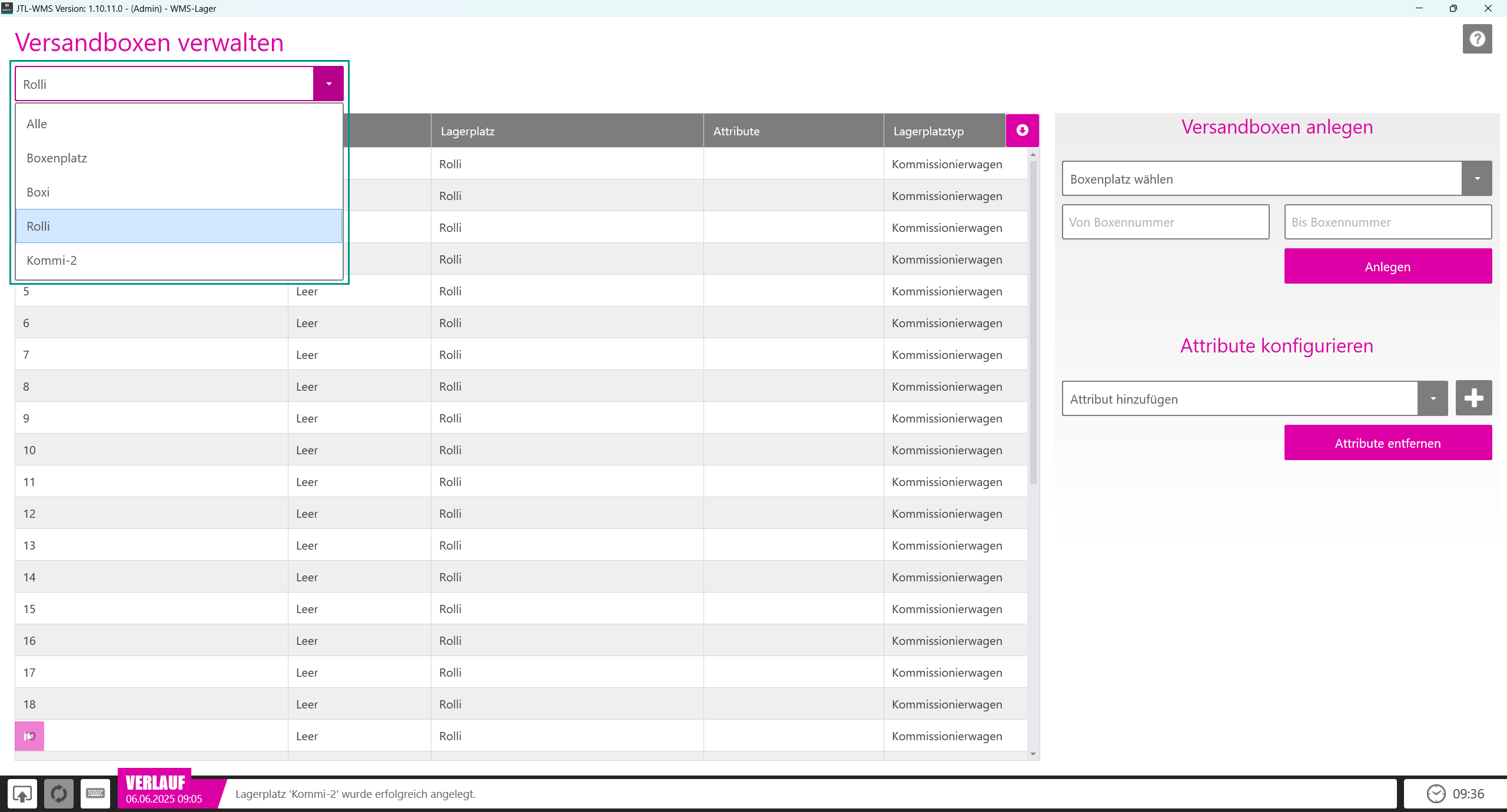
Die Versandboxen werden angelegt und in der Listenansicht angezeigt. Über das Dropdown-Menü oberhalb der Listenansicht können Sie zwischen den Boxenplätzen/Kommissionierwagen wechseln.
Funktionsattribute zu Versandboxen hinzufügen
Sie können Versandboxen mit Attributen versehen, anhand derer der Versandbox bestimmte Artikel, wie beispielsweise Kühlware oder besonders große Artikel zugewiesen werden können. In den Optionen von JTL-WMS können Sie dann festlegen, in wieweit die Attribute im Warenausgang berücksichtigt werden sollen.
- Öffnen Sie in JTL-WMS über das Menü Einstellungen > Versandboxen die Ansicht Versandboxen verwalten.
- Wählen Sie oberhalb der Listenansicht im Dropdown-Menü den Boxenplatz/Kommissionierwagen aus. In der Liste werden die zugewiesenen Versandboxen angezeigt.
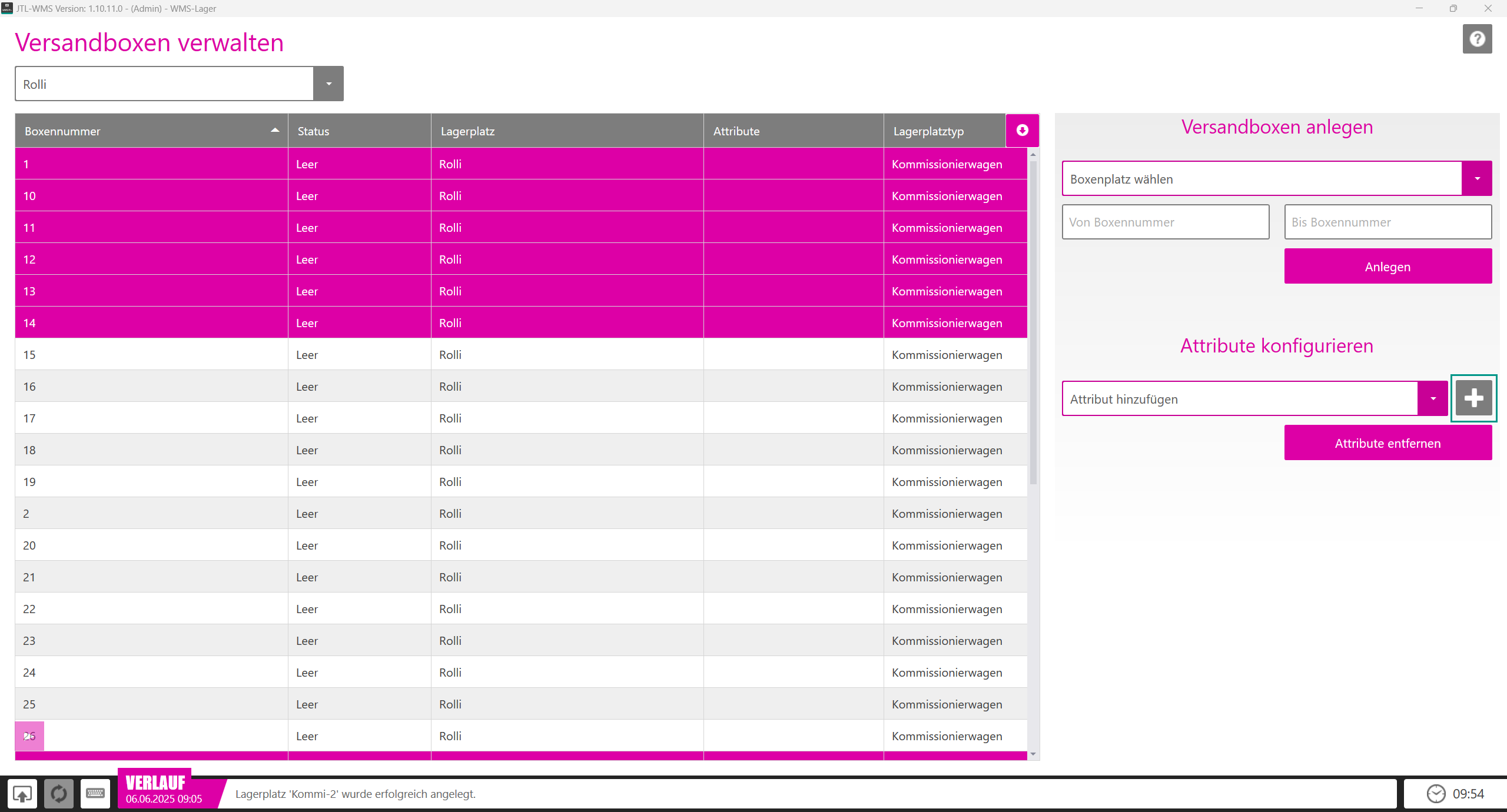
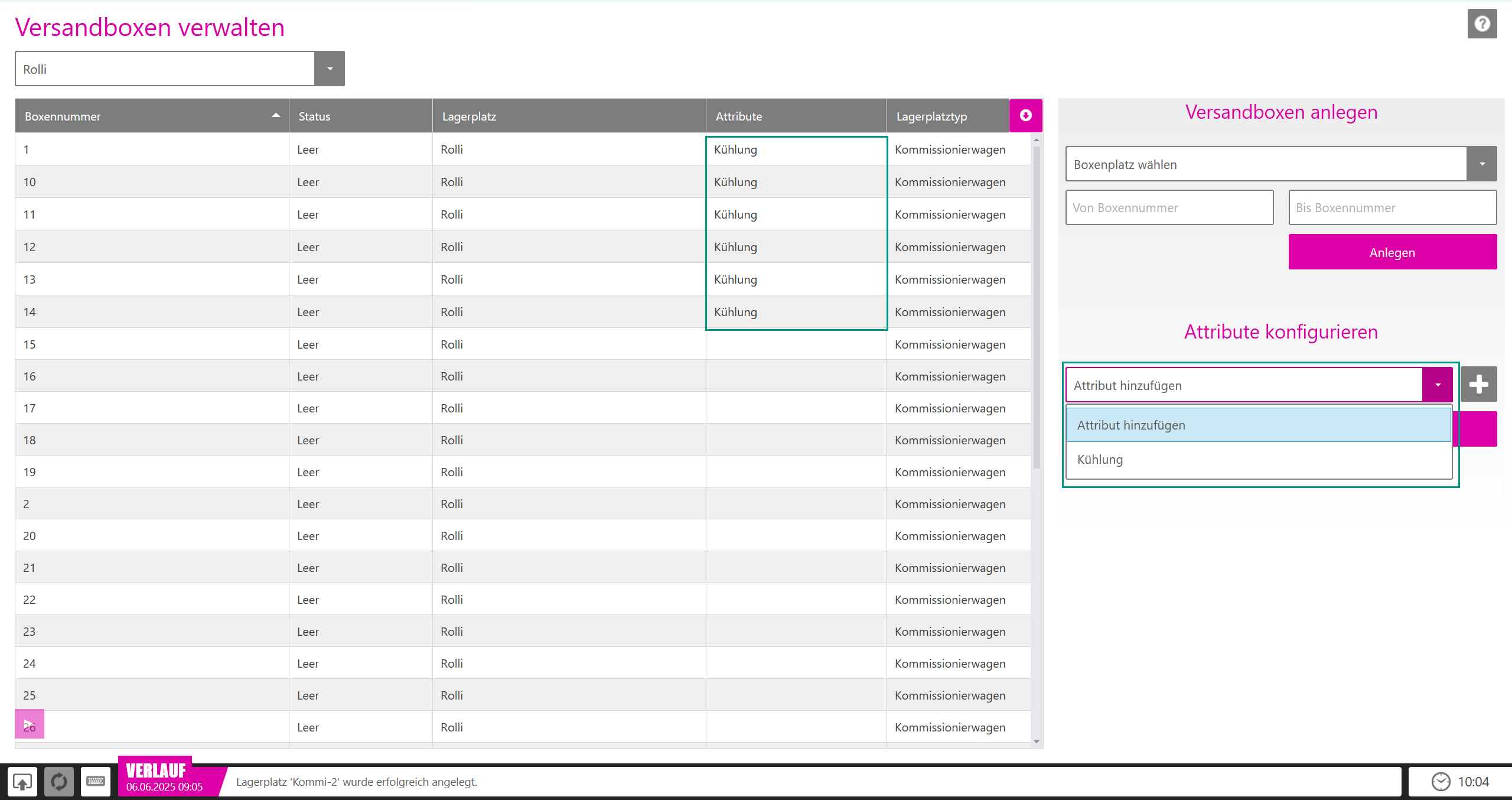
- Wählen Sie in der Liste eine oder mehrere Versandboxen aus, für die Sie Attribute konfigurieren möchten und klicken Sie anschließend im Bereich Attribute konfigurieren auf das Plus-Symbol.
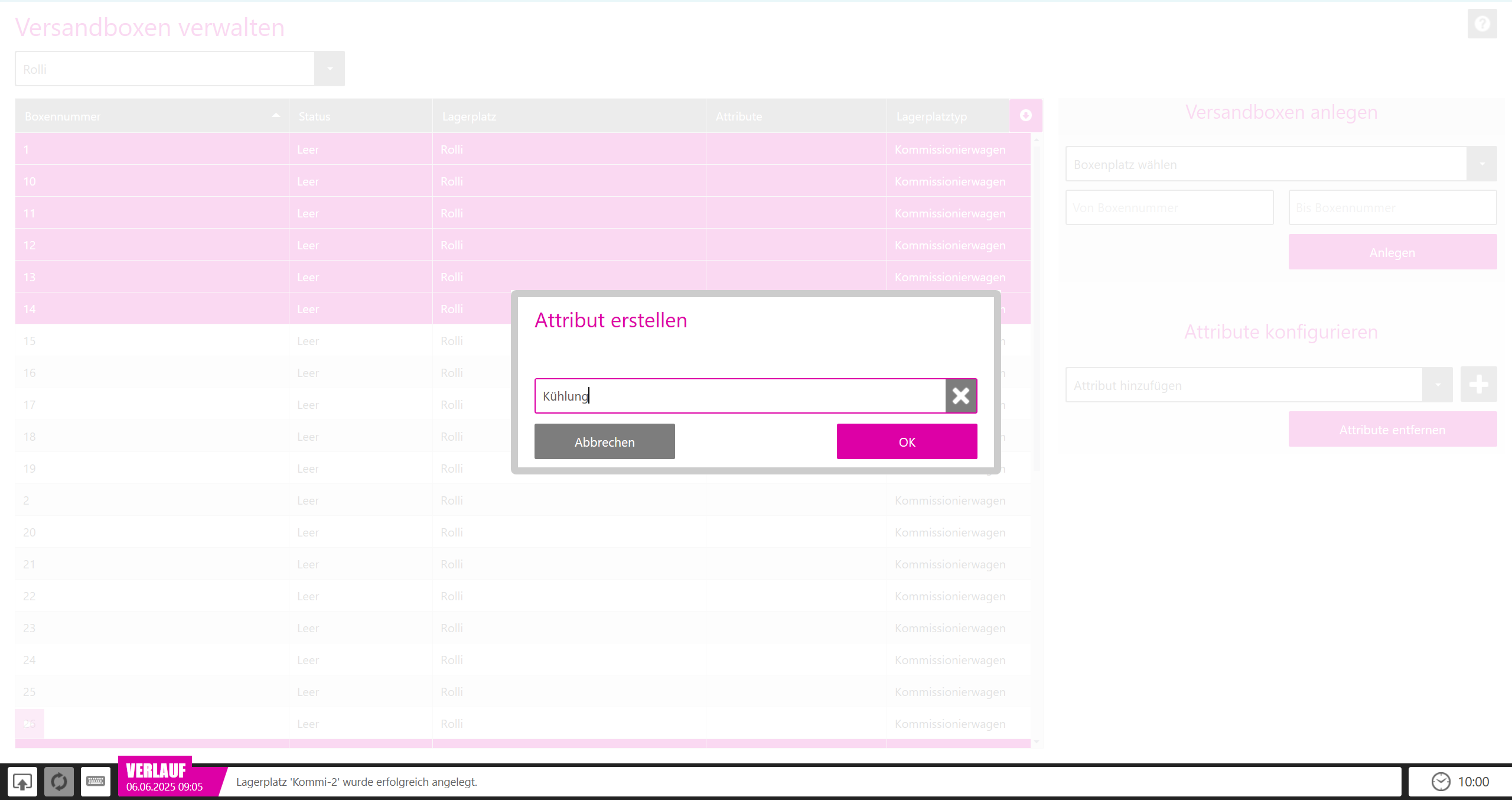
- Im neuen Dialogfenster Attribut erstellen tragen Sie die Bezeichnung für Ihr neues Attribut ein, z. B. „Kühlung“ und bestätigen mit OK.
Sie haben erfolgreich ein Attribut den ausgewählten Versandboxen hinzugefügt. Sie können bereits erstellte Attribute über das Dropdown-Menü im Bereich Attribute konfigurieren schnell zuweisen.
Funktionsattribute den Artikeln zuweisen
Sie haben erfolgreich ein Attribut vergeben. Nun möchten Sie Ihre Artikel mit dem vergebenen Attribut verknüpfen, damit diese Artikel nur in Versandboxen kommen, die auch dieses Attribut haben.
- Öffnen Sie JTL-Wawi.
- Öffnen Sie den Bereich Artikel über die Schaltfläche Artikel und öffnen Sie mit einem Doppelklick auf den Artikel, den Sie verknüpfen möchten, die Artikelstammdaten des Artikels.
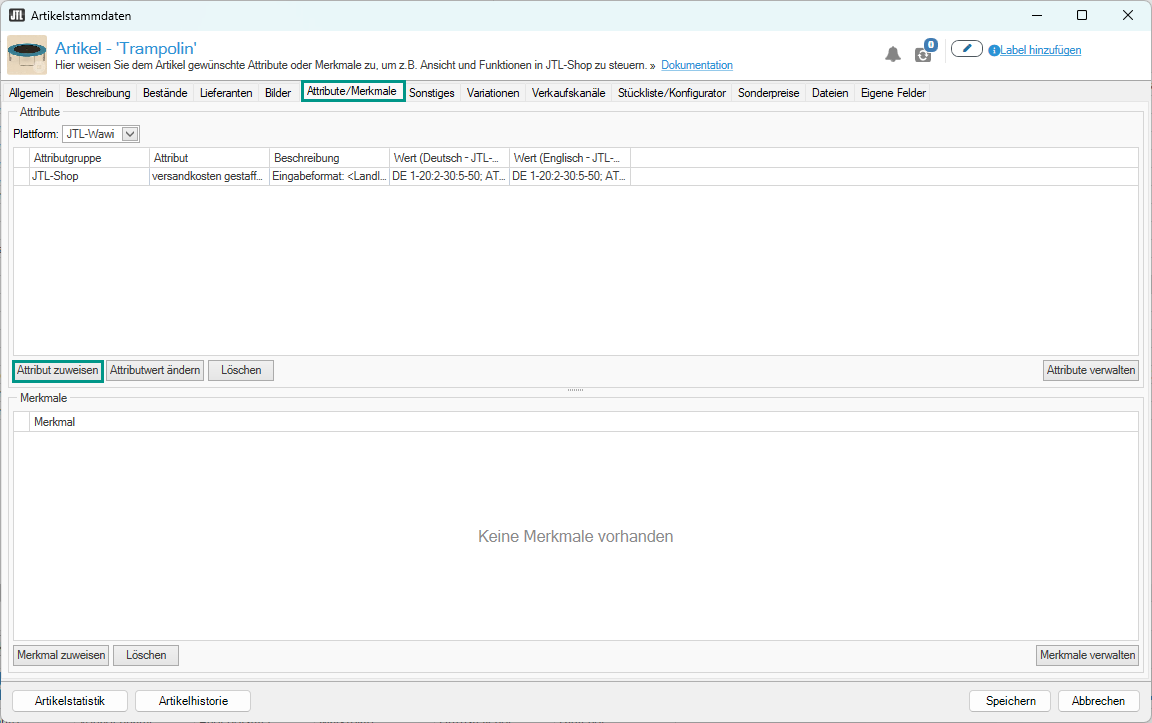
- Wechseln Sie im neuen Dialogfenster Artikelstammdaten in die Registerkarte Attribute/Merkmale.
- Klicken Sie auf die Schaltfläche Attribut zuweisen.
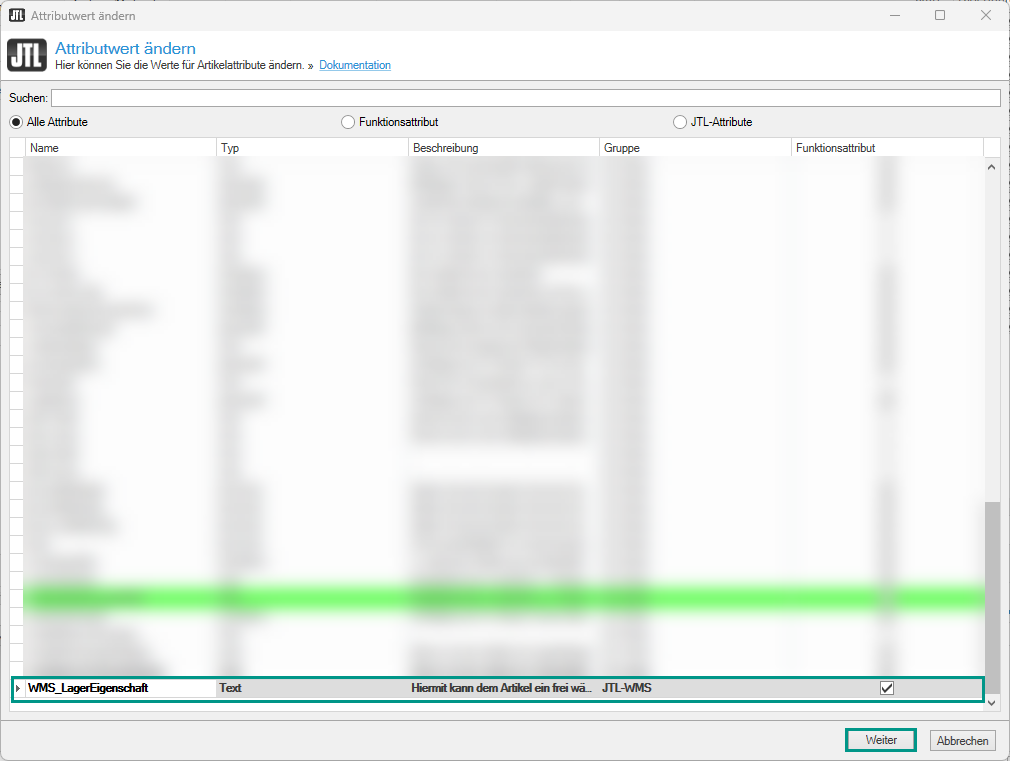
- Aktivieren Sie im neuen Dialogfenster Attributwert ändern die Checkbox bei WMS_LagerEigenschaft.
- Klicken Sie auf die Schaltfläche Weiter.
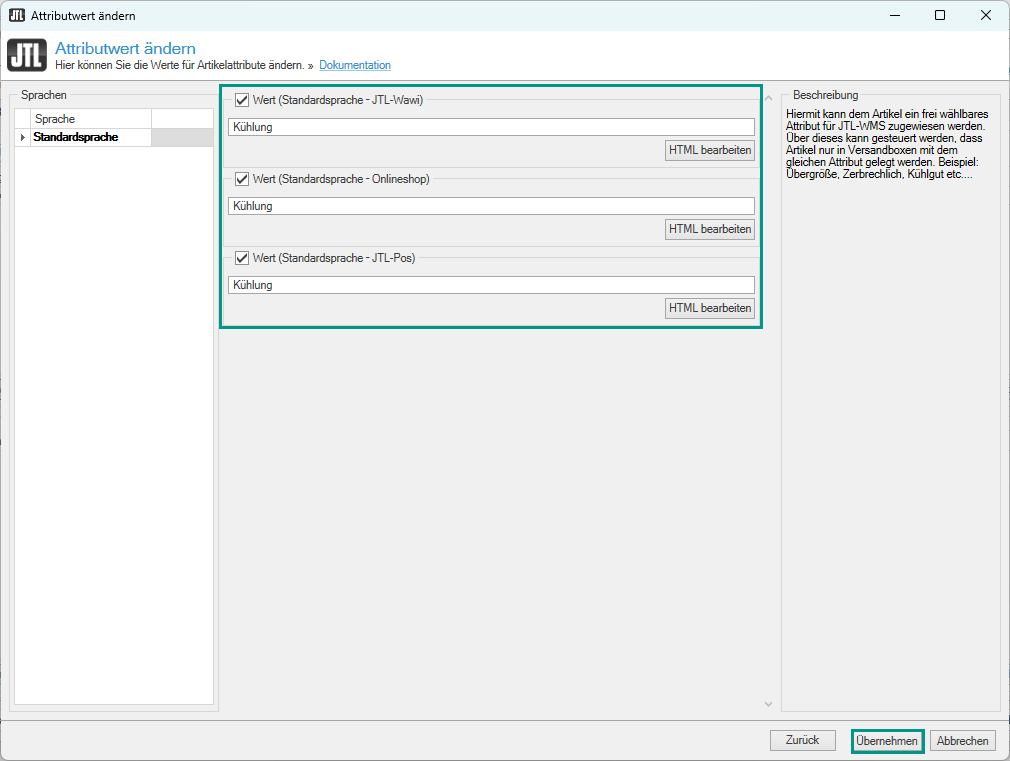
- Aktivieren Sie im neuen Dialogfenster Attributwert ändern die Checkbox bei den jeweiligen Werten die SIe betreffen.
- Tragen Sie in das Textfeld den Attributnamen der Versandbox ein, dass mit diesem Artikel verknüpft werden soll.
- Klicken Sie auf die Schaltfläche Übernehmen.
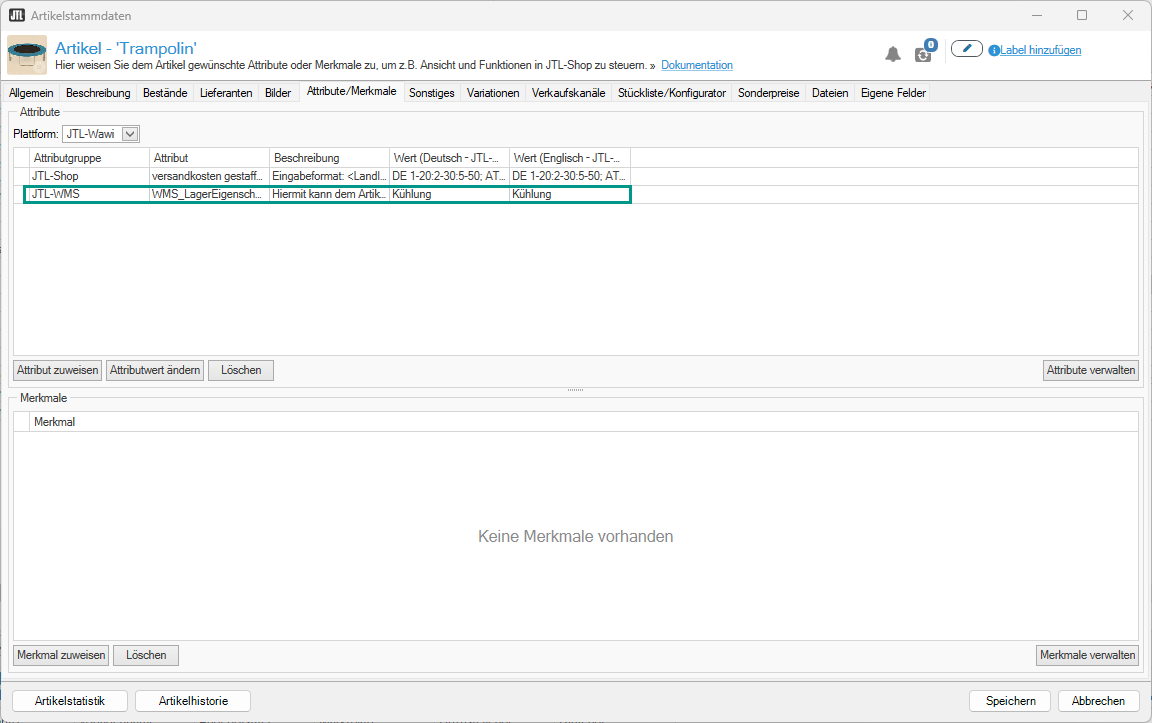
Sie haben erfolgreich ein Attribut mit einem Artikel verknüpft. Sie sehen das zugewiesene Attribut in Ihrer Liste.