E-Mail-Vorlagen bearbeiten
Ihre Aufgabe/Ausgangslage
Voraussetzungen/Einschränkungen
Vorlagen-Übersicht öffnen
- Öffnen Sie im Backend von JTL-Shop über das Menü Administration > E-Mail > Vorlagen die Seite E-Mail-Vorlagen.

Sie sehen in der Übersicht alle E-Mail-Vorlagen für automatische E-Mails, die von JTL-Shop versendet werden können.
Test-E-Mail versenden
- Öffnen Sie im Backend von JTL-Shop über das Menü Administration > E-Mail > Vorlagen die Seite E-Mail-Vorlagen.
- Klicken Sie in der Zeile einer Vorlage in der Spalte Optionen auf das Briefumschlag-Symbol.
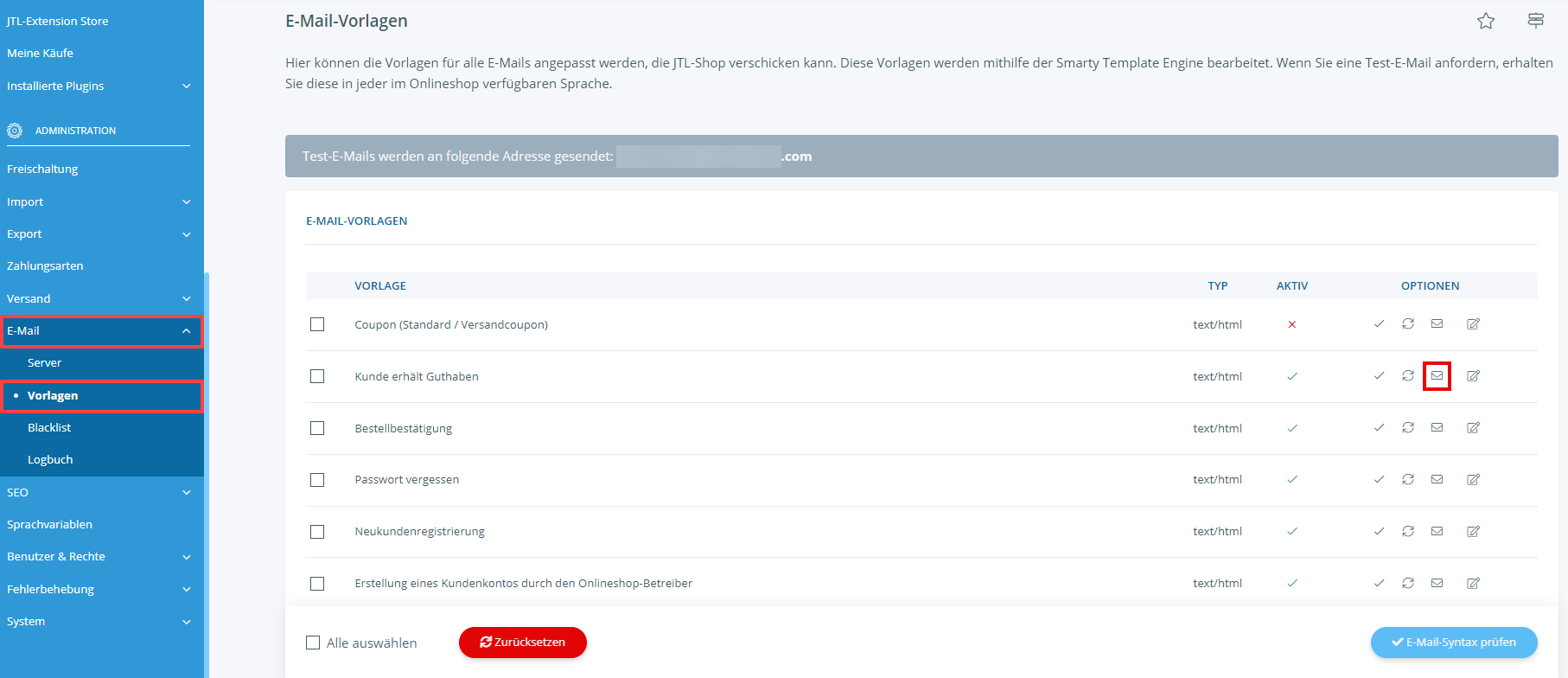
JTL-Shop sendet sofort eine Test-E-Mail mit dem Inhalt der E-Mail-Vorlage an die Master-E-Mail-Adresse, die Sie unter Administration > E-Mail > Server eingetragen haben.
E-Mail-Vorlagen bearbeiten
Sie können in E-Mail-Vorlagen die Einstellungen verändern, verschiedene Dateien als E-Mail-Text anhängen, den Inhalt von E-Mail-Vorlagen bearbeiten und PDF-Dateien anhängen.
Einstellungen für E-Mail-Vorlagen ändern
- Öffnen Sie im Backend von JTL-Shop über das Menü Administration > E-Mail > Vorlagen die Seite E-Mail-Vorlagen.
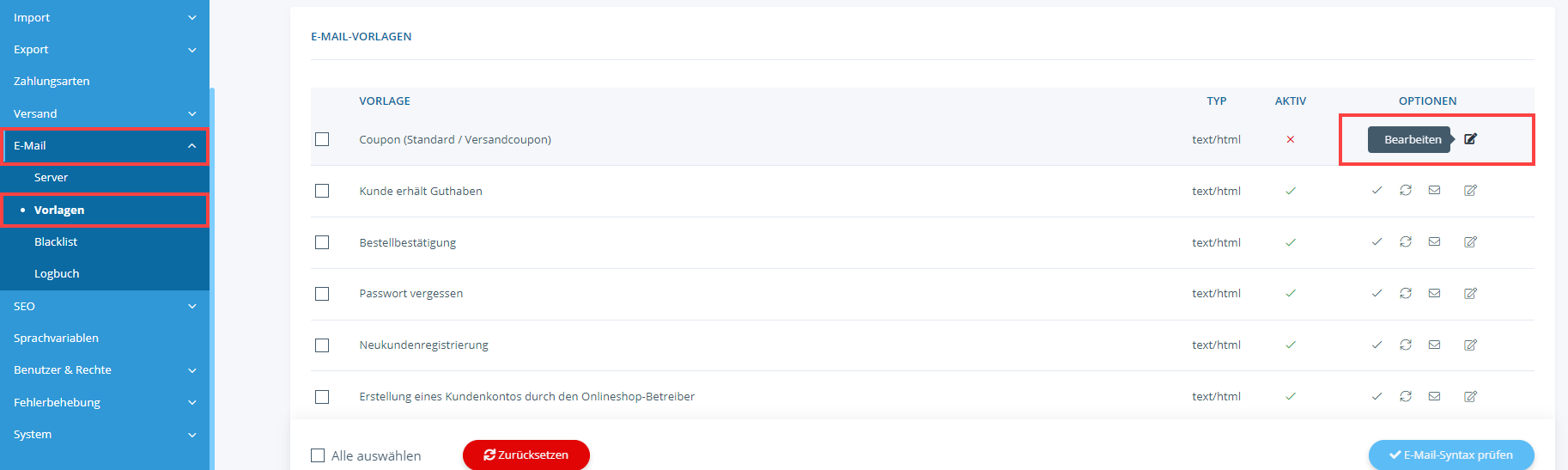
- Klicken Sie in der Zeile einer Vorlage in der Spalte Optionen auf das Stift-Symbol.
- Auf der neuen Seite Vorlage bearbeiten, wählen Sie im Dropdown-Menü E-Mail versenden aus, ob diese E-Mail automatisch von JTL-Shop versendet werden soll.
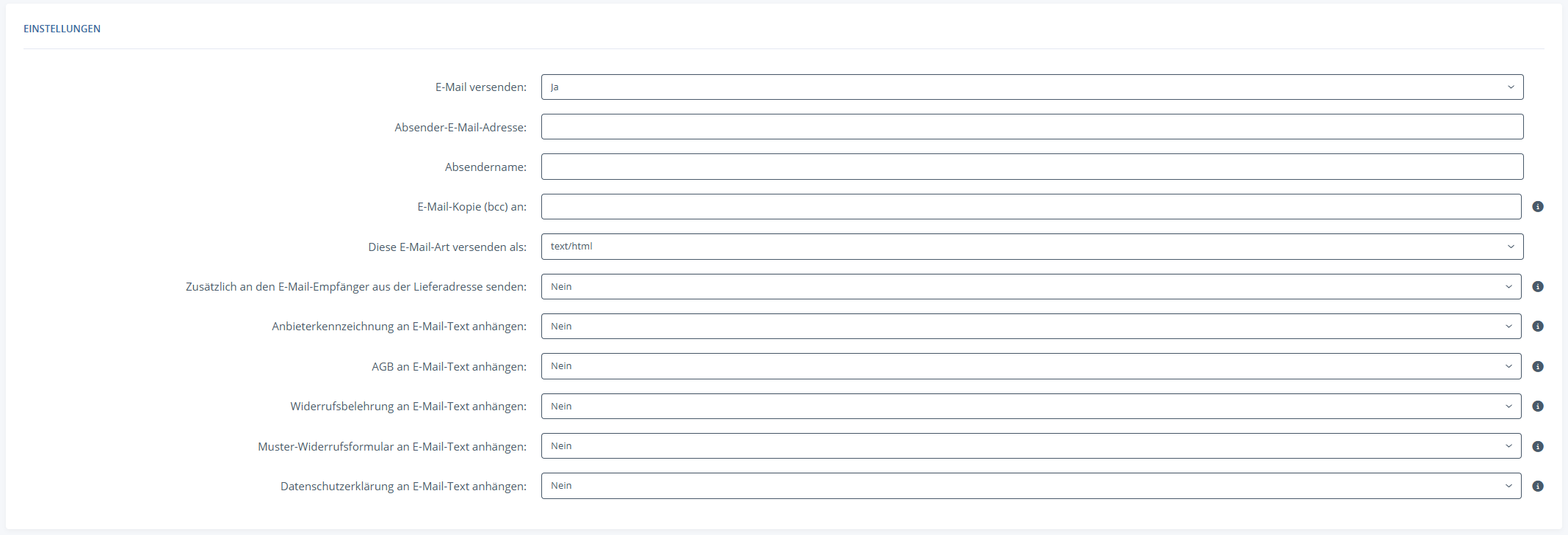
- Geben Sie in dem Feld Absender-E-Mail-Adresse ein, von welcher E-Mail-Adresse diese automatische E-Mail versendet werden soll. Wenn Sie das Feld leer lassen, wird die Master-E-Mail-Adresse verwendet. Sie finden die Master-E-Mail-Adresse unter Administration > E-Mail > Server.
- Geben Sie in dem Feld Absendername ein, wie der Absender der E-Mail lauten soll. Geben Sie z. B. den Namen Ihres Onlineshops ein. Wenn Sie das Feld leer lassen, wird der Absender für die Master-E-Mail-Adresse verwendet. Sie finden den Absender für die Master-E-Mail-Adresse unter Administration > E-Mail > Server.
- Wenn Sie eine Kopie der E-Mail versenden möchten, geben Sie die Empfänger in das Feld E-Mail-Kopie (bcc) ein. Sie können mehrere Empfänger durch ein Semikolon getrennt eingeben.
- Bestimmen Sie über das Dropdown-Menü Diese E-Mail-Art versenden als, in welchem Format die E-Mail versendet werden soll.
- Klicken Sie auf die Schaltfläche Speichern.
Rechtliche Texte unter dem E-Mail-Text einfügen
- Öffnen Sie im Backend von JTL-Shop über das Menü Administration > E-Mail > Vorlagen die Seite E-Mail-Vorlagen.
- Klicken Sie in der Zeile einer Vorlage in der Spalte Optionen auf das Stift-Symbol.
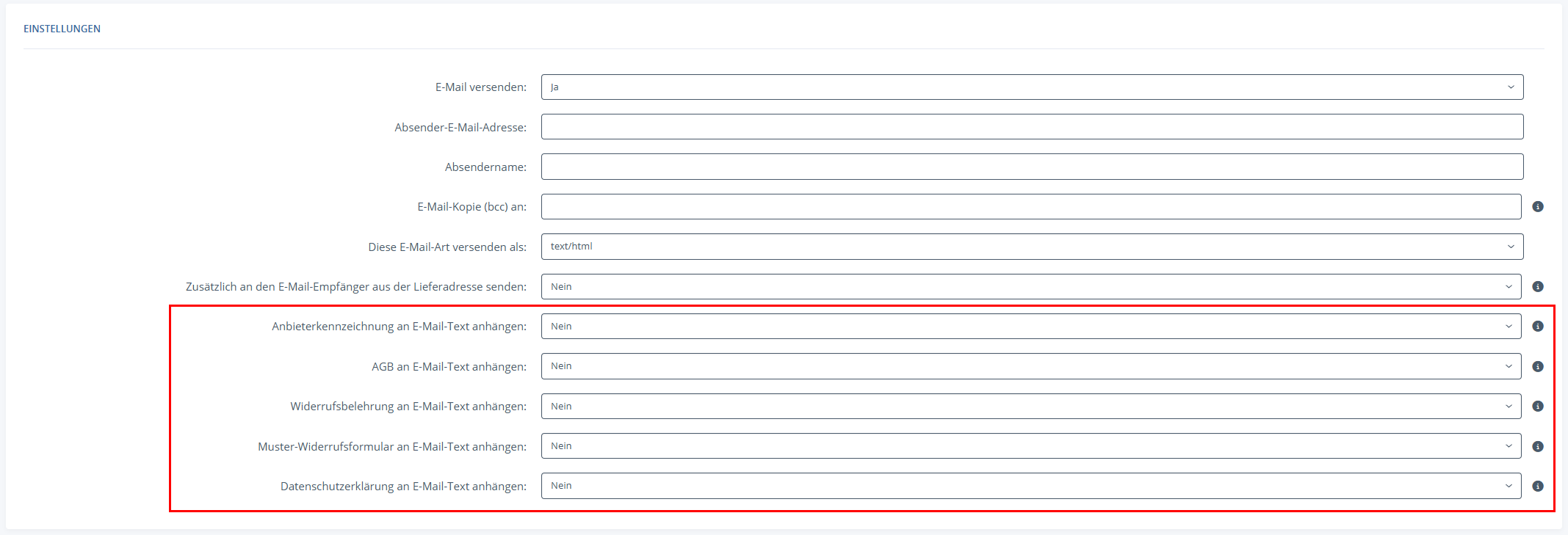
- Auf der neuen Seite Vorlage bearbeiten, legen Sie fest, welche Texte automatisch unter dem E-Mail-Text eingefügt werden sollen. Die folgenden Felder stehen Ihnen zur Verfügung:
- Klicken Sie auf die Schaltfläche Speichern. Sie werden zurück zu der Seite E-Mail-Vorlagen geleitet.
- Klicken Sie in der Zeile der E-Mail-Vorlage Footer in der Spalte Optionen auf das Stift-Symbol.
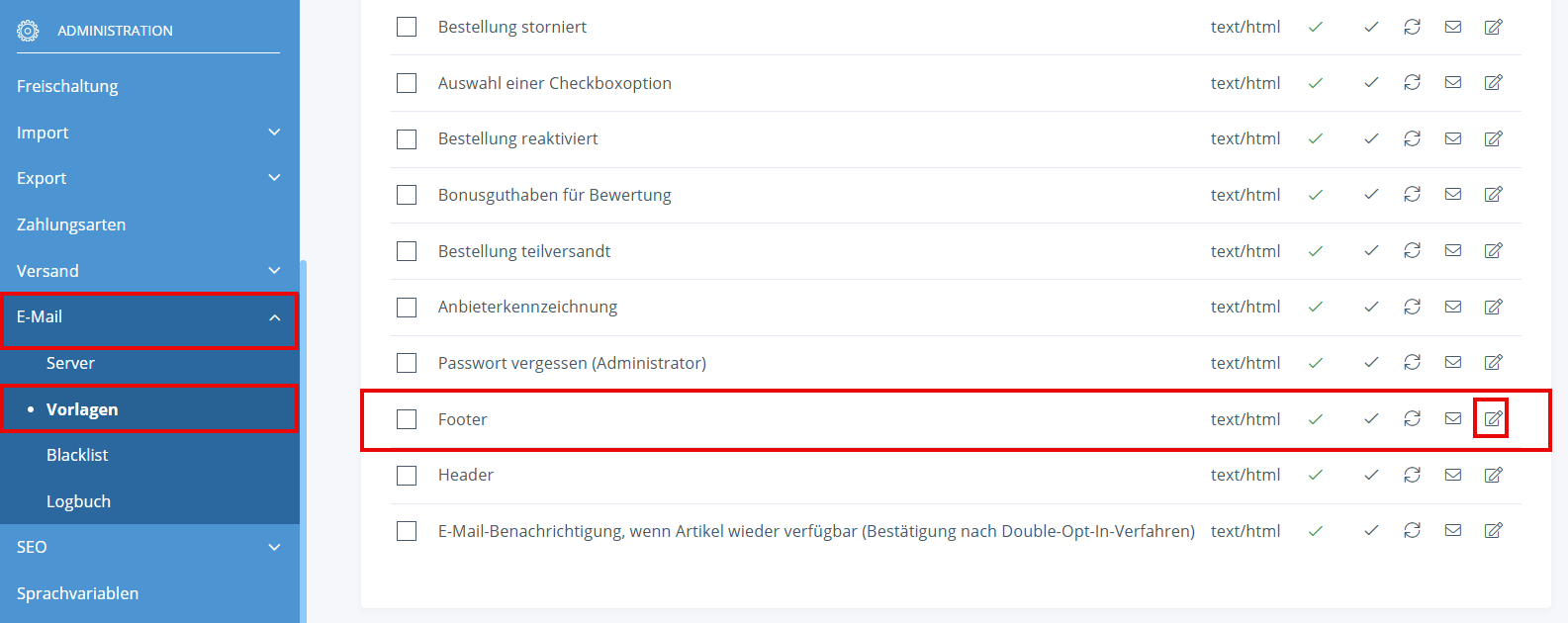
- Auf der neuen Seite Vorlage – Bearbeiten – Footer, scrollen Sie zu dem Bereich Inhalt Deutsch.
- Fügen Sie die folgenden Platzhalter in den Editor Inhalt (HTLM) und in den Editor Inhalt (Text) ein.
[AKZ][LEGAL_DATA]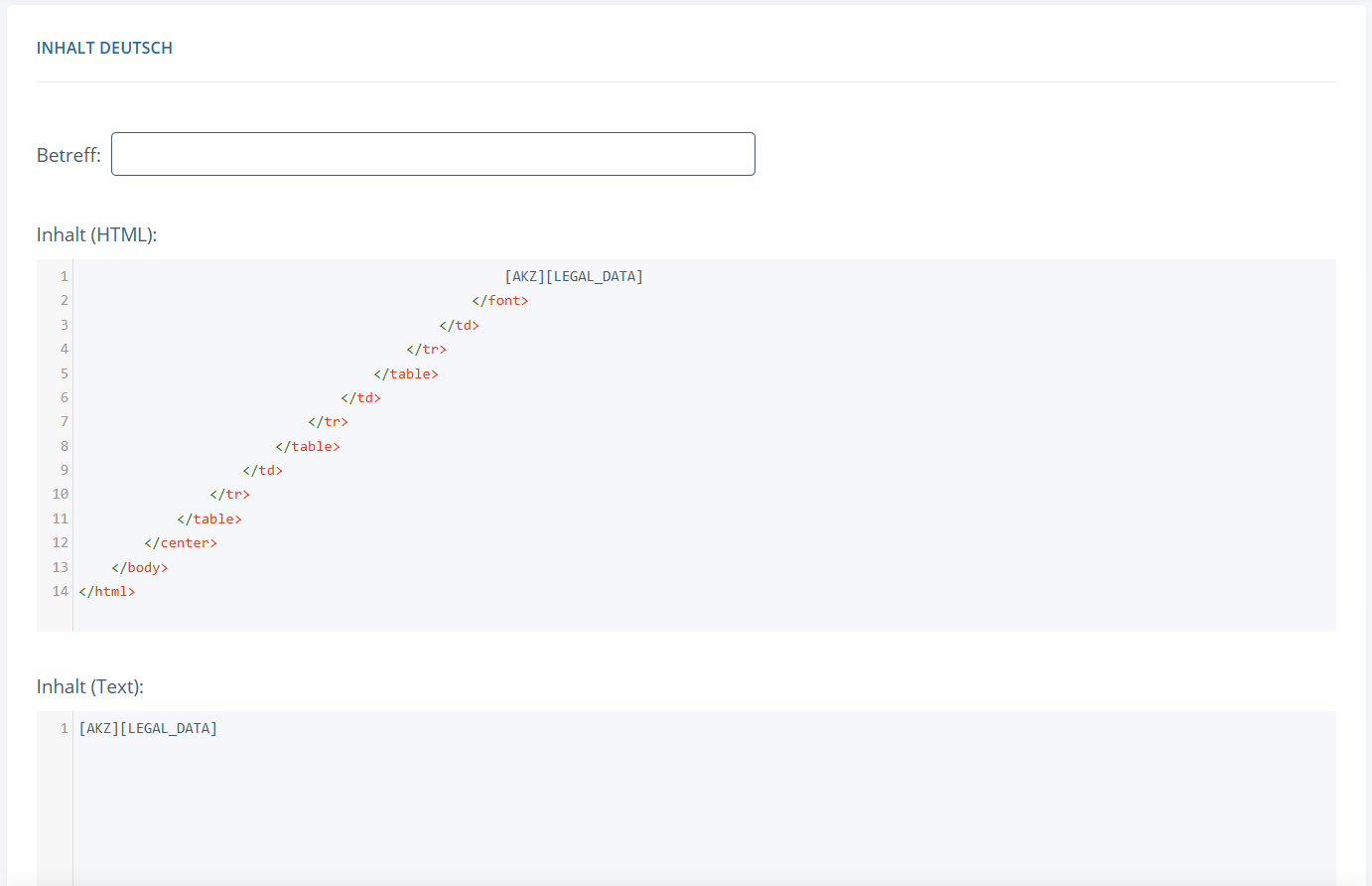
- Klicken Sie auf die Schaltfläche Speichern.
Sie haben erfolgreich eine Anbieterkennzeichnung, AGB, Widerrufsbelehrung, Muster-Widerrufsformular und/oder Datenschutzerklärung in den Footer von E-Mail-Vorlagen hinzugefügt und für mindestens eine E-Mail-Vorlage aktiviert.
Inhalt von E-Mail-Vorlagen bearbeiten
Sie können für jede Sprache, die Sie in JTL-Shop pflegen, einen eigenen Inhalt für die E-Mail-Vorlage erstellen. Sie können außerdem Variablen verwenden, um bestimmte Informationen in der E-Mail-Vorlage anzuzeigen. Beispiel: {$Artikel->cArtNr} (Variable für die Artikelnummer). Siehe Variablen für E-Mail-Vorlagen
- Öffnen Sie im Backend von JTL-Shop über das Menü Administration > E-Mail > Vorlagen die Seite E-Mail-Vorlagen.
- Klicken Sie in der Zeile einer Vorlage in der Spalte Optionen auf das Stift-Symbol.
- Auf der neuen Seite Vorlage bearbeiten, scrollen Sie zum Bereich Inhalt Deutsch.
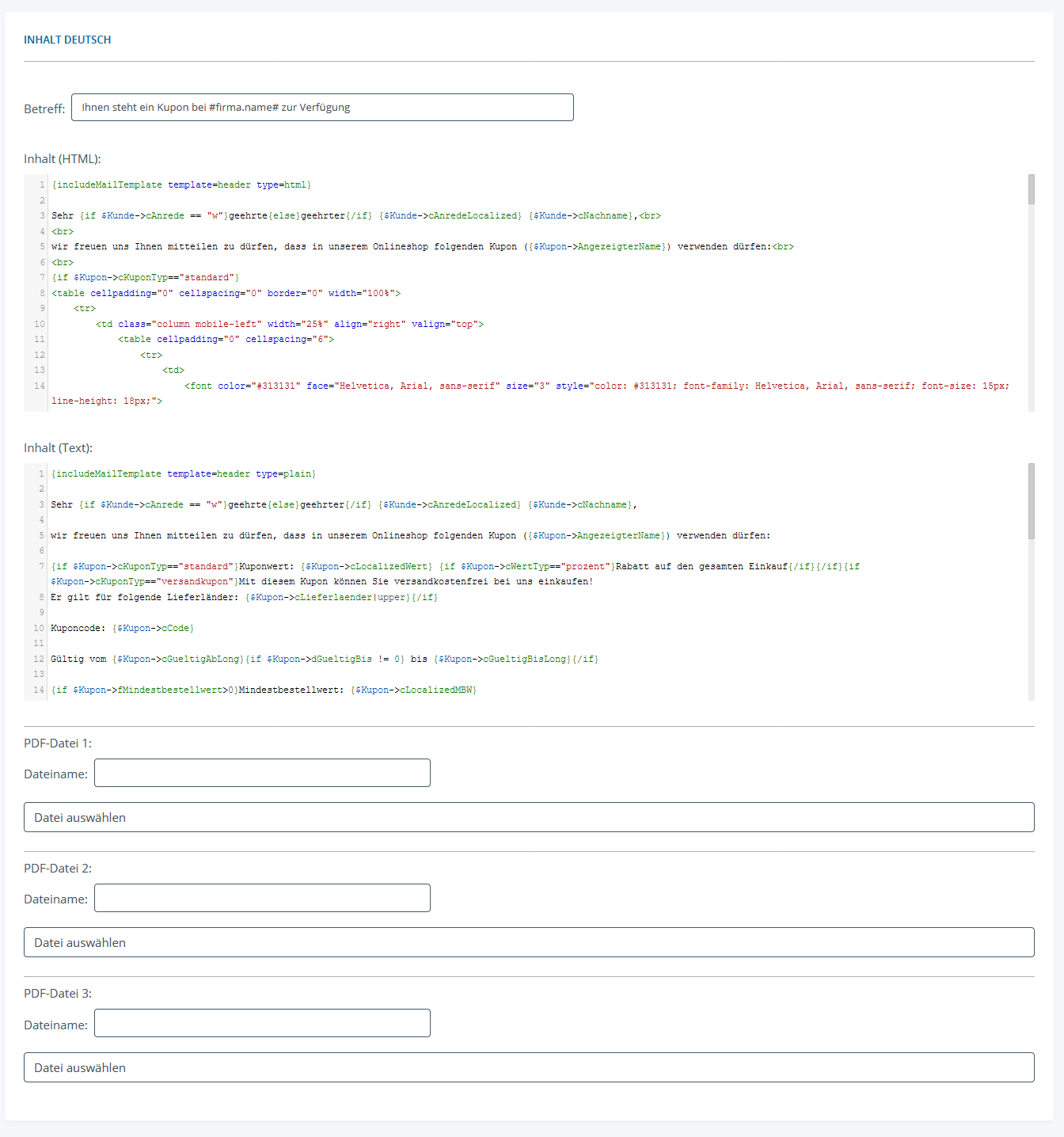
- Geben Sie unter Betreff an, wie der Betreff der E-Mail lauten soll.
- Bearbeiten Sie den Inhalt in den Editoren Inhalt (HTLM) und Inhalt (Text), um den E-Mail-Text an Ihre Anforderungen anzupassen.
- Unter PDF-Datei 1-3 können Sie PDF-Dateien an die E-Mail-Vorlage anhängen. Diese PDF-Dateien werden dann automatisch mit gesendet. Das ist z. B. sinnvoll, wenn Sie einer bestimmten E-Mail-Vorlage immer Ihren aktuellen Katalog anhängen möchten.
- Klicken Sie auf die Schaltfläche Speichern, um die bearbeitete E-Mail-Vorlage zu speichern. JTL-Shop verwendet ab sofort die neue E-Mail-Vorlage.