Stammdaten eines Artikels bei anderen Artikeln einfügen
Ihre Aufgabe/Ausgangslage
Sie möchten Artikelstammdaten eines Artikels auf einen oder mehrere Artikel übertragen. Dazu kopieren Sie die Artikelstammdaten eines Artikels und fügen die Artikelstammdaten bei den Zielartikeln ein.
Voraussetzungen/Einschränkungen
Informationen zum Kopieren von Artikelstammdaten
Liste der Stammdaten, die kopiert werden können
Artikelstammdaten kopieren
- Öffnen Sie den Bereich Artikel über die Schaltfläche Artikel.
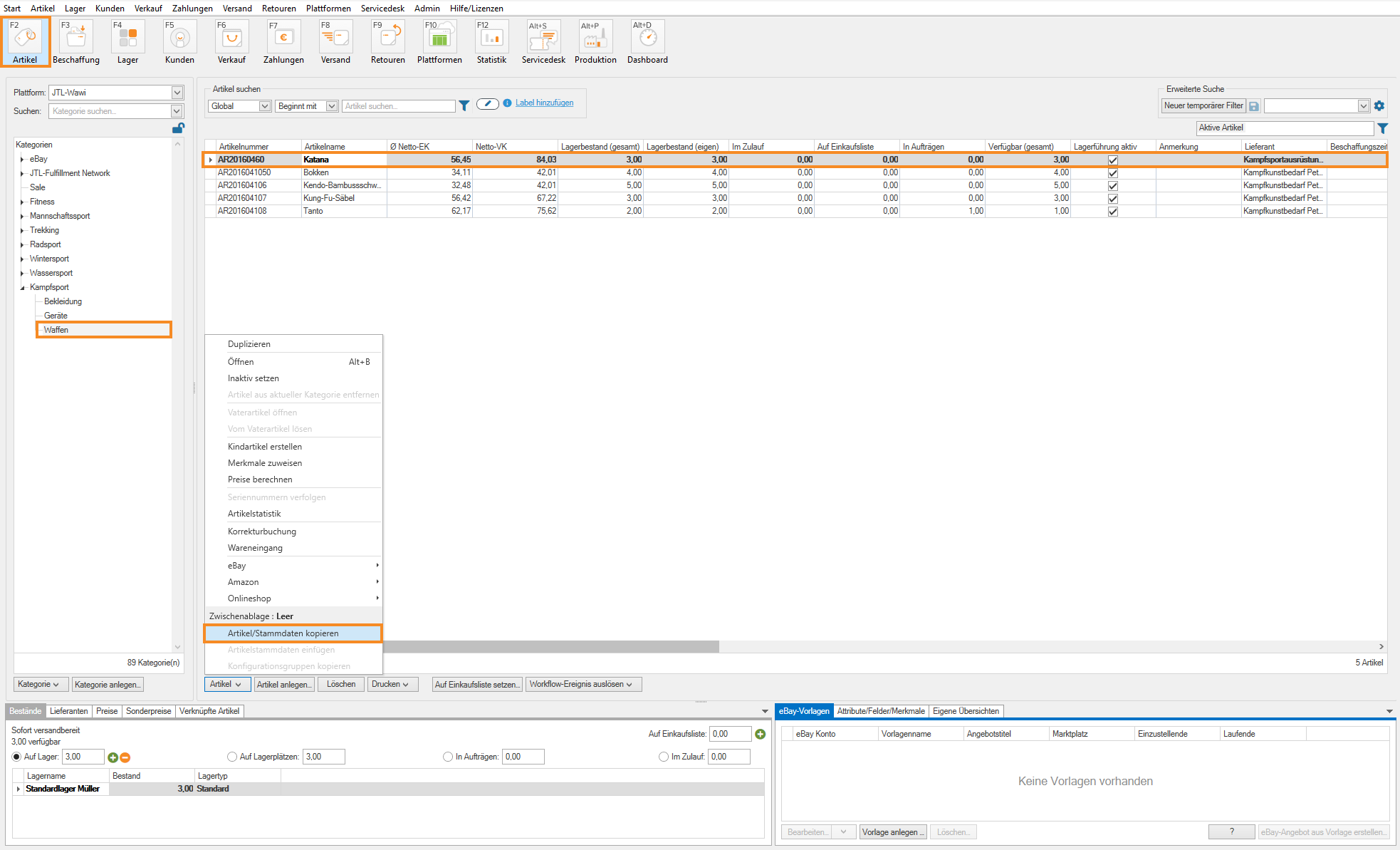
- Klicken Sie auf die Kategorie des Artikels, dessen Stammdaten Sie kopieren möchten.
- Klicken Sie auf den Artikel, dessen Stammdaten Sie kopieren möchten.
- Klicken Sie auf die Schaltfläche Artikel > Artikel/Stammdaten kopieren. Alternativ öffnen Sie über einen Rechtsklick auf den Artikel das Kontextmenü. Wählen Sie in diesem Kontextmenü die Option Artikel/Stammdaten kopieren. Die Stammdaten des Artikels werden in die Zwischenablage kopiert.
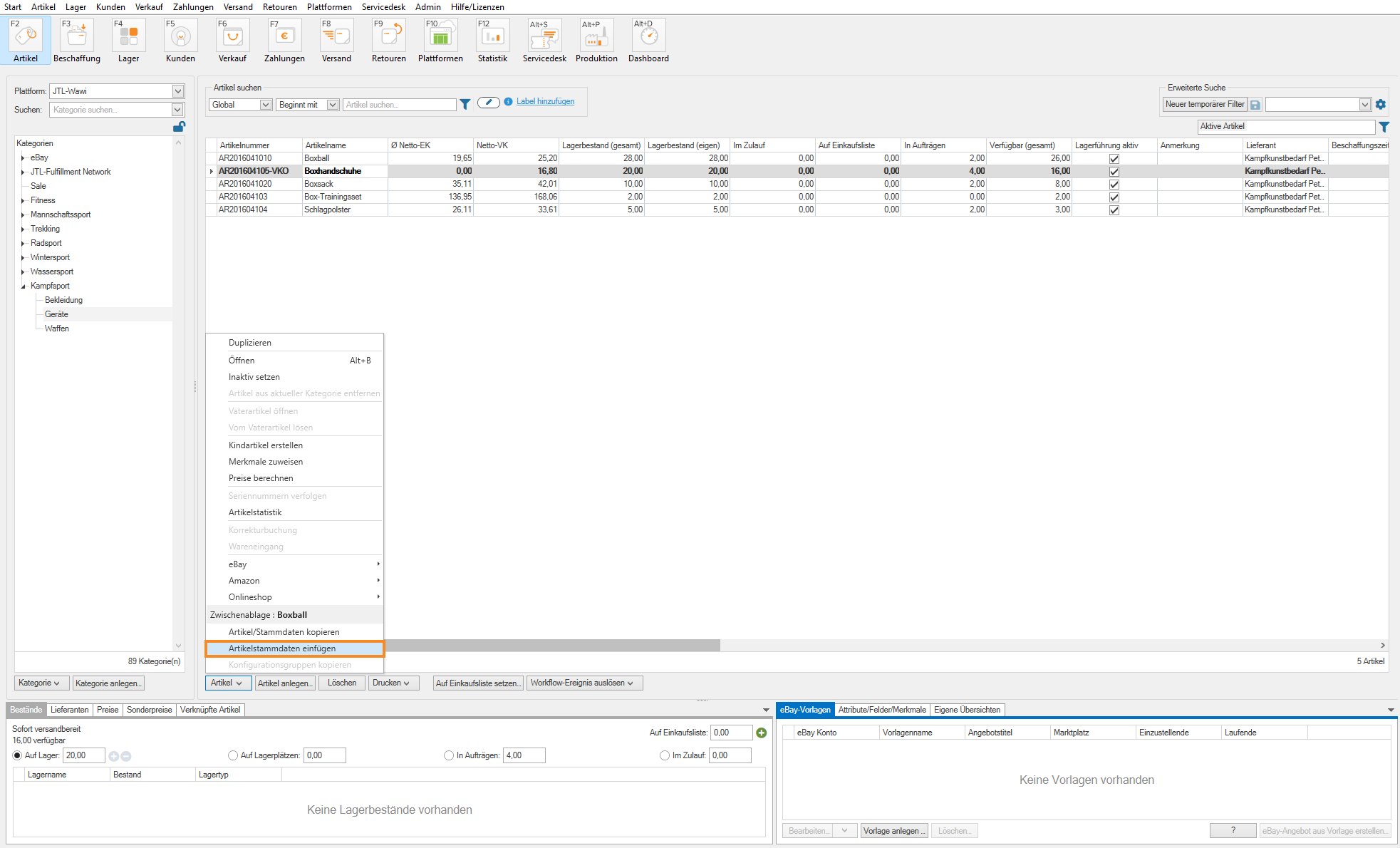
- Navigieren Sie zu der Kategorie, in der sich der Zielartikel befindet. Der Zielartikel ist der Artikel, bei dem Sie die kopierten Artikelstammdaten einfügen möchten.
- Klicken Sie in der Übersicht auf den Zielartikel.
Detail: Sie können die Stammdaten auch bei mehreren Artikeln gleichzeitig einfügen. Halten Sie dazu die Strg-Taste gedrückt und klicken Sie auf die Artikel in der Übersicht.
- Klicken Sie auf die Schaltfläche Artikel > Artikelstammdaten einfügen. Alternativ öffnen Sie über einen Rechtsklick auf den Artikel das Kontextmenü. Wählen Sie in diesem Kontextmenü die Option Artikelstammdaten einfügen.
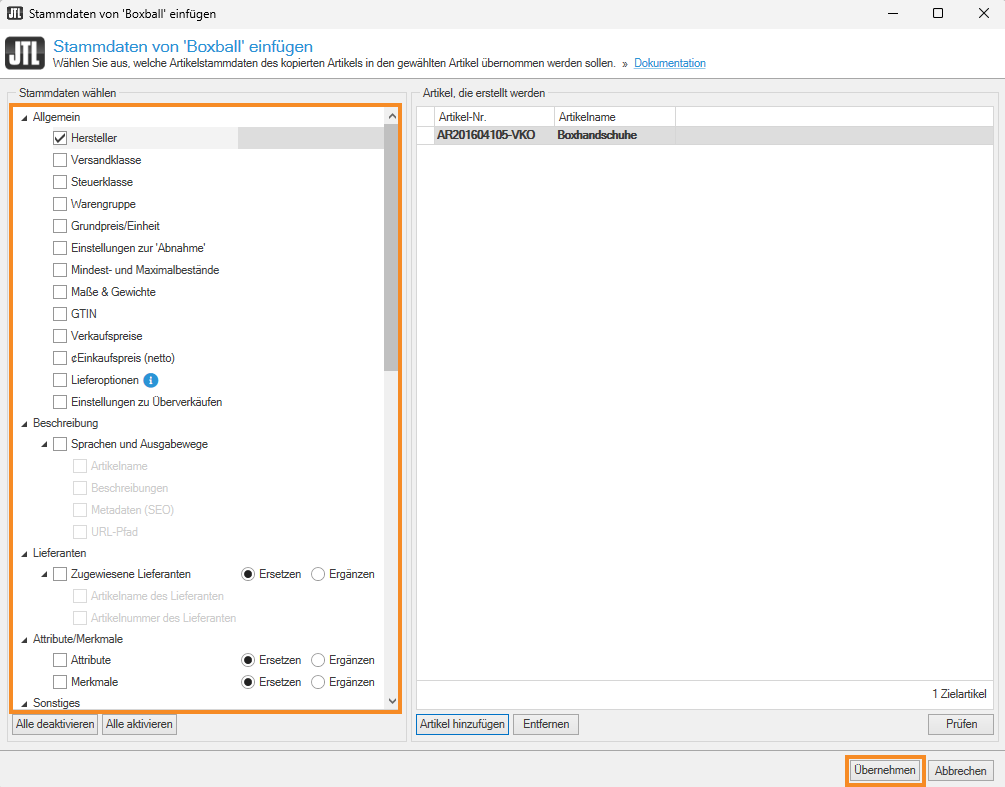
- Im neuen Dialogfenster Stammdaten von [Artikelname] einfügen sehen Sie im Bereich Stammdaten wählen eine Liste der Stammdaten, die Sie einfügen können. Aktivieren Sie die Checkboxen der Stammdaten, die Sie auf die gewählten Artikel kopieren möchten. Siehe Detailbeschreibung: Dialogfenster Stammdaten von [Artikelnamen] einfügen
Detail: Sie können auch jetzt noch weitere Zielartikel hinzufügen. Klicken Sie dazu auf die Schaltfläche Artikel hinzufügen und wählen Sie weitere Zielartikel aus.
- Klicken Sie auf die Schaltfläche Übernehmen. Die gewählten Stammdaten werden auf den Artikel übertragen.
Sie haben Artikelstammdaten eines Artikels auf einen oder mehrere Artikel übertragen, indem Sie diese Artikelstammdaten kopiert und eingefügt haben.