Warenausgang mit Versandstraße
Ihre Aufgabe/Ausgangslage
Voraussetzungen
Allgemeines
Die Funktion „Versandstraße“ in JTL-WMS ermöglicht die Integration automatisierter Verpackungs- und Versandlösungen, wie z. B. Kartonagemaschinen, vollautomatische Packlinien oder Etikettiersysteme. Ziel ist es, wiederkehrende manuelle Tätigkeiten, wie z. B. Wiegen, Packstücke verschließen und etikettieren, ganz oder teilweise an Maschinen auszulagern. Dadurch steigern Sie die Effizienz, Geschwindigkeit und Skalierbarkeit Ihrer Versandprozesse deutlich. Im Folgenden wird erklärt, wie Sie die Funktion „Versandstraße“ für Ihre Versandprozesse nutzen können:
Die Funktion Versandstraße
JTL-WMS ermöglicht über die Funktion „Versandstraße“ Ihre maschinellen Prozesse in Ihren Versandfluss einzubinden. Dafür stellt WMS die notwendige Software-Logik in Form von Identifikation und API-Schnittstelle bereit. Mögliche Anwendungsfälle:
- automatisches Verpacken und Verschließen von Kartons
- automatisches Wiegen
- automatisches Etikettieren
Vorteile und Zielsetzung im Versandprozess
Durch die Integration maschineller Prozesse können typische Engpässe durch z. B. steigende Versandvolumina gelöst werden. So können Sie bei Ihren Versandprozessen individuell entscheiden, ob z. B. das Paket zukleben oder das Paket zu wiegen manuell (Versandvorbereitungstisch) oder maschinell (Versandstraße) durchgeführt wird. Im folgenden Szenario zeigen wir Ihnen, wie ein modularisierter Versandprozess aussehen könnte.
API-Integration: Kommunikation zwischen JTL-WMS und Maschine
Die Versandstraße funktioniert durch eine standardisierte API, über die Maschinen:
Maschinen → WMS
- Gewicht melden
- Tracking-ID übergeben
- Verpackungsinformation zurückschreiben
WMS → Maschinen
- Versanddaten bereitstellen
- Versandetikett erzeugen (JTL-Shipping / Versanddatenexport)
- Auftrags- und Positionsinformationen liefern
Damit ist eine vollständige, automatisierte Interaktion möglich, bis hin zum extern erzeugten Label und zur Rückmeldung aller Versanddaten.
Versandstraße einrichten
In diesem Abschnitt wird beschrieben, welche Einstellungen Sie für die Versandstraße vornehmen müssen.
- Starten Sie das Programm JTL-WMS und melden Sie sich an.
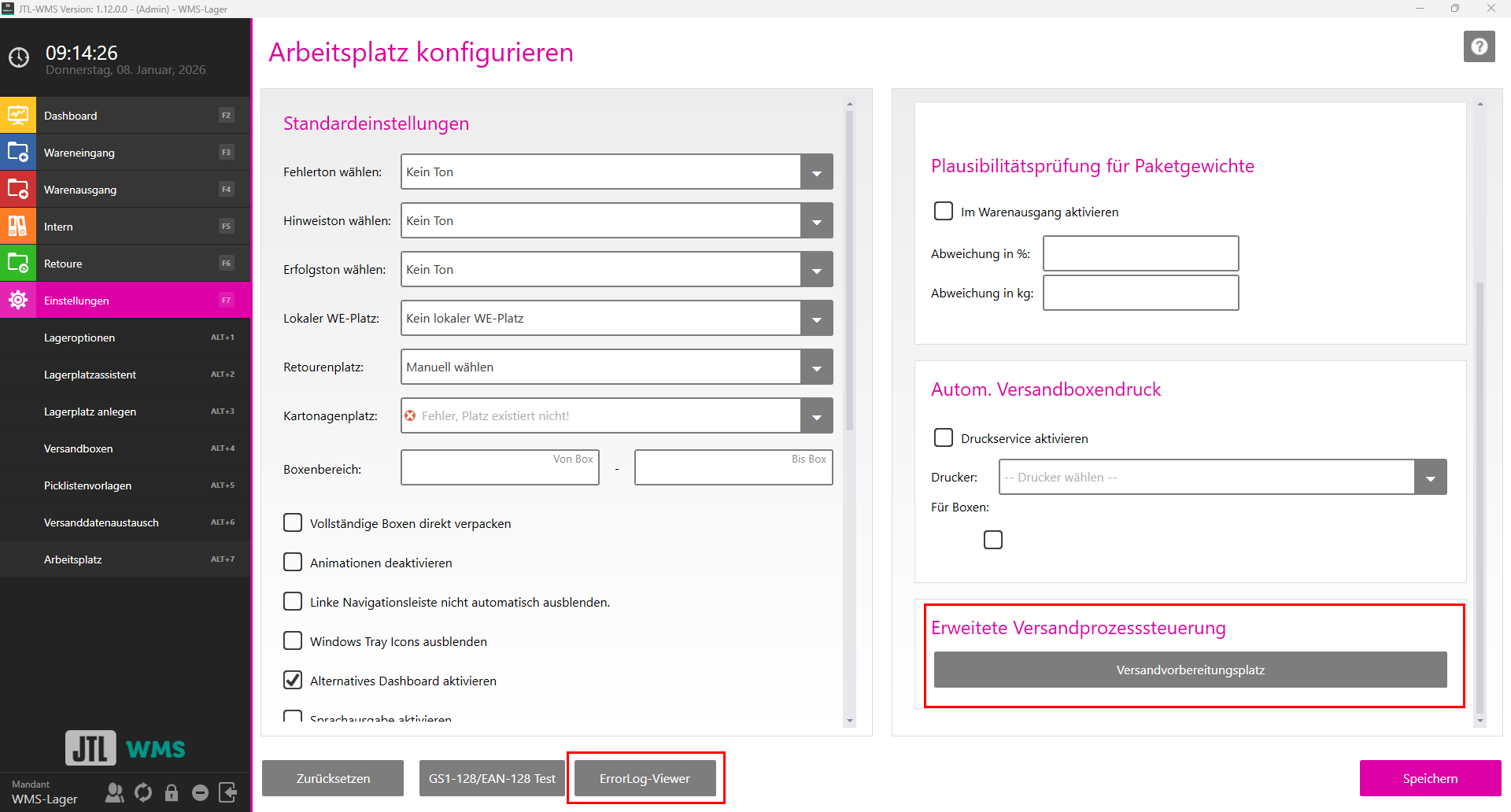
- Öffnen Sie über das Burger-Menü Einstellungen > Arbeitsplatz die Ansicht Arbeitsplatz konfigurieren.
- Klicken Sie im Bereich Erweiterte Versandprozesssteuerung auf die Schaltfläche Versandvorbereitungsplatz.
- Aktivieren Sie im neuen Dialogfenster Versandvorbereitungsplatz die Checkbox Versandvorbereitungsplatz aktivieren.
- Wählen Sie bei Anwendung im Dropdown-Menü Versandstraße.
- Wählen Sie bei Packstück ID im Dropdown-Menü Vorhandene wird verwendet, wenn Sie vorgefertigte Kartonagen verwenden.
- Wählen Sie bei Gewichtserfassung im Dropdown-Menü Nicht am Versandvorbereitungsplatz, wenn Ihre Maschine das Gewicht erfasst.
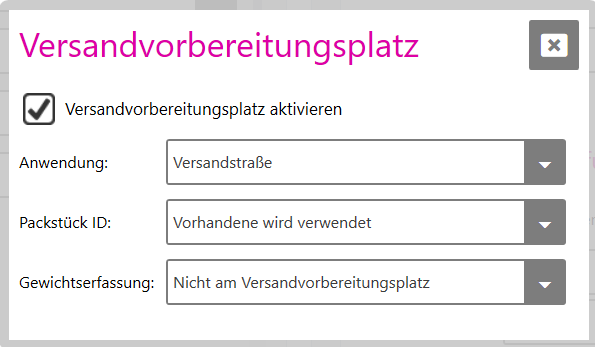
- Schließen Sie das Dialogfenster Versandvorbereitungsplatz über das x-Symbol.
- Klicken Sie im Fenster Arbeitsplatz konfigurieren auf Speichern, um die getroffenen Einstellungen zu übernehmen.
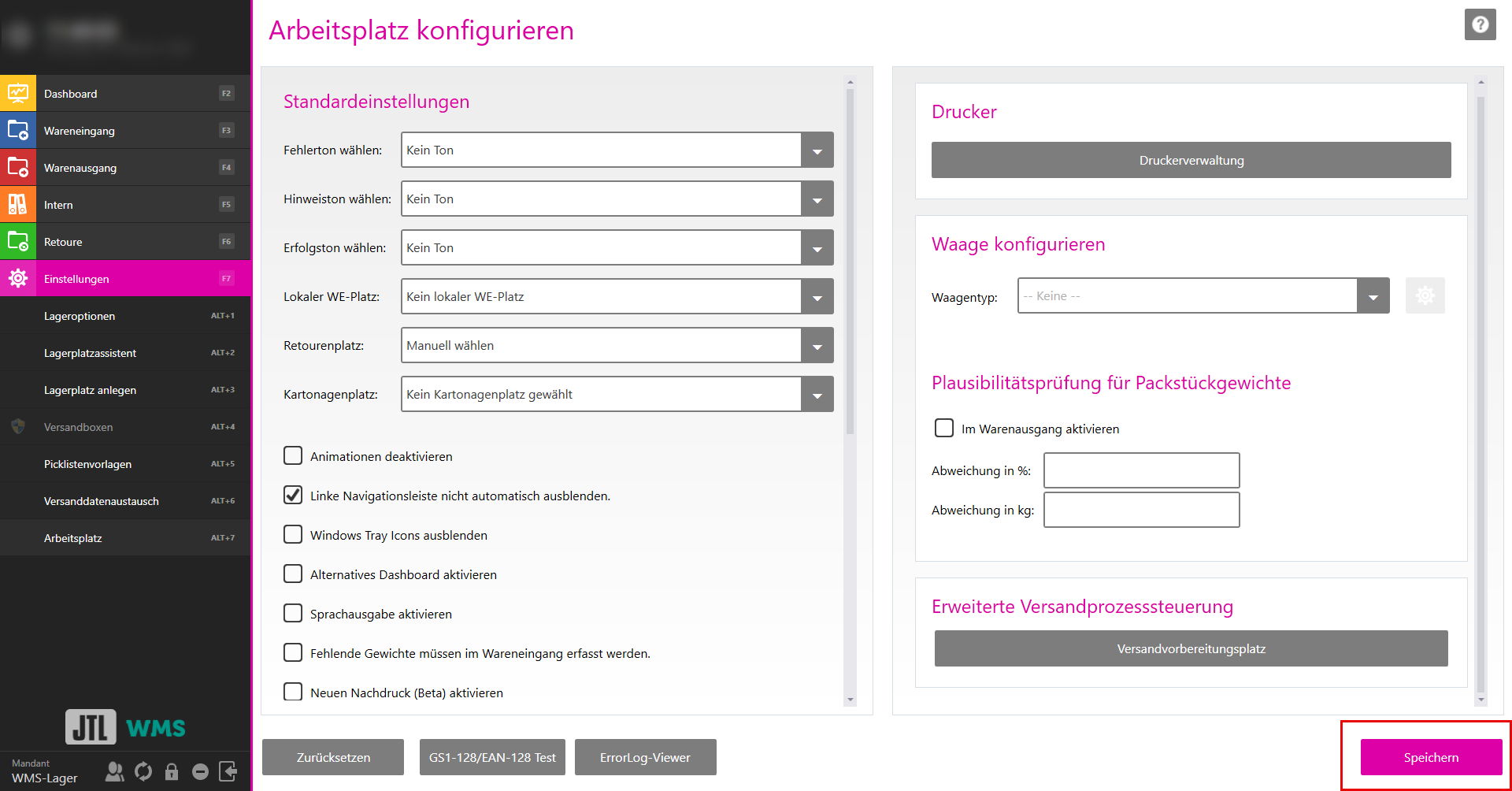
Sie haben erfolgreich einen Arbeitsplatz als Versandstraße definiert. Im Folgenden wird an einem Beispiel von EazyShipping der Prozessablauf gezeigt.
Prozessbeispiel mit EazyShipping
In diesem Abschnitt wird der Prozessablauf in WMS mit der Funktion „Versandstraße“ exemplarisch durchgeführt.
- Klicken Sie auf das Burger-Menü und öffnen Sie über Menü: Warenausgang > EazyShipping die Seite EazyShipping.
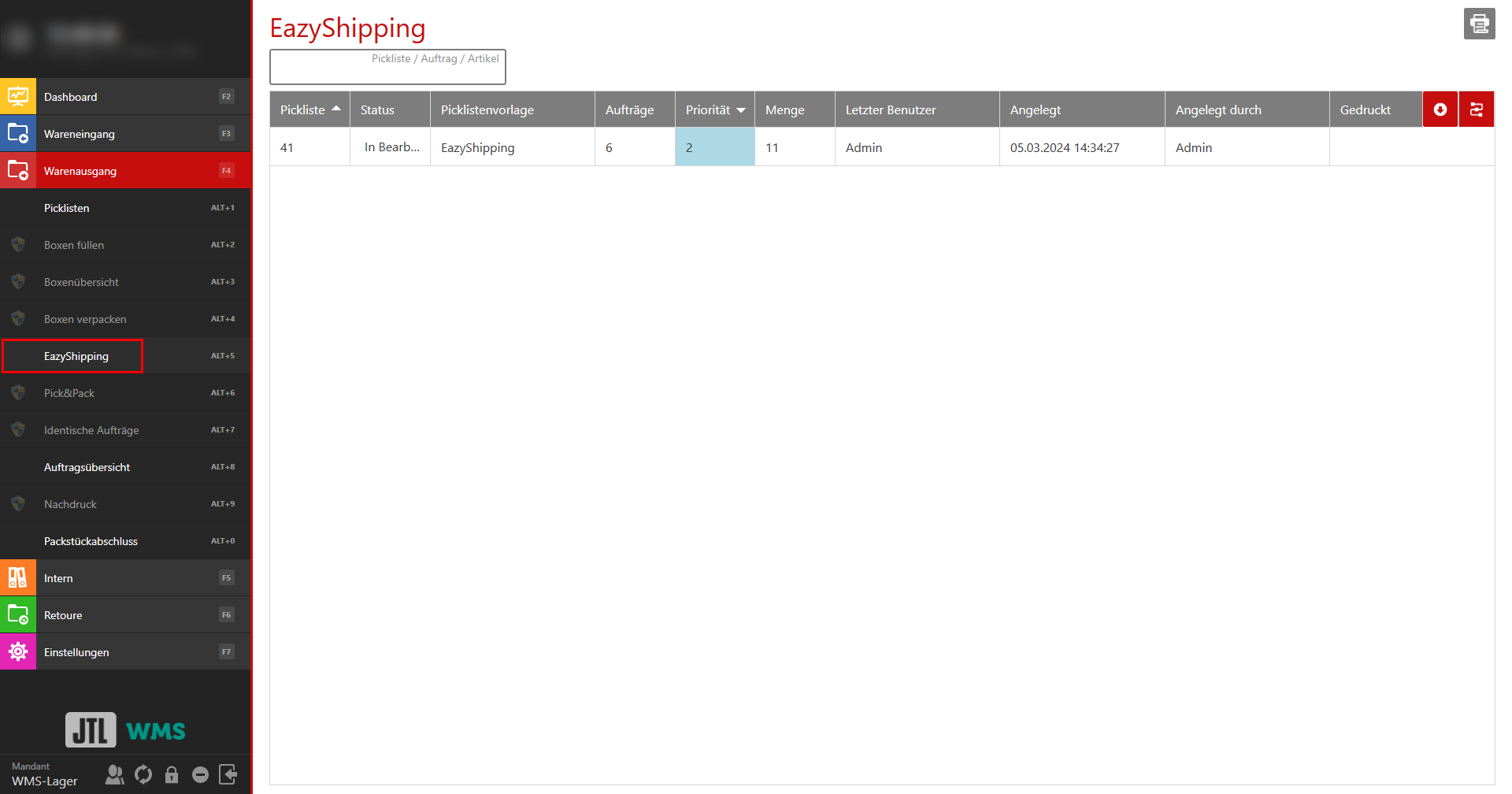
- Öffnen Sie einen Auftrag, den Sie bearbeiten möchten.
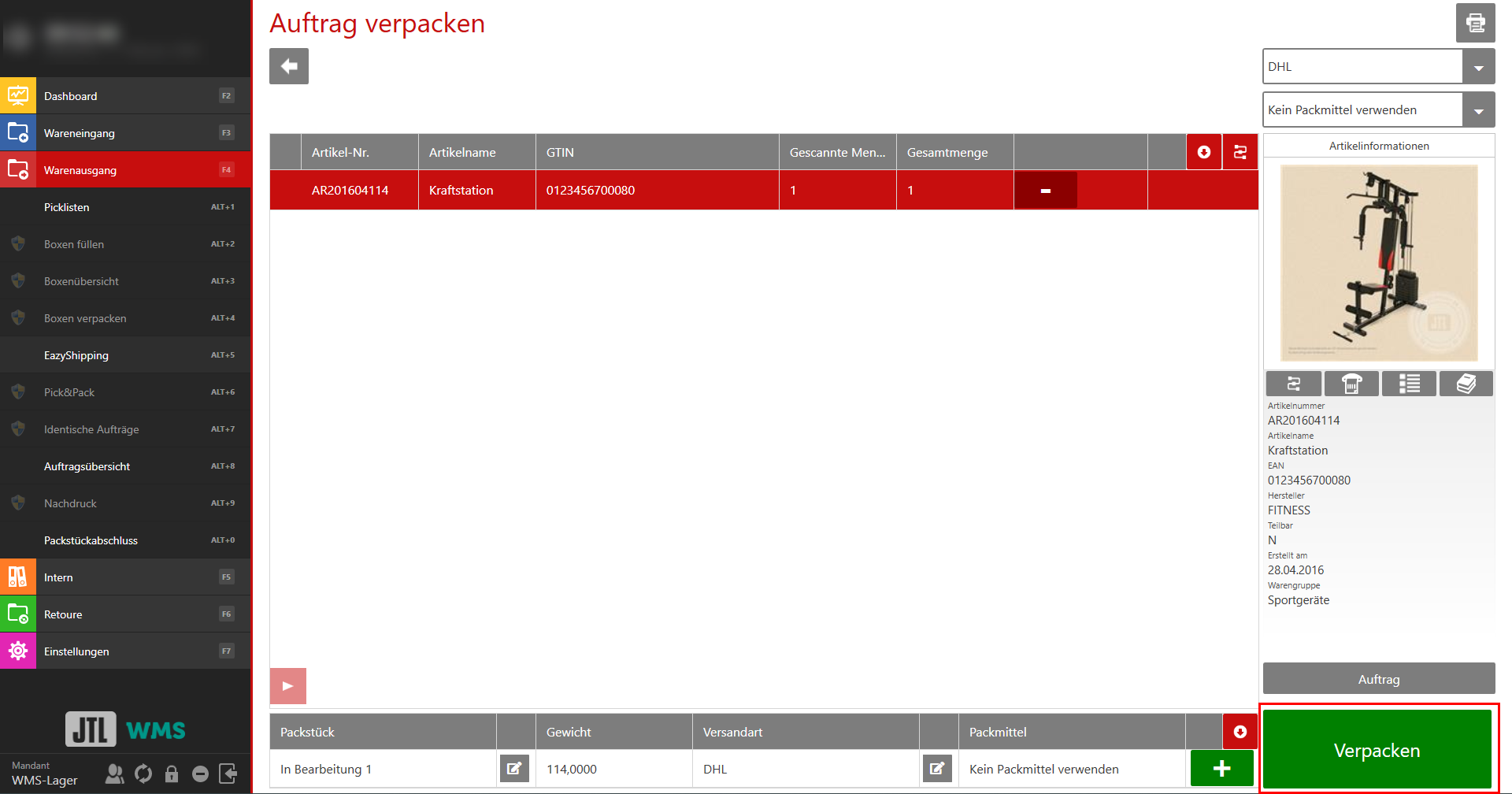
- Scannen Sie im neuen Fenster Auftrag verpacken Ihre gepickten Artikel.
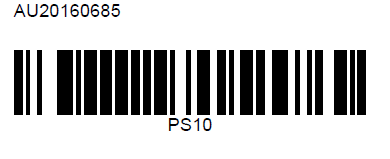
- Klicken Sie auf Verpacken. Anschließend wird direkt die Packstück ID und der Lieferschein gedruckt. Für den Fall, dass Sie für den Auftrag mehrere Packstücke benötigen, klicken Sie auf das +-Symbol bei Packmittel. Für jedes weitere Packmittel wird automatisch eine Packstück ID gedruckt.
Beispiel Packstück ID
Das Packstück wird an die Versandstraße übergeben. Jetzt kommunizieren die API-Schnittpunkte der Maschine mit dem WMS und stellen das Packstück fertig, bis es versandbereit ist.